• הרשמה
    • התחברות
    • חיפוש
    • דף הבית
    • אינדקס קישורים
    • פוסטים אחרונים
    • קבלת התראות מהדפדפן
    • משתמשים
    • חיפוש בהגדרות המתקדמות
    • חיפוש גוגל בפורום
    • ניהול המערכת
    • ניהול המערכת - שרת private

    שיחוה יוצאת ומעבר לשלוחה מסויימת

    עזרה הדדית למשתמשים מתקדמים
    2
    25
    94
    טוען פוסטים נוספים
    • מהישן לחדש
    • מהחדש לישן
    • הכי הרבה הצבעות
    תגובה
    • הגיבו כנושא
    התחברו בכדי לפרסם תגובה
    נושא זה נמחק. רק משתמשים עם הרשאות מתאימות יוכלו לצפות בו.
    • א
      אA @חכמון נערך לאחרונה על ידי

      @חכמון
      רק תבדוק קודם עם מספר אחד, רק לראות שזה באמת מפעיל.

      ח תגובה 1 תגובה אחרונה תגובה ציטוט 0
      • א
        אA @חכמון נערך לאחרונה על ידי

        @חכמון
        אני בודק.

        ח תגובה 1 תגובה אחרונה תגובה ציטוט 0
        • ח
          חכמון @אA נערך לאחרונה על ידי

          @אA אני גם צריך שזה יצא מזיהוי אחר,
          המספר הראשי חסום.

          תגובה 1 תגובה אחרונה תגובה ציטוט 1
          • ח
            חכמון @אA נערך לאחרונה על ידי

            @אA כתב בשיחוה יוצאת ומעבר לשלוחה מסויימת:

            @חכמון
            רק תבדוק קודם עם מספר אחד, רק לראות שזה באמת מפעיל.

            עובד מעולה!!!!!

            א תגובה 1 תגובה אחרונה תגובה ציטוט 1
            • א
              אA @חכמון נערך לאחרונה על ידי

              @חכמון
              יש בעיה בתזמון כזה, שהקוד מורכב יחד עם המספרים שאתה מכניס ככה שאם אני אכניס אותו לאתר שיריץ אותו באופן מתוזמן המספרים שתכניס לא יתעדכנו.
              האפשרות היא או שתעלה את המספרים ואז נעתיק את הקוד לאתר שיתזמן (זה סקריפט ככה שתוכל להחליף את הקוד בכל פעם בחדש), או שבכל פעם תעלה את הקובץ שלנו לדרייב והסקריפט ישלוף את הנתונים אוטומטית.

              ח תגובה 1 תגובה אחרונה תגובה ציטוט 0
              • ח
                חכמון @אA נערך לאחרונה על ידי

                @אA למה שזה לא ישלח לרשימת תפוצה מסוימת,
                ושם אני יעדכן מספרים?

                א תגובה 1 תגובה אחרונה תגובה ציטוט 0
                • א
                  אA @חכמון נערך לאחרונה על ידי

                  @חכמון
                  אני לא מספיק מבין בקמפיין אבל בקוד של הקמפיין הזה ההוראה היא הכנסת רשימת המספרים בקוד.

                  ח תגובה 1 תגובה אחרונה תגובה ציטוט 0
                  • ח
                    חכמון @אA נערך לאחרונה על ידי

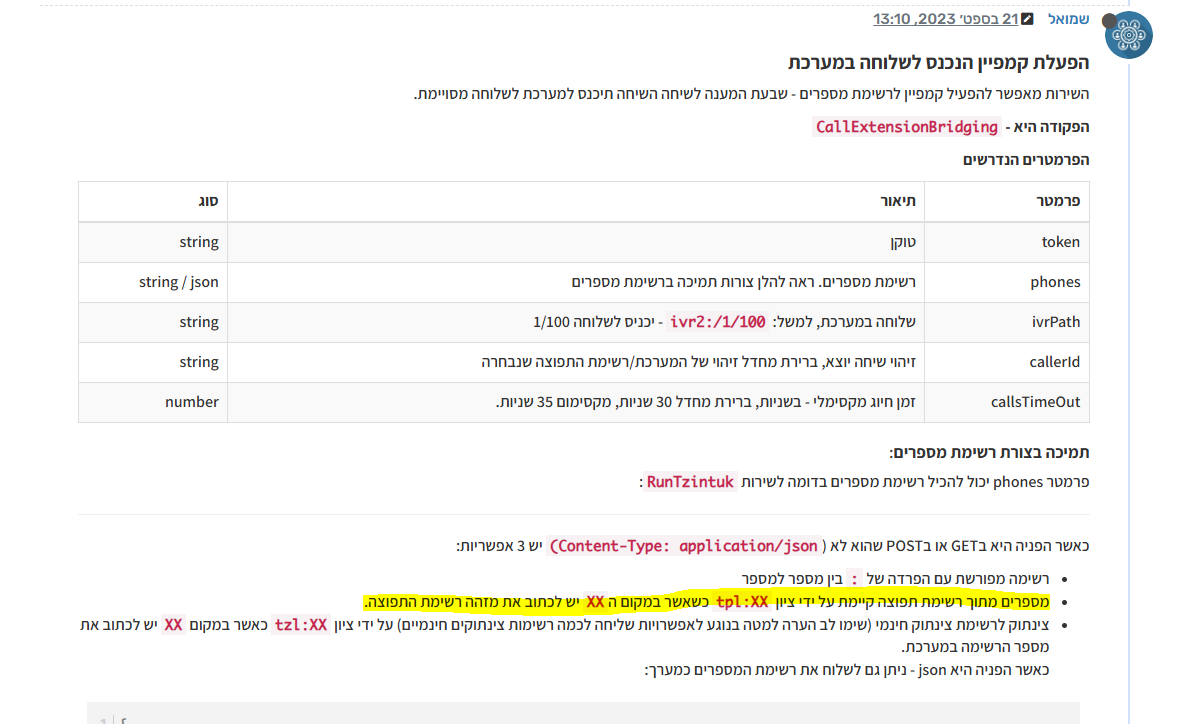
                    @אA dc4a96af-22fa-4b38-bedc-a3bcfa381fbe-image.png

                    א תגובה 1 תגובה אחרונה תגובה ציטוט 1
                    • א
                      אA @חכמון נערך לאחרונה על ידי

                      @חכמון
                      אוקי.
                      לזה לא שמתי לב.
                      אז אני אעדכן את הטופס אם אפשרות להכניס מספר רשימת תפוצה, ובנוסף הביא את הכותבת של הסקריפט.

                      ח תגובה 1 תגובה אחרונה תגובה ציטוט 0
                      • ח
                        חכמון @אA נערך לאחרונה על ידי

                        @אA סליחה,
                        הדקות שלי ספורות,
                        ערב שבת...
                        נהיה בקשר.

                        א 2 תגובות תגובה אחרונה תגובה ציטוט 1
                        • א
                          אA @חכמון נערך לאחרונה על ידי

                          @חכמון
                          הקובץ המעודכן
                          הפעלת קמפיין - הנכנס לשלוחה במערכת.html

                          תגובה 1 תגובה אחרונה תגובה ציטוט 0
                          • א
                            אA @חכמון נערך לאחרונה על ידי

                            @חכמון
                            יש לי חסימה של הסקריפטים בנטפרי אבל בגדול זה מה שצריך לעשות.
                            1.צור עותק
                            https://docs.google.com/spreadsheets/d/15-erxl5zo4-8rJSpTPEOq8c6j_wANqeVvNxkse34i9E/copy
                            ומלא את השדות מתחת לשורה של הכותרות (B2).

                            1. כנס ל-תוספים>Google Apps Script
                              תמחק את הקוד שיש שם ותכניס את זה
                            /**
                             * שיגור קמפיין מתוך ערכים בגיליון
                             */
                            function launchCampaignFromSheet() {
                              const ss = SpreadsheetApp.getActiveSpreadsheet();
                              const sheet = ss.getActiveSheet();
                              
                              // 1. משיכת הפרמטרים מהתאים בגיליון
                              const token    = sheet.getRange("B1").getValue().toString().trim();
                              const targetId = sheet.getRange("B2").getValue().toString().trim();
                              const ivrPath  = sheet.getRange("B3").getValue().toString().trim();
                              const callerId = sheet.getRange("B4").getValue().toString().trim();
                              const timeout  = sheet.getRange("B5").getValue() || 30; // ברירת מחדל 30
                            
                              // 2. בדיקת תקינות בסיסית
                              if (!token || !targetId || !ivrPath) {
                                updateStatus("שגיאה: חסר טוקן, מזהה רשימה או שלוחה", "#f8d7da");
                                return;
                              }
                            
                              // 3. עיבוד נתונים (הוספת קידומות אוטומטית)
                              const finalPhones = `tpl:${targetId}`; // הוספת קידומת רשימת תפוצה
                              const finalIvrPath = ivrPath.startsWith("ivr2:") ? ivrPath : `ivr2:${ivrPath.startsWith("/") ? "" : "/"}${ivrPath}`;
                            
                              // 4. בניית ה-URL
                              let url = `https://www.call2all.co.il/ym/api/CallExtensionBridging?` + 
                                        `token=${encodeURIComponent(token)}&` +
                                        `phones=${encodeURIComponent(finalPhones)}&` +
                                        `ivrPath=${encodeURIComponent(finalIvrPath)}&` +
                                        `callsTimeOut=${timeout}`;
                              
                              if (callerId) {
                                url += `&callerId=${encodeURIComponent(callerId)}`;
                              }
                            
                              // 5. ביצוע השליחה
                              try {
                                updateStatus("שולח... נא להמתין", "#fff3cd");
                                
                                const response = UrlFetchApp.fetch(url, { "muteHttpExceptions": true });
                                const result = JSON.parse(response.getContentText());
                            
                                if (result.responseStatus === "OK") {
                                  updateStatus(`הצלחה! מזהה קמפיין: ${result.campaignId}`, "#d4edda");
                                } else {
                                  updateStatus(`שגיאה: ${result.message || "לא ידוע"}`, "#f8d7da");
                                }
                              } catch (e) {
                                updateStatus(`שגיאת תקשורת: ${e.toString()}`, "#f8d7da");
                              }
                            }
                            
                            /**
                             * פונקציית עזר לעדכון סטטוס בגיליון (תא B6)
                             */
                            function updateStatus(message, bgColor) {
                              const sheet = SpreadsheetApp.getActiveSpreadsheet().getActiveSheet();
                              const range = sheet.getRange("B6");
                              range.setValue(message);
                              range.setBackground(bgColor);
                            }
                            

                            3.לאחר שהדבקת את הקוד:
                            לחץ על סמל השעון (Triggers) בתפריט הימני (מפעילים).
                            לחץ על הוסף טריגר.
                            בחר את הפונקציה: launchCampaignFromSheet.
                            במקור האירוע (Event Source) בחר: Time-driven.
                            בסוג הטריגר בחר: Week timer.
                            בחר את היום (למשל Monday) ואת השעה הרצויה.
                            לחץ על Save.

                            וזהו.
                            עכשיו כדי לבדוק שהקוד באמת עובד תחזור לדף הקוד, לחץ על הפעלה ותראה האם הקמפיין הופעל.

                            תגובה 1 תגובה אחרונה תגובה ציטוט 0
                            • פוסט ראשון
                              פוסט אחרון