חדש! ניהול המערכת בשיחה עם Claude ו ChatGPT | חיבור MCP
-
ב"ה
חדש! ניהול המערכת בשיחה עם Claude ו-ChatGPT
מהיום אפשר לחבר את Claude או את ChatGPT ישירות לחשבון שלכם בימות המשיח, ולנהל את המערכת פשוט בשיחה. כותבים לו מה אתם צריכים, במילים שלכם, והוא מבצע.
למשל, אפשר לכתוב לו:
- "אילו מערכות יש לי בחשבון?"
- "תבנה לי בשלוחה 5 תפריט: 1 להשמעת הודעות, 2 להשארת הודעה"
- "מה מוגדר עכשיו בשלוחה 3?"
- "כמה שיחות נכנסו למערכת השבוע?"
- "מה ההבדל בין מודל ראוטינג למודל תור?"
הוא מכיר את המערכת
העוזר מחובר למאגר הידע של הפורום, כולל סוגי השלוחות, ההגדרות, ה-API ועדכוני "חדש במערכת", ומתעדכן באופן שוטף.
אפשר לשאול אותו שאלות ולקבל הסבר, ואפשר גם לבקש ממנו לבצע את ההגדרות בשבילכם.
איך מתחברים?
לא צריך ליצור טוקן או מפתח API. מוסיפים את הכתובת ב-Claude או ב-ChatGPT, ובסוף נפתח דף הכניסה הרגיל לאזור האישי: נכנסים, מאשרים, וזהו.
כתובת החיבור היא:
https://rest.yemot.co.il/mcpב-Claude (באתר או באפליקציה למחשב):
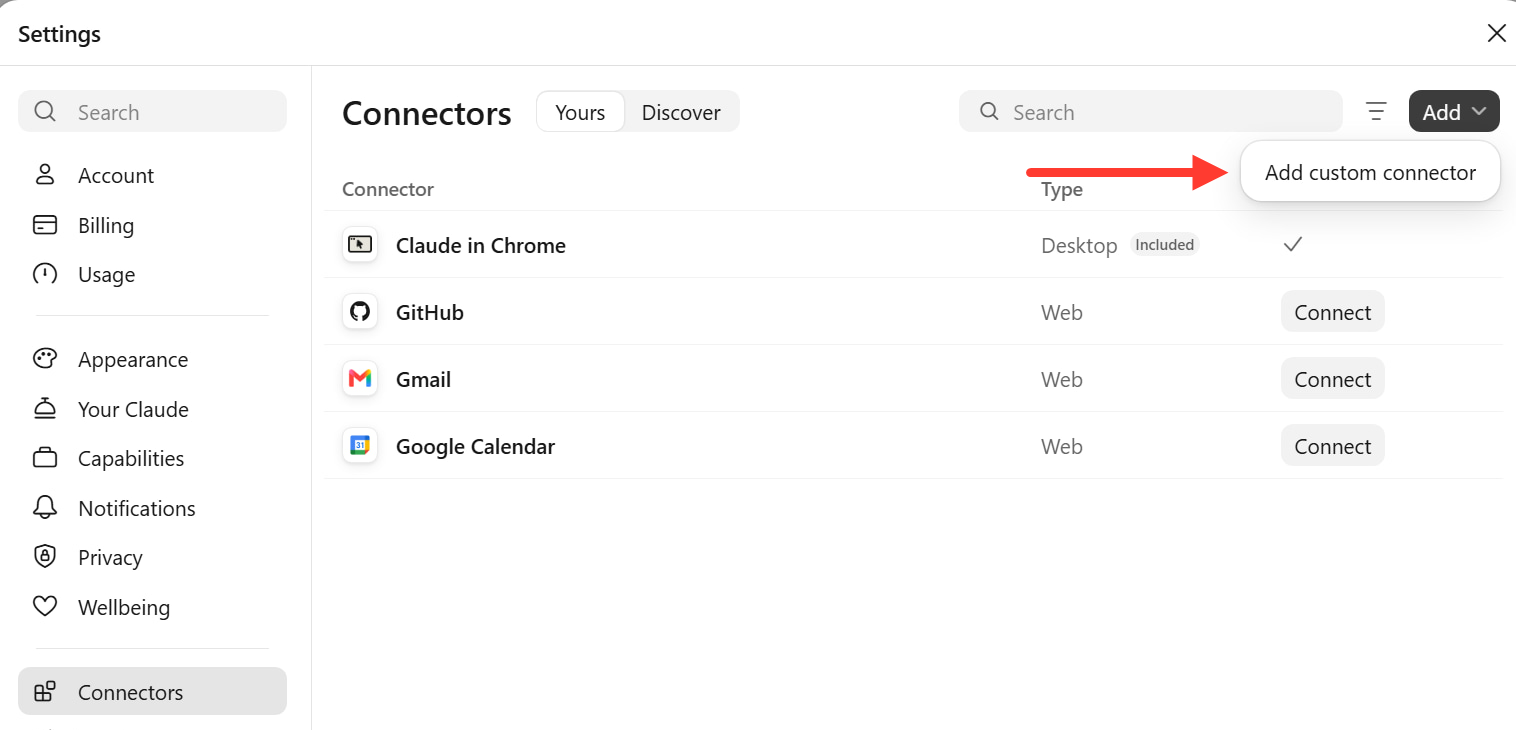
- נכנסים למסך ה-Connectors (באפליקציה למחשב: Settings > Connectors), לוחצים על Add ובוחרים Add custom connector.
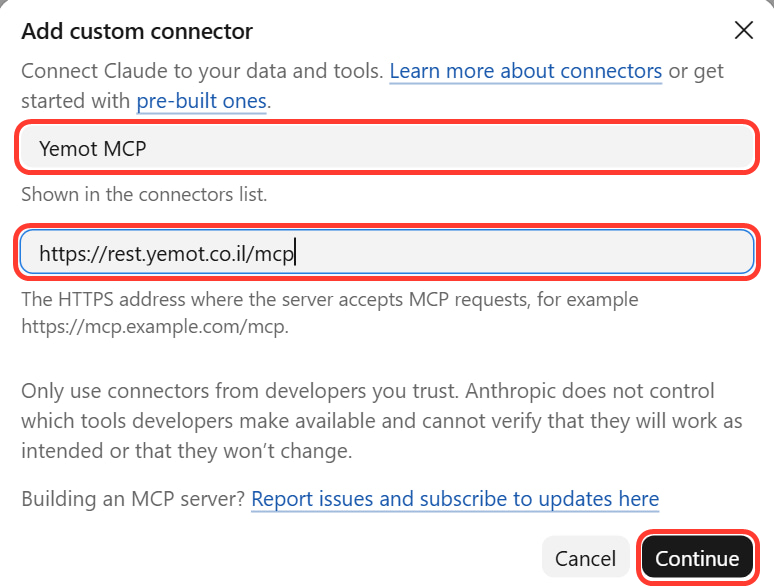
- נותנים שם (למשל
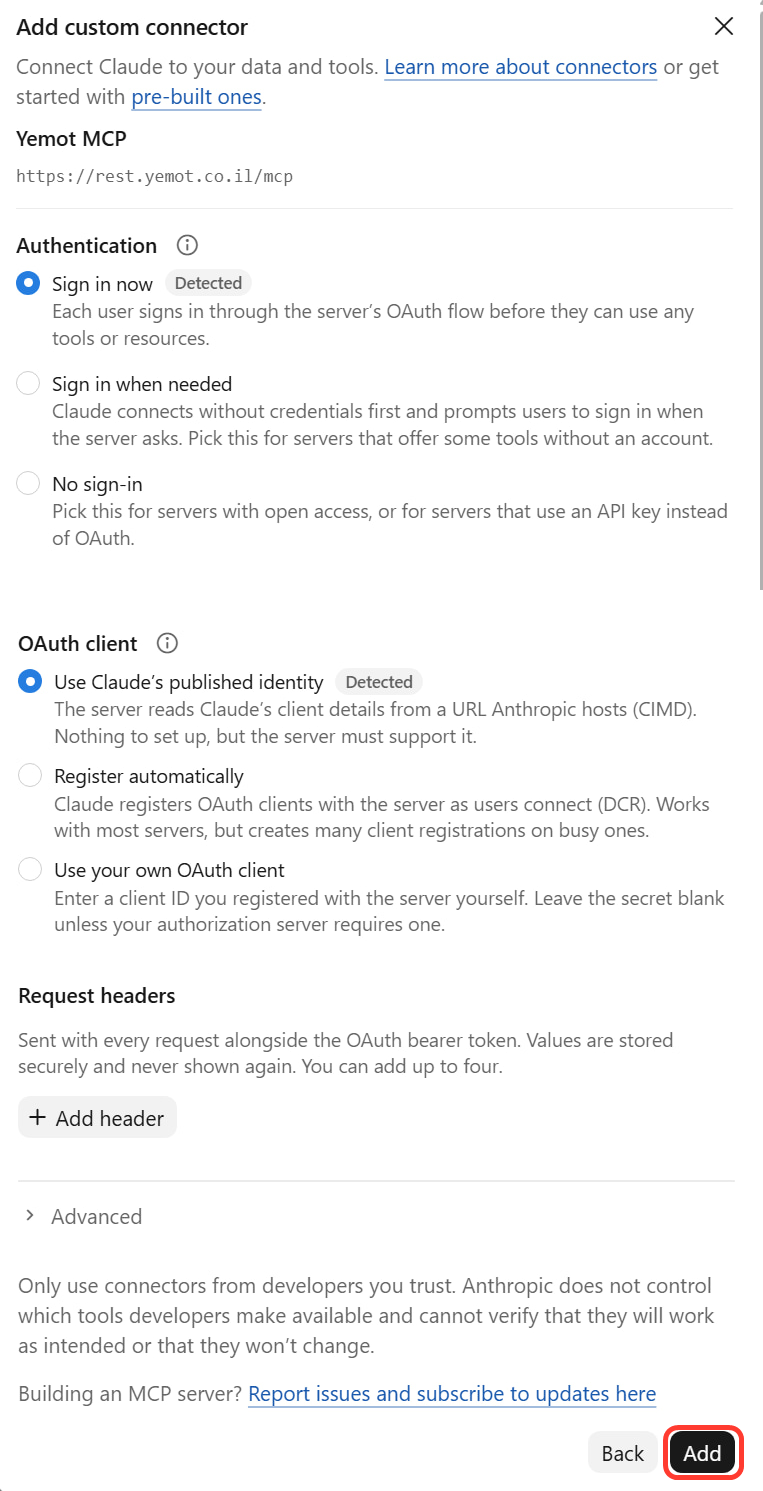
Yemot MCP), מדביקים את הכתובת ולוחצים Continue. - במסך הבא משאירים את ההגדרות כמו שהן ולוחצים Add.
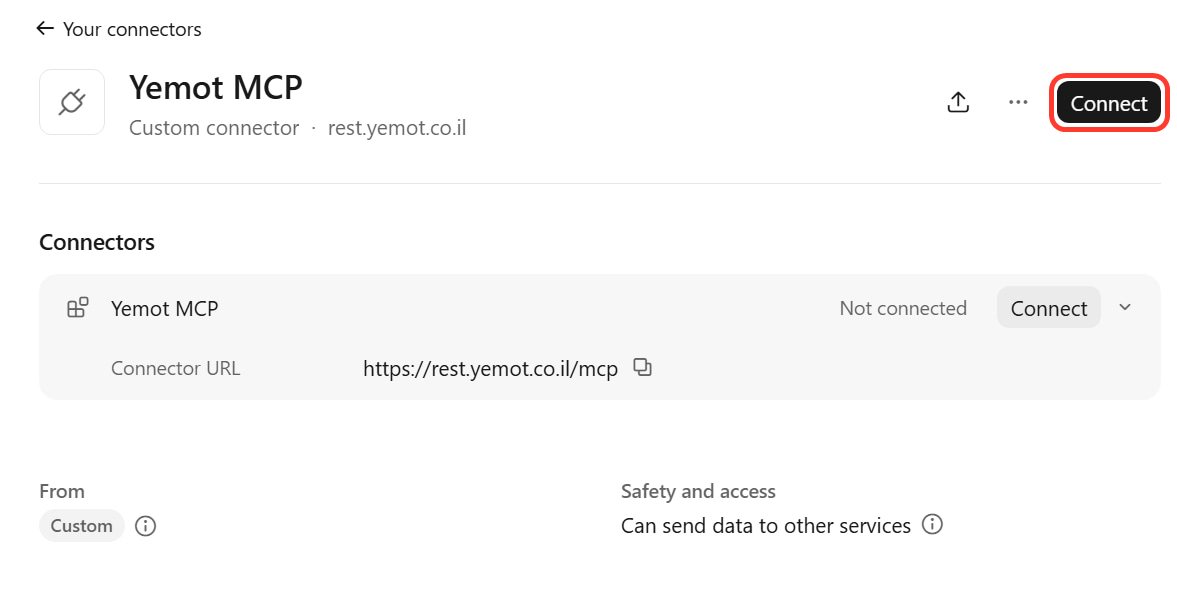
- לוחצים Connect, נכנסים לחשבון ימות ומאשרים מה העוזר רשאי לעשות.
צילומי מסך:
1. לוחצים Add ובוחרים Add custom connector
2. ממלאים שם וכתובת ולוחצים Continue
3. משאירים את ההגדרות ולוחצים Add
4. לוחצים Connect ונכנסים לחשבון
ב-ChatGPT (באתר chatgpt.com, ורק בחלק מהתוכניות):
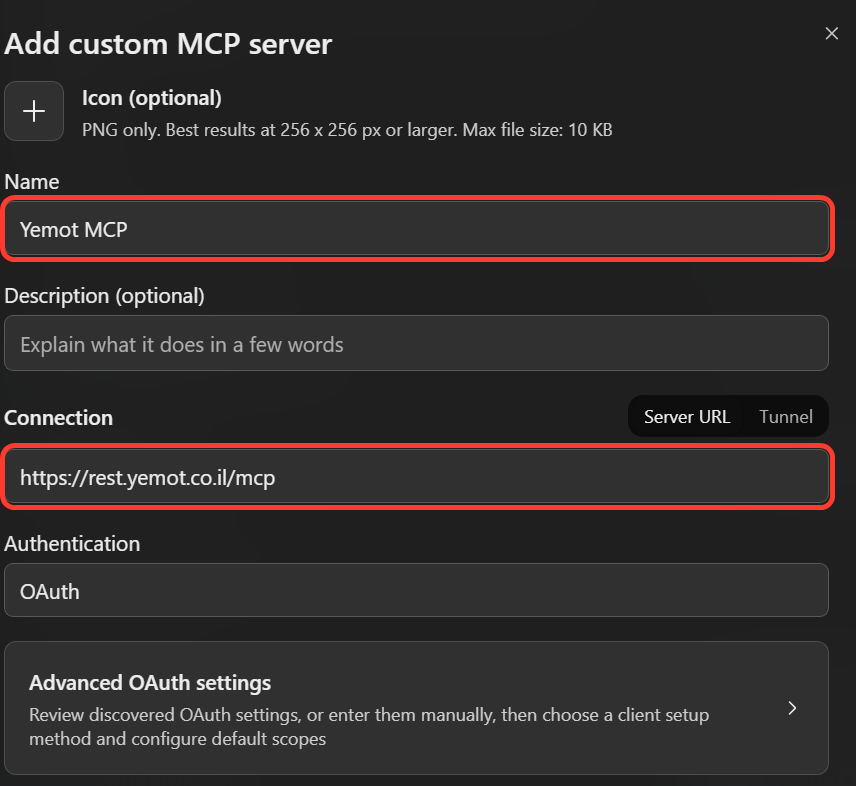
- נכנסים למסך הפלאגינים, לוחצים על Add ובוחרים Add custom MCP server.
- נותנים שם (למשל
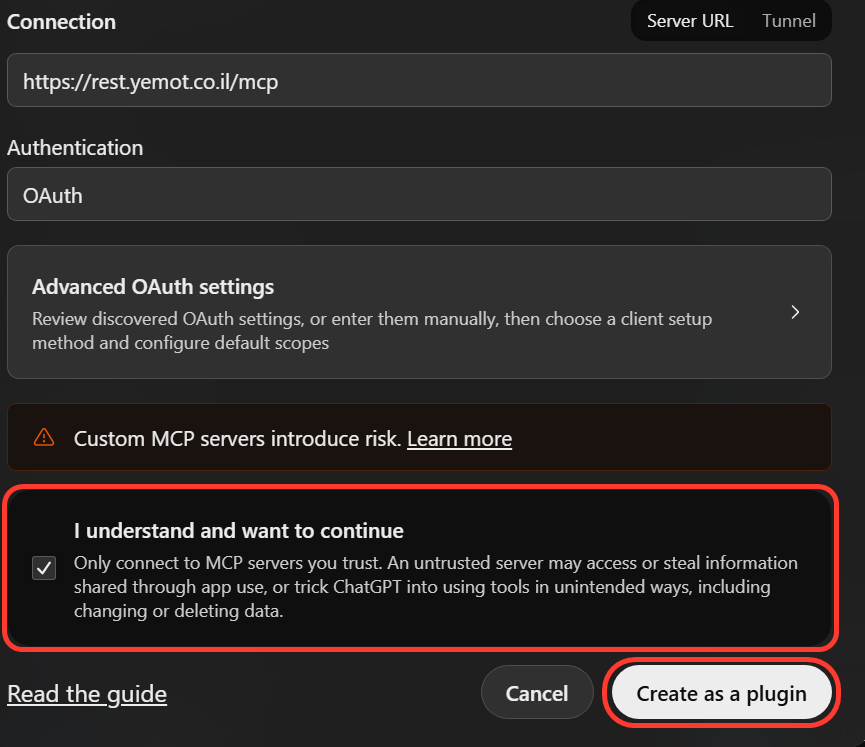
Yemot MCP), וב-Connection, תחת Server URL, מדביקים את הכתובת. - ב-Authentication משאירים OAuth, ואת Advanced OAuth settings לא צריך לפתוח. מסמנים I understand and want to continue ולוחצים Create as a plugin.
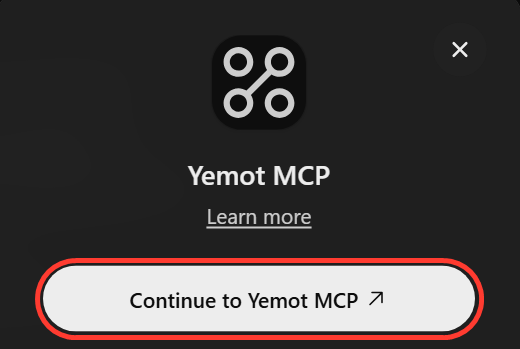
- בחלון שנפתח לוחצים Continue to Yemot MCP, נכנסים לחשבון ימות ומאשרים מה העוזר רשאי לעשות.
צילומי מסך:
1. במסך הפלאגינים לוחצים Add ובוחרים Add custom MCP server

2. ממלאים שם ומדביקים את הכתובת
3. מסמנים את התיבה ולוחצים Create as a plugin
4. לוחצים Continue to Yemot MCP ונכנסים לחשבון
מי שעובד עם Claude Code, Codex, Cursor או VS Code ימצא את ההוראות המדויקות בדף ההדרכה (הקישור בסוף ההודעה).
אתם קובעים מה מותר לו
אחרי הכניסה יופיע מסך שבו בוחרים, לכל תחום, איזו רמת גישה לתת לעוזר:
- קריאה בלבד - הוא רואה, אבל לא משנה כלום.
- עריכה בלי מחיקה - הוא יכול לשנות ולהוסיף, אבל לא למחוק.
- הכול, כולל מחיקה - את זה כדאי לבחור רק כשבאמת צריך.
אפשר גם לבחור לאילו מערכות הוא ייכנס, ולאשר פחות ממה שהוא ביקש.
שום דבר רגיש לא קורה בלי האישור שלכם. לפני פעולה שמוחקת משהו, צורכת יחידות, שולחת הודעות או נוגעת בפרטי החשבון, העוזר יציג לכם בדיוק מה הוא עומד לעשות ויחכה שתאשרו. אם לא אישרתם תוך 5 דקות, הבקשה פגה.
כל מה שהעוזר עושה נרשם ביומן, בדיוק כמו פעולה רגילה בחשבון. רוצים לנתק אותו? נכנסים לאזור האישי, ל"אפליקציות מחוברות", ומנתקים את החיבור.
כמה דברים שטוב לדעת
- העוזר קורא וכותב קובצי טקסט והגדרות כמו
ext.ini, אבל לא מעלה ולא מוריד קובצי שמע וקבצים אחרים. - פעולות שבאתר דורשות אימות נוסף אינן זמינות דרכו.
- שימו לב! אל תכתבו בשיחה סיסמה או מפתח API. העוזר כבר מחובר דרך הכניסה שעשיתם, ואין לו בהם שום צורך.
- גם עוזר חכם יכול לטעות. כשהוא מבקש אישור, קראו רגע מה כתוב לפני שאתם מאשרים.
- תקלה בהרשמה או בכניסה לאזור האישי? פנו לשירות הלקוחות.
לדף ההדרכה המלא: חיבור, הרשאות ופתרון בעיות
בברכה
-
-
@מסובך-מאוד אם אתה מכניס את המפתחות API בהגדרות השלוחה הוא יכול לקרוא את זה אבל אין לו אפשרות להשתמש בזה.
-
@אז-נדברו
תודה
שלום! נראה שהשיחה הזו מעניינת אותך, אבל עדיין אין לך חשבון.
נמאס לכם לגלול בין אותם הפוסטים בכל ביקור? כשנרשמים לחשבון, תמיד תחזרו בדיוק למקום שבו הייתם קודם, ותוכלו לבחור לקבל התראות על תגובות חדשות (בין אם במייל, ובין אם בהתראת פוש). תוכלו גם לשמור סימניות ולפרגן ב-upvote לפוסטים כדי להביע הערכה לחברי קהילה אחרים.
בעזרת התרומה שלך, הפוסט הזה יכול להיות אפילו טוב יותר 💗
הרשמה התחברות