שיחוה יוצאת ומעבר לשלוחה מסויימת
-
-
@חכמון
אוקי.
לזה לא שמתי לב.
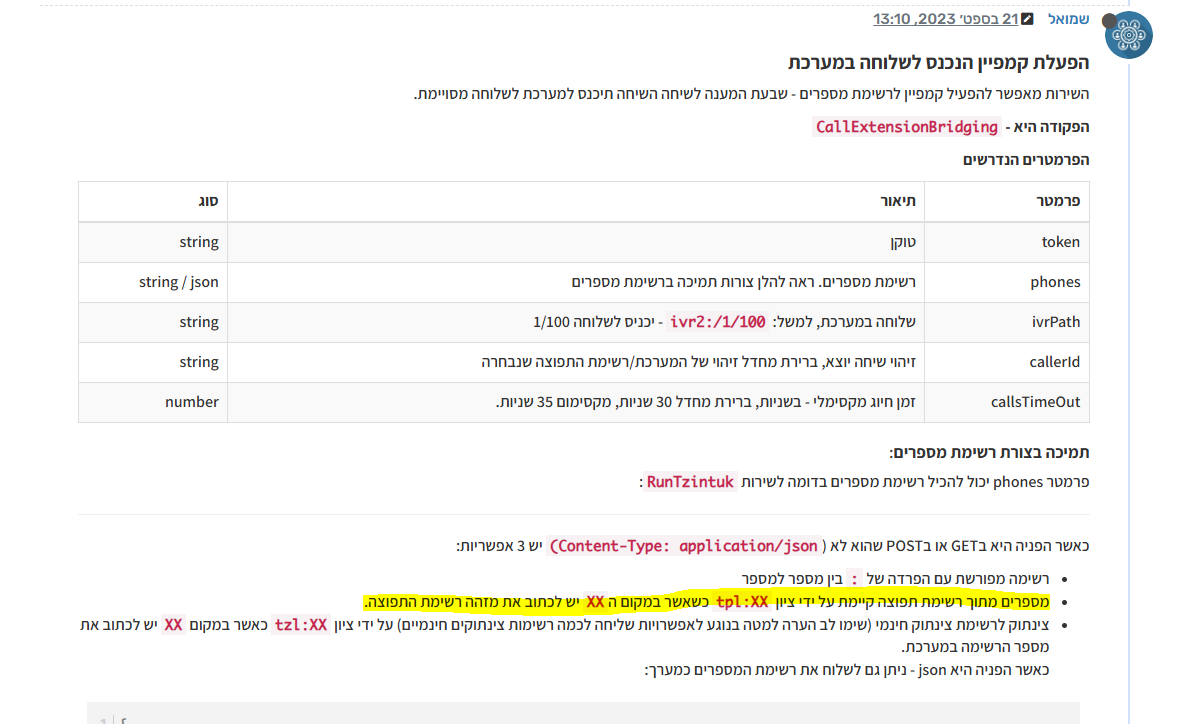
אז אני אעדכן את הטופס אם אפשרות להכניס מספר רשימת תפוצה, ובנוסף הביא את הכותבת של הסקריפט. -
@אA סליחה,
הדקות שלי ספורות,
ערב שבת...
נהיה בקשר. -
@חכמון
הקובץ המעודכן
הפעלת קמפיין - הנכנס לשלוחה במערכת.html -
@חכמון
יש לי חסימה של הסקריפטים בנטפרי אבל בגדול זה מה שצריך לעשות.
1.צור עותק
https://docs.google.com/spreadsheets/d/15-erxl5zo4-8rJSpTPEOq8c6j_wANqeVvNxkse34i9E/copy
ומלא את השדות מתחת לשורה של הכותרות (B2).- כנס ל-תוספים>Google Apps Script
תמחק את הקוד שיש שם ותכניס את זה
/**
 * שיגור קמפיין מתוך ערכים בגיליון
 */
function launchCampaignFromSheet() {
  const ss = SpreadsheetApp.getActiveSpreadsheet();
  const sheet = ss.getActiveSheet();

  // 1. משיכת הפרמטרים מהתאים בגיליון
  const token    = sheet.getRange("B1").getValue().toString().trim();
  const targetId = sheet.getRange("B2").getValue().toString().trim();
  const ivrPath  = sheet.getRange("B3").getValue().toString().trim();
  const callerId = sheet.getRange("B4").getValue().toString().trim();
  const timeout  = sheet.getRange("B5").getValue() || 30; // ברירת מחדל 30

  // 2. בדיקת תקינות בסיסית
  if (!token || !targetId || !ivrPath) {
    updateStatus("שגיאה: חסר טוקן, מזהה רשימה או שלוחה", "#f8d7da");
    return;
  }

  // 3. עיבוד נתונים (הוספת קידומות אוטומטית)
  const finalPhones = `tpl:${targetId}`; // הוספת קידומת רשימת תפוצה
  const finalIvrPath = ivrPath.startsWith("ivr2:") ? ivrPath : `ivr2:${ivrPath.startsWith("/") ? "" : "/"}${ivrPath}`;

  // 4. בניית ה-URL
  let url = `https://www.call2all.co.il/ym/api/CallExtensionBridging?` +
            `token=${encodeURIComponent(token)}&` +
            `phones=${encodeURIComponent(finalPhones)}&` +
            `ivrPath=${encodeURIComponent(finalIvrPath)}&` +
            `callsTimeOut=${timeout}`;

  if (callerId) {
    url += `&callerId=${encodeURIComponent(callerId)}`;
  }

  // 5. ביצוע השליחה
  try {
    updateStatus("שולח... נא להמתין", "#fff3cd");

    const response = UrlFetchApp.fetch(url, { "muteHttpExceptions": true });
    const result = JSON.parse(response.getContentText());

    if (result.responseStatus === "OK") {
      updateStatus(`הצלחה! מזהה קמפיין: ${result.campaignId}`, "#d4edda");
    } else {
      updateStatus(`שגיאה: ${result.message || "לא ידוע"}`, "#f8d7da");
    }
  } catch (e) {
    updateStatus(`שגיאת תקשורת: ${e.toString()}`, "#f8d7da");
  }
}

/**
 * פונקציית עזר לעדכון סטטוס בגיליון (תא B6)
 */
function updateStatus(message, bgColor) {
  const sheet = SpreadsheetApp.getActiveSpreadsheet().getActiveSheet();
  const range = sheet.getRange("B6");
  range.setValue(message);
  range.setBackground(bgColor);
}
3.לאחר שהדבקת את הקוד:
לחץ על סמל השעון (Triggers) בתפריט הימני (מפעילים).
לחץ על הוסף טריגר.
בחר את הפונקציה: launchCampaignFromSheet.
במקור האירוע (Event Source) בחר: Time-driven.
בסוג הטריגר בחר: Week timer.
בחר את היום (למשל Monday) ואת השעה הרצויה.
לחץ על Save.וזהו.
עכשיו כדי לבדוק שהקוד באמת עובד תחזור לדף הקוד, לחץ על הפעלה ותראה האם הקמפיין הופעל. - כנס ל-תוספים>Google Apps Script
שלום! נראה שהשיחה הזו מעניינת אותך, אבל עדיין אין לך חשבון.
נמאס לכם לגלול בין אותם הפוסטים בכל ביקור? כשנרשמים לחשבון, תמיד תחזרו בדיוק למקום שבו הייתם קודם, ותוכלו לבחור לקבל התראות על תגובות חדשות (בין אם במייל, ובין אם בהתראת פוש). תוכלו גם לשמור סימניות ולפרגן ב-upvote לפוסטים כדי להביע הערכה לחברי קהילה אחרים.
בעזרת התרומה שלך, הפוסט הזה יכול להיות אפילו טוב יותר 💗
הרשמה התחברות