שימוש בממשק ניהול נציגים מתקדם לפי שעות וימים
-
בהמשך לממשק ניהול תורים כמפורט כאן להלן מדריך לשימוש בממשק ניהול נציגים מתקדם, המבוסס על שעות וימי פעילות.
שלב 1: הפעלת הממשק החדש בתור
- נכנסים לשלוחת התור שבה רוצים להשתמש בממשק החדש.
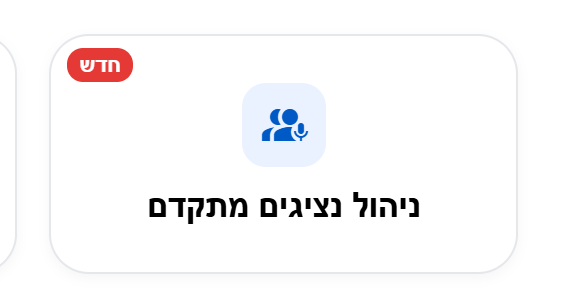
- לוחצים על כפתור ניהול נציגים מתקדם (כמופיע בצילום המסך).
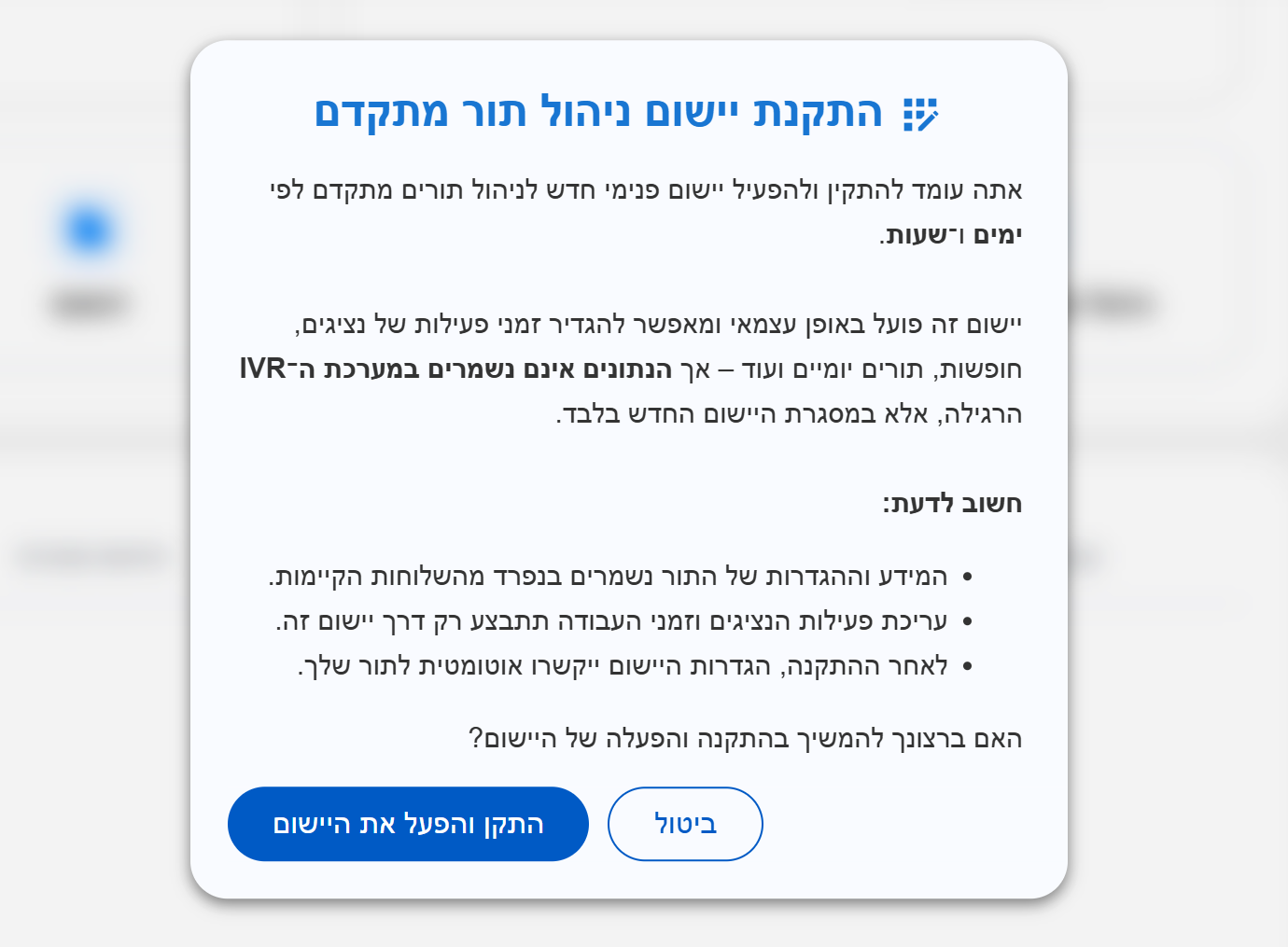
- תופיע הודעת אישור – יש לקרוא אותה ולאחר מכן ללחוץ "התקן והפעל את היישום".
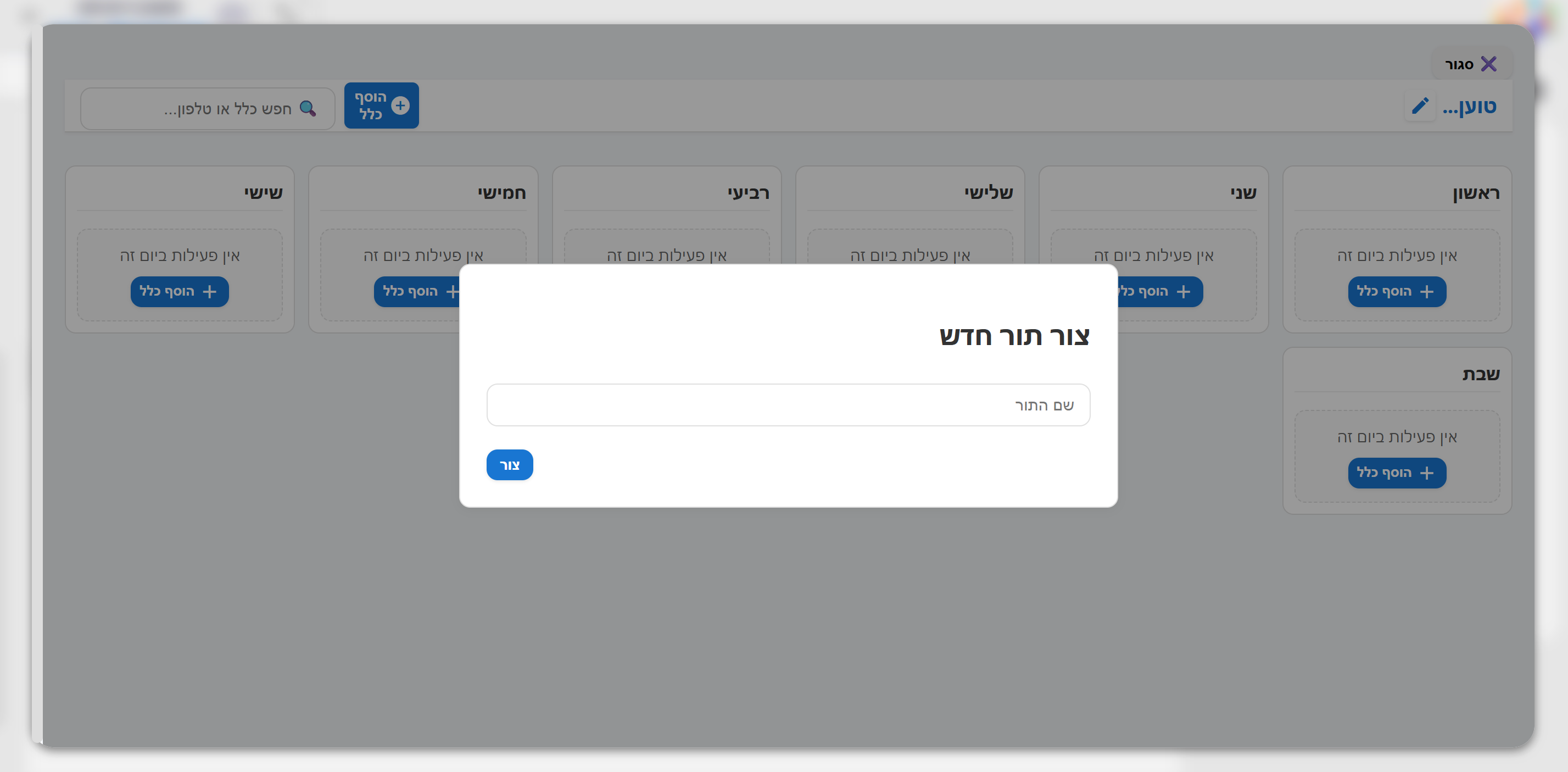
- במסך הבא מגדירים תיאור קצר לתור (לדוגמה: "שירות לקוחות") ולוחצים "צור".
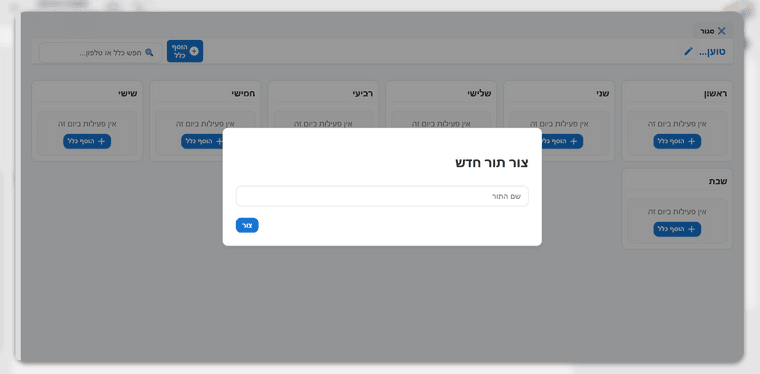
מרגע זה, התור יעבוד בהתאם לכללים שיוגדרו בממשק זה.
שלב 2: יצירת כלל חדש
- לוחצים על "הוסף כלל".
- מזינים תיאור קצר לכלל (לדוגמה: "מוקד בוקר"), ולוחצים "הבא".
- מגדירים את שעות הפעילות:
שעת התחלה: 09:00
שעת סיום: 13:00
ולוחצים "הבא". - בוחרים את ימי הפעילות (לדוגמה: ראשון–חמישי), ולוחצים "הבא".
- מוסיפים את מספרי הטלפון של הנציגים שייכללו בכלל.
- לוחצים "שמור".
הכלל החדש נוצר וייכנס לפעולה בהתאם להגדרות.
דוגמה
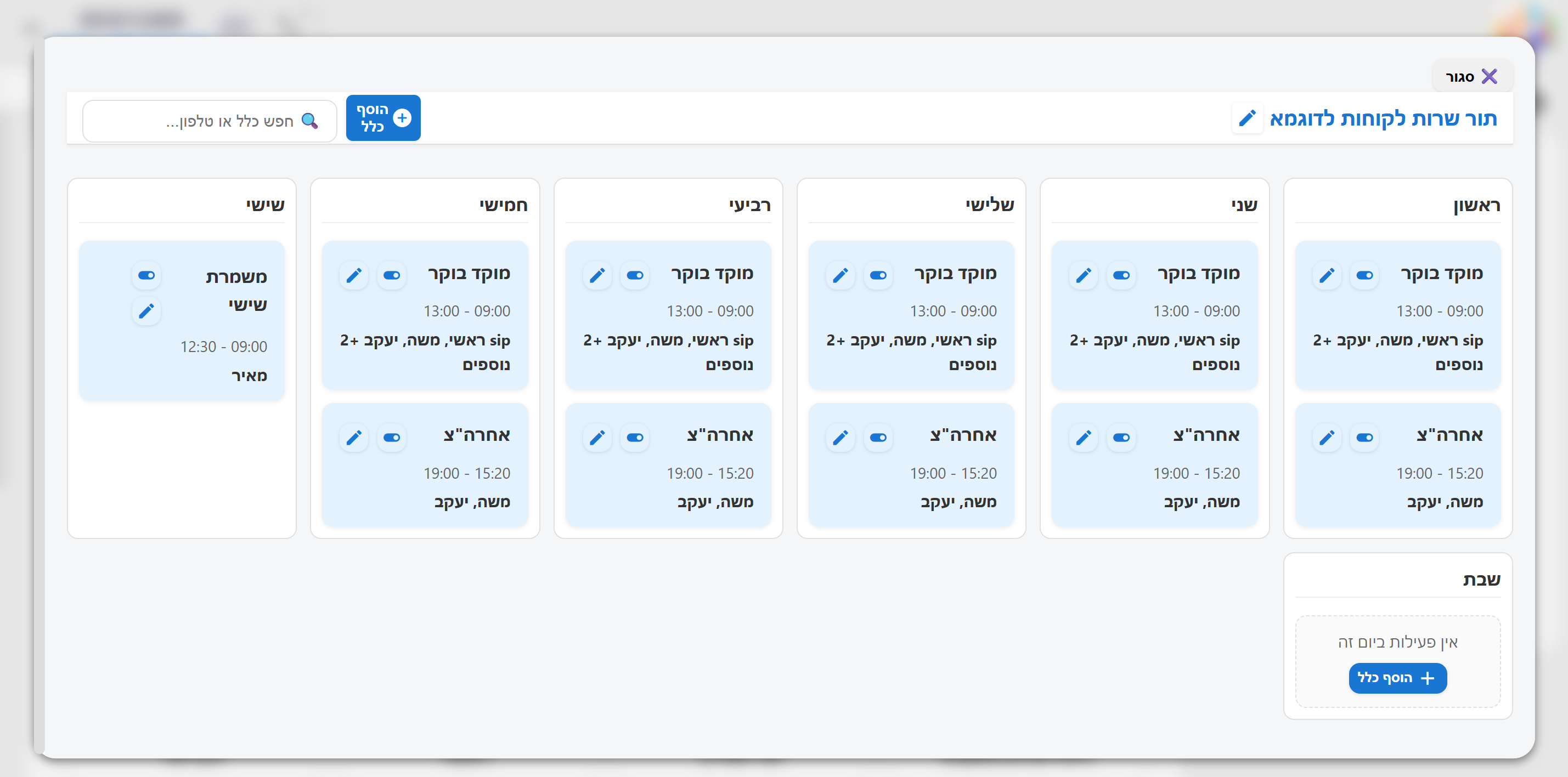
תור שירות לקוחות עם מספר כללים:
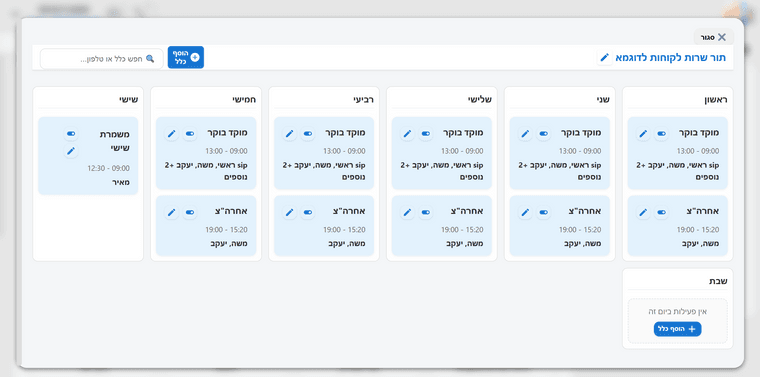
ניתן לבצע חיפוש לפי:- תיאור הכלל
- מספרי הטלפון של הנציגים
הערות חשובות
- התור מופעל באמצעות API, ולכן לאחר הגדרה זו המערכת טוענת את רשימת הנציגים אך ורק מהממשק הזה.
- אין להשתמש יותר בקובץ queue.ini לצורך הגדרת נציגים.
- כל שינוי יתבצע דרך הממשק בלבד.
- בקובץ ext.ini של שלוחת התור מתווספות אוטומטית שתי השורות הבאות:
queue_url_link=https://queue.call2all.co.il/agents/get_agents.php queue_api_add_0=key=***מזהה_סודי_יחודי_של_התור*** -
ע ערוץ הסקרים התייחס לנושא זה
שלום! נראה שהשיחה הזו מעניינת אותך, אבל עדיין אין לך חשבון.
נמאס לכם לגלול בין אותם הפוסטים בכל ביקור? כשנרשמים לחשבון, תמיד תחזרו בדיוק למקום שבו הייתם קודם, ותוכלו לבחור לקבל התראות על תגובות חדשות (בין אם במייל, ובין אם בהתראת פוש). תוכלו גם לשמור סימניות ולפרגן ב-upvote לפוסטים כדי להביע הערכה לחברי קהילה אחרים.
בעזרת התרומה שלך, הפוסט הזה יכול להיות אפילו טוב יותר 💗
הרשמה התחברות