• דף הבית
    • אינדקס קישורים
    • פוסטים אחרונים
    • משתמשים
    • חיפוש בהגדרות המתקדמות
    • חיפוש גוגל בפורום
    • ניהול המערכת
    • ניהול המערכת - שרת private
    • הרשמה
    • התחברות
    1. דף הבית
    2. פתרון AI
    פ מנותק
    • פרופיל
    • עוקב אחרי 3
    • עוקבים 7
    • נושאים 12
    • פוסטים 477
    • קבוצות 0

    פתרון AI

    @פתרון AI

    226
    מוניטין
    229
    צפיות בפרופיל
    477
    פוסטים
    7
    עוקבים
    3
    עוקב אחרי
    תאריך הצטרפות
    נראה לאחרונה
    גיל 30

    פתרון AI הפסקת מעקב מעקב

    הפוסטים הטובים ביותר שנוצרו על ידי פתרון AI

    • ✨ פיתוח פרטי חדש | מערכת מתקדמת וחכמה לניהול קווי ימות המשיח 📞🚀

      לאחר עמל של כמה חודשים עלה בידינו לפתח אתר ניהול קוי תוכן מבית ימות המשיח עם פונקציות רבות ומשוכללות

      שימו לב האתר מתחבר לשירותים של ימות המשיח אך הוא פיתוח פרטי מבית פתרון AI ולא של ימות המשיח עצמם!

      מערכת חדשה שמרחיבה משמעותית את אפשרויות הניהול של קווי ימות המשיח ומרכזת כלים מתקדמים לשלוחות, קבצים, הגדרות, דוחות, תורים, צינתוקים, משתמשים ועוד.

      המטרה אינה רק להציג מחדש את האפשרויות הקיימות באתר הניהול הרגיל, אלא להוסיף שכבת ניהול חדשה: פשוטה יותר, חזותית יותר ומתקדמת הרבה יותר.

      🔗 כניסה למערכת: [https://ivr.pitronai.com](כתובת קישור)

      שימו לב המערכת בגירסת ביתא יתכנו באגים
      האחריות על המשתמש בלבד

      אפרט כמה מהשידרוגים והפונקציות שיש בקו בהמשך אי"ה אוסיף תמונות הדגמה
      ━━━━━━━━━━━━━━━━━━
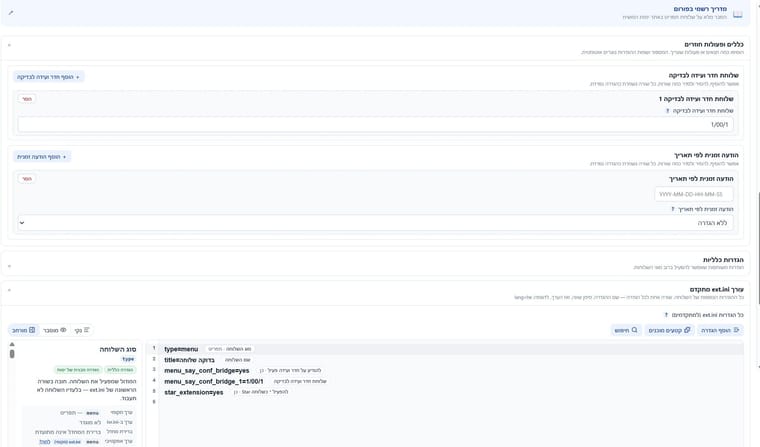
      ⚙️ הגדרות מתקדמות בלי לכתוב קוד
      ━━━━━━━━━━━━━━━━━━

      באתר הניהול הרגיל, הגדרות רבות דורשות חיפוש בפורום וכתיבה ידנית בתוך ext.ini.

      כאן ניתן להגדיר את השלוחה באמצעות טפסים מסודרים בעברית:

      • שדות ברורים עם הסבר לכל הגדרה
      • האפשרויות החשובות מוצגות ראשונות
      • חלוקה לנושאים וקטגוריות
      • בחירה מתוך ערכים מותרים
      • הצגת שדות נוספים בהתאם לבחירות שבוצעו
      • בדיקות תקינות ואזהרות לפני השמירה
      • שמירה שאינה מוחקת הגדרות אחרות בקובץ
      • גיבוי אוטומטי לפני שינוי
      • אפשרות לעבור לעריכה ידנית בעת הצורך
      • קישור לתיעוד הרשמי המתאים לכל סוג שלוחה

      הממשק כולל כיסוי רחב במיוחד של סוגי השלוחות וההגדרות המתקדמות הקיימות בימות המשיח.

      ━━━━━━━━━━━━━━━━━━
      🧩 בורר מקצועי לסוגי שלוחות
      ━━━━━━━━━━━━━━━━━━

      במקום לעבור על רשימה ארוכה של שמות טכניים, ניתן לבחור את סוג השלוחה מתוך חלון חזותי:

      • חיפוש לפי שם
      • סוגי שלוחות נפוצים בגישה מהירה
      • חלוקה לפי תחומים
      • סמל ותיאור לכל סוג שלוחה
      • קטגוריות כמו השמעת קבצים, ניתובים, תורים, רשימות, סליקה, נתונים, ניקוד וניהול
      • הצגת ההגדרות הבסיסיות מיד לאחר הבחירה

      ━━━━━━━━━━━━━━━━━━
      👥 משתמשים והרשאות לפי שלוחה
      ━━━━━━━━━━━━━━━━━━

      אפשר להזמין משתמשים נוספים ולתת לכל אחד גישה מדויקת:

      • בעלים
      • מנהל
      • עורך
      • צופה
      • הרשאה לכל המערכת
      • הרשאה לשלוחה מסוימת בלבד
      • הרשאה אוטומטית לכל תתי־השלוחות
      • מספר הרשאות שונות לאותו משתמש
      • הצגת הרשאות ישירות והרשאות שהתקבלו בירושה
      • הגבלת הגישה לרשימות צינתוקים לפי השלוחה
      • העברת בעלות על קו

      ההרשאות נבדקות בצד השרת בכל פעולה ואינן רק הסתרה חזותית של כפתורים.

      ━━━━━━━━━━━━━━━━━━
      🪄 יצירת מערכת באמצעות תיאור פשוט
      ━━━━━━━━━━━━━━━━━━

      במקום ליצור כל שלוחה ולהגדיר אותה בנפרד, אפשר לתאר במילים מה רוצים לבנות.

      לדוגמה:

      “צור תפריט עם שלוחה לשיעורים, שלוחה להשארת הודעות ושלוחה לחזרה לתפריט הראשי”.

      המערכת מכינה תוכנית הכוללת:

      • השלוחות שייווצרו
      • סוג השלוחה המתאים לכל חלק
      • ההגדרות הנדרשות
      • קישורים ומעברים בין השלוחות
      • העתקת שלוחות קיימות כאשר הדבר נדרש
      • יצירת המבנה בתוך השלוחה שבה נמצאים כעת
      • הצגת כל השינויים לפני הביצוע
      • ציון רמת הסיכון של כל שינוי
      • אפשרות לאשר או לבטל
      • אפשרות חזרה לאחור לאחר הביצוע

      שום שינוי אינו מתבצע לפני שמוצגת תוכנית ברורה לאישור.

      ━━━━━━━━━━━━━━━━━━
      🩺 סריקת תקינות של שלוחה ותתי־שלוחות
      ━━━━━━━━━━━━━━━━━━

      ניתן לסרוק שלוחה שלמה ולאתר בעיות אפשריות:

      • הגדרות חסרות
      • ערכים שאינם תקינים
      • סתירות בין הגדרות
      • שלוחות יעד שאינן קיימות
      • קבצים נדרשים שחסרים
      • בעיות במבנה השלוחות
      • הגדרות שעלולות לגרום להתנהגות בלתי צפויה

      לכל ממצא מופיע הסבר, וניתן לעבור ישירות למקום המתאים בעורך.

      ━━━━━━━━━━━━━━━━━━
      🛠️ עוזר הגדרות בתוך השלוחה
      ━━━━━━━━━━━━━━━━━━

      בתוך מסך ההגדרות ניתן:

      • לקבל הסבר על ההגדרות הקיימות
      • לתאר תקלה ולקבל אבחון
      • לבקש הצעה להגדרות המתאימות למטרה מסוימת
      • לבדוק שילוב בין כמה הגדרות
      • לקבל הצעות לשיפור
      • לראות את השינויים המוצעים לפני ביצוע
      • להחיל כל שינוי בנפרד

      אין צורך להעתיק את תוכן ext.ini למקום אחר—הכלי כבר פועל בתוך השלוחה הנוכחית.

      ━━━━━━━━━━━━━━━━━━
      📁 העלאת תיקייה שלמה מהמחשב
      ━━━━━━━━━━━━━━━━━━

      ניתן לגרור תיקייה מהמחשב או לבחור “העלאת תיקייה”.

      המערכת:

      • קוראת את כל מבנה התיקיות
      • יוצרת שלוחות ממוספרות בהתאם
      • משתמשת בשמות התיקיות ככותרות
      • משחזרת גם תיקיות משנה
      • מעלה את כל הקבצים למקומם
      • מציגה התקדמות לפי כמות הנתונים שהועלו

      כך אפשר להעביר מערכת תוכן שלמה מהמחשב אל הקו בפעולה אחת.

      ━━━━━━━━━━━━━━━━━━
      ☑️ בחירה מרובה ופעולות קבוצתיות
      ━━━━━━━━━━━━━━━━━━

      סייר הקבצים מאפשר לעבוד עם מספר קבצים או תיקיות יחד:

      • בחירה באמצעות תיבות סימון
      • בחירת הכול
      • בחירת טווח עם Shift
      • בחירה נפרדת עם Ctrl
      • סימון באמצעות גרירת העכבר
      • העברה והעתקה קבוצתית
      • הורדת מספר קבצים יחד
      • מחיקה קבוצתית
      • המשך הפעולה גם כאשר פריט מסוים נכשל
      • דוח הצלחה או כשל לכל פריט

      ━━━━━━━━━━━━━━━━━━
      🔢 שינוי סדר קבצים ותיקיות בגרירה
      ━━━━━━━━━━━━━━━━━━

      ניתן לשנות את סדר ההשמעה של הקבצים באמצעות גרירה.

      המערכת מטפלת במספור הקבצים מאחורי הקלעים:

      • בודקת התנגשויות במספור
      • משנה את השמות בתהליך בטוח
      • מאמתת שהסדר החדש אכן נשמר
      • משחזרת את המצב במקרה של כשל
      • מאפשרת גם להפוך את סדר ההשמעה

      ניתן לשנות גם את סדר התיקיות בתפריט. לפני השמירה מוצגת אזהרה ברורה שמקשי החיוג עומדים להשתנות.

      ━━━━━━━━━━━━━━━━━━
      ✂️ עורך שמע מלא בדפדפן
      ━━━━━━━━━━━━━━━━━━

      ניתן לערוך הקלטות בלי להוריד אותן לתוכנה חיצונית:

      • תצוגת גל קול
      • סימון מדויק של מקטע
      • חיתוך ההקלטה לפי האזור המסומן
      • הוספת קובץ בתחילת ההקלטה
      • הוספת קובץ בנקודה מסוימת
      • הוספת קובץ בסוף ההקלטה
      • הגברת או הנמכת עוצמת הקול
      • נרמול עוצמה
      • האצת או האטת הדיבור תוך שמירה על גובה הקול
      • הגדלת גל הקול עד פי 60
      • האזנה לתוצאה לפני השמירה
      • דריסת הקובץ הקיים או שמירה כקובץ חדש

      ━━━━━━━━━━━━━━━━━━
      📄 סיכום וניתוח הקלטות
      ━━━━━━━━━━━━━━━━━━

      בנוסף לתמלול המלא, ניתן לקבל:

      • סיכום ההקלטה
      • נושאים מרכזיים
      • נקודות חשובות
      • משימות לביצוע
      • פרטים ומספרים שנאמרו
      • זיהוי דוברים כאשר הדבר אפשרי
      • תוצאה מסודרת להעתקה ולהורדה

      ━━━━━━━━━━━━━━━━━━
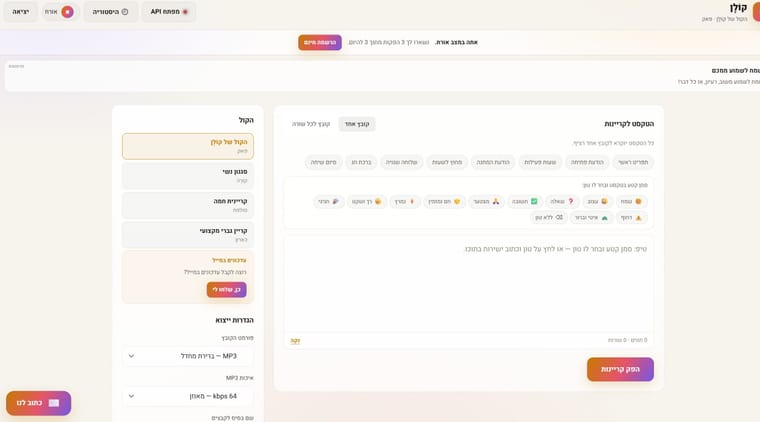
      🔊 יצירת הודעות קוליות מתוך טקסט
      ━━━━━━━━━━━━━━━━━━

      אפשר לכתוב הודעה ולקבל קובץ שמע מוכן לשמירה בשלוחה:

      • מגוון קולות
      • בחירת סגנון הקראה
      • שליטה במהירות
      • הנחיות מותאמות לאופן ההקראה
      • האזנה לפני השמירה
      • שמירה ישירה בשלוחה הרצויה
      • החלפת הודעה קיימת

      ━━━━━━━━━━━━━━━━━━
      ✍️ הכנת טקסט להקראה טלפונית
      ━━━━━━━━━━━━━━━━━━

      בתוך עורך קובצי tts ניתן לבחור חלק מהטקסט או את הקובץ כולו ולבצע:

      • ניסוח מחדש להקראה ברורה
      • הוספת ניקוד
      • הסרת ניקוד
      • הרחבת מספרים למילים
      • הרחבת תאריכים לצורת הקראה
      • קיצור טקסט
      • שינוי סגנון
      • תרגום לעברית, אנגלית, יידיש, רוסית או צרפתית
      • סיכום לשלוש נקודות
      • סידור מעברי שורה

      הממשק מציג מראש אם הפעולה תחול על הטקסט המסומן או על הקובץ כולו.

      ━━━━━━━━━━━━━━━━━━
      🔔 הודעות מערכת מותאמות לסוג השלוחה
      ━━━━━━━━━━━━━━━━━━

      במקום לחפש בפורום אילו הודעות מערכת שייכות לכל מודול, מוצגות בכל שלוחה רק ההודעות הרלוונטיות לה.

      לכל הודעה ניתן לראות:

      • המספר המקצועי, לדוגמה M1000
      • מתי ההודעה מושמעת
      • הטקסט המושמע כברירת מחדל
      • האם ההודעה הוחלפה
      • גודל ומשך הקובץ שהועלה
      • העלאת קובץ חלופי
      • הקלטה ישירות מהמיקרופון
      • יצירת הקלטה חדשה מתוך הטקסט
      • האזנה לפני השמירה
      • שחזור ברירת המחדל

      הקובץ נשמר אוטומטית בשם הנכון, ללא צורך לזכור את מספר ההודעה.

      ━━━━━━━━━━━━━━━━━━
      📋 יצירה אוטומטית של הודעת תפריט
      ━━━━━━━━━━━━━━━━━━

      המערכת יכולה לבנות את הודעת התפריט מתוך שמות השלוחות הקיימות:

      • קריאת שמות השלוחות הישירות
      • יצירת M1000.tts
      • הצגת תצוגה מקדימה
      • אפשרות לערוך את הנוסח
      • מיזוג עם תוכן קיים או בנייה מחדש
      • גיבוי הקובץ הקודם

      ניתן גם ליצור ולעדכן את TitleVoice.ini מתוך שמות הקבצים.

      ━━━━━━━━━━━━━━━━━━
      📊 סטטיסטיקות בתוך כל שלוחה
      ━━━━━━━━━━━━━━━━━━

      לכל שלוחה קיימת לשונית סטטיסטיקות משלה:

      • נתוני השלוחה וכל תתי־השלוחות
      • מספר מאזינים
      • מספר כניסות והאזנות
      • משך האזנה כולל
      • ממוצע האזנה
      • פעילות לפי ימים ושעות
      • השוואה אוטומטית לתקופה הקודמת
      • דירוג תתי־השלוחות
      • מעבר מהנתון ישירות לשלוחה המתאימה
      • טווחים מהירים ובחירת תאריכים

      המערכת בנויה להתמודד גם עם קווים הכוללים אלפי שלוחות.

      ━━━━━━━━━━━━━━━━━━
      🎵 דוח האזנה לכל קובץ
      ━━━━━━━━━━━━━━━━━━

      ליד כל הקלטה ניתן לפתוח דוח המוקדש לקובץ עצמו:

      • מספר מאזינים
      • מספר סשני האזנה
      • משך האזנה
      • שיעור השלמה
      • כמה סיימו וכמה נטשו
      • מפת כיסוי המציגה אילו חלקים בקובץ נשמעו
      • איחוד מקטעי דילוג מאותה שיחה להאזנה אחת
      • חישוב השלמה לפי החלקים שנשמעו בפועל
      • נתונים גם ללא הפעלה מוקדמת של מעקב מפורט

      ניתן להפעיל מעקב מתקדם באופן מרוכז בכל שלוחות השמעת הקבצים ותתי־השלוחות שלהן.

      ━━━━━━━━━━━━━━━━━━
      📈 תובנות והסברים על נתוני ההאזנה
      ━━━━━━━━━━━━━━━━━━

      מעל דוח הסטטיסטיקות ניתן לקבל הסבר פשוט על הנתונים:

      • סיכום הפעילות בתקופה
      • זיהוי עליות וירידות
      • איתור נתונים חריגים
      • השוואה לתקופה הקודמת
      • הצבעה על שלוחות בולטות
      • המלצות מעשיות לשיפור

      לצורך הפקת ההסבר מועברים רק נתונים מסוכמים, ללא מספרי טלפון וללא שמות מאזינים.

      ━━━━━━━━━━━━━━━━━━
      🚦 ניתוב מותנה בממשק חזותי
      ━━━━━━━━━━━━━━━━━━

      במקום לכתוב ידנית שילובים של הגדרות ניתוב, ניתן לבנות כללים באמצעות חלון מסודר:

      • מעבר לכל המתקשרים
      • מעבר לפי רשימה לבנה
      • חסימה לפי רשימה שחורה
      • מעבר לפי רשימת תפוצה
      • מספר כללים באותה שלוחה
      • בחירת יעד מתוך עץ השלוחות
      • קיצורי דרך לניתוק או חזרה
      • עריכת הרשימות מתוך הממשק
      • הסבר בעברית על התוצאה של כל כלל

      ━━━━━━━━━━━━━━━━━━
      🔐 הגדרות כניסה לכל שלוחה
      ━━━━━━━━━━━━━━━━━━

      אפשר להגדיר הרשאות כניסה לכל שלוחה באמצעות ממשק חזותי:

      • מי רשאי להיכנס
      • מי ייחסם
      • שימוש ברשימת תפוצה
      • יעד חלופי למי שאינו מורשה
      • עריכת רשימות הטלפונים
      • שמירה שאינה מוחקת הגדרות אחרות

      ━━━━━━━━━━━━━━━━━━
      🔄 ניהול מספר קווים מאותו חשבון
      ━━━━━━━━━━━━━━━━━━

      ניתן לחבר כמה מערכות טלפוניות ולעבור ביניהן מתוך הסרגל העליון:

      • שם מותאם לכל קו
      • מעבר מיידי בין המערכות
      • הפרדה מלאה בין הנתונים והחיבורים
      • שינוי שם של קו מחובר
      • ניתוק קו מהחשבון
      • זכירת הקו הפעיל בכל לשונית

      המערכת משתמשת בשירותים ובממשקי ימות המשיח, אך היא מערכת ניהול עצמאית ואינה אתר הניהול הרשמי של ימות המשיח.

      אשמח לשמוע ממכם על כל הצלחה, באג, או בקשה לפיתוח במערכת כאן בתגובות

      פורסם בשאלות ועזרה הדדית פיתוח ניהול קוי תוכן מערכות ai
      פ
      פתרון AI
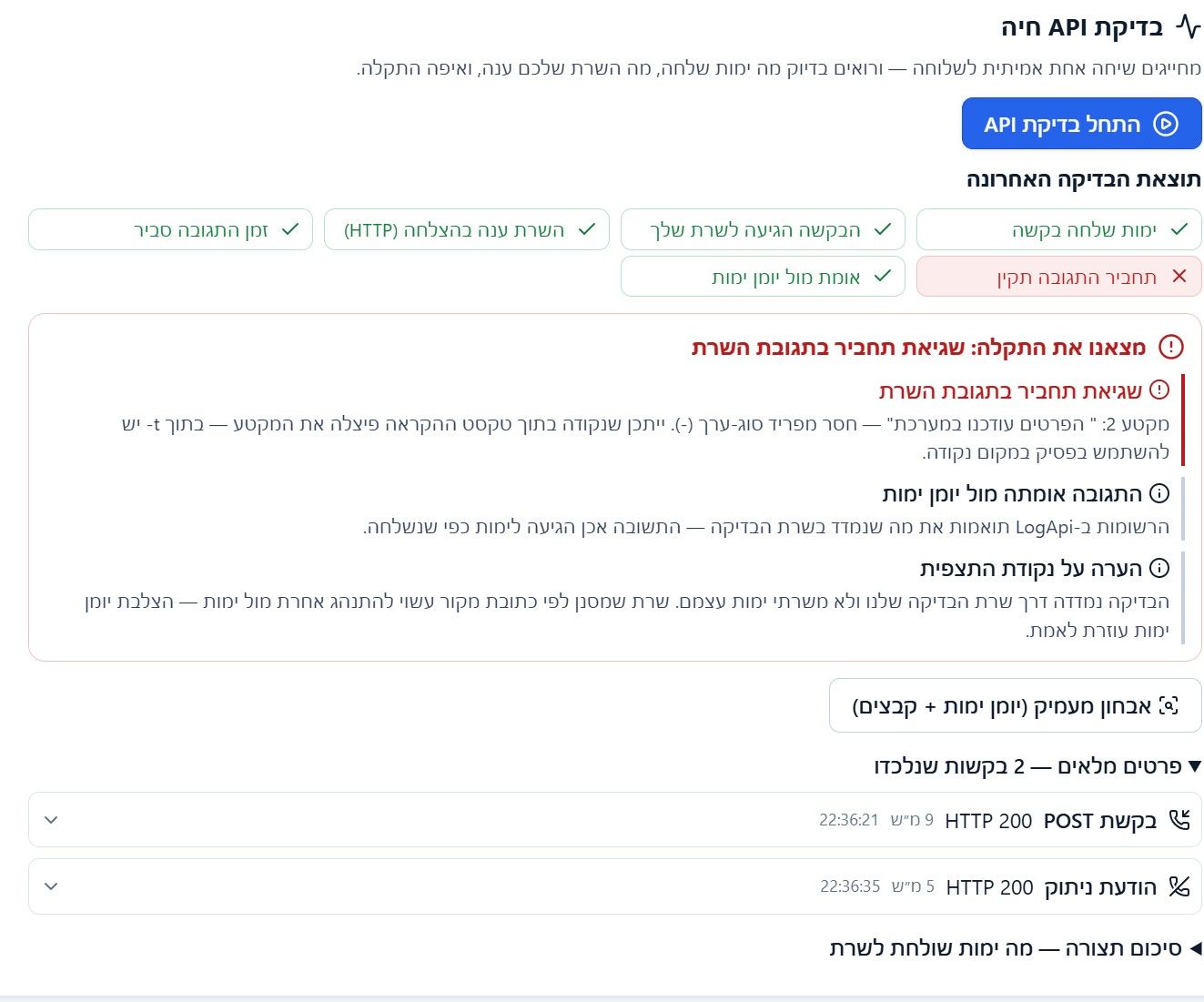
    • 🚀🔍 חדש! בדיקת API חיה – רואים בדיוק איפה התקלה

      כלי חדש: בדיקת API חיה מתוך השלוחה

      מי שעובד עם שלוחות API מכיר כנראה את הסיטואציה הזאת:

      הגדרתם api_link, השרת נראה תקין, אולי אפילו פתחתם את הכתובת בדפדפן והכול עובד — אבל בשיחה מקבלים "אין מענה משרת API".

      ומפה מתחילים הניחושים.

      האם ימות בכלל שלחו בקשה?
      האם היא הגיעה לשרת?
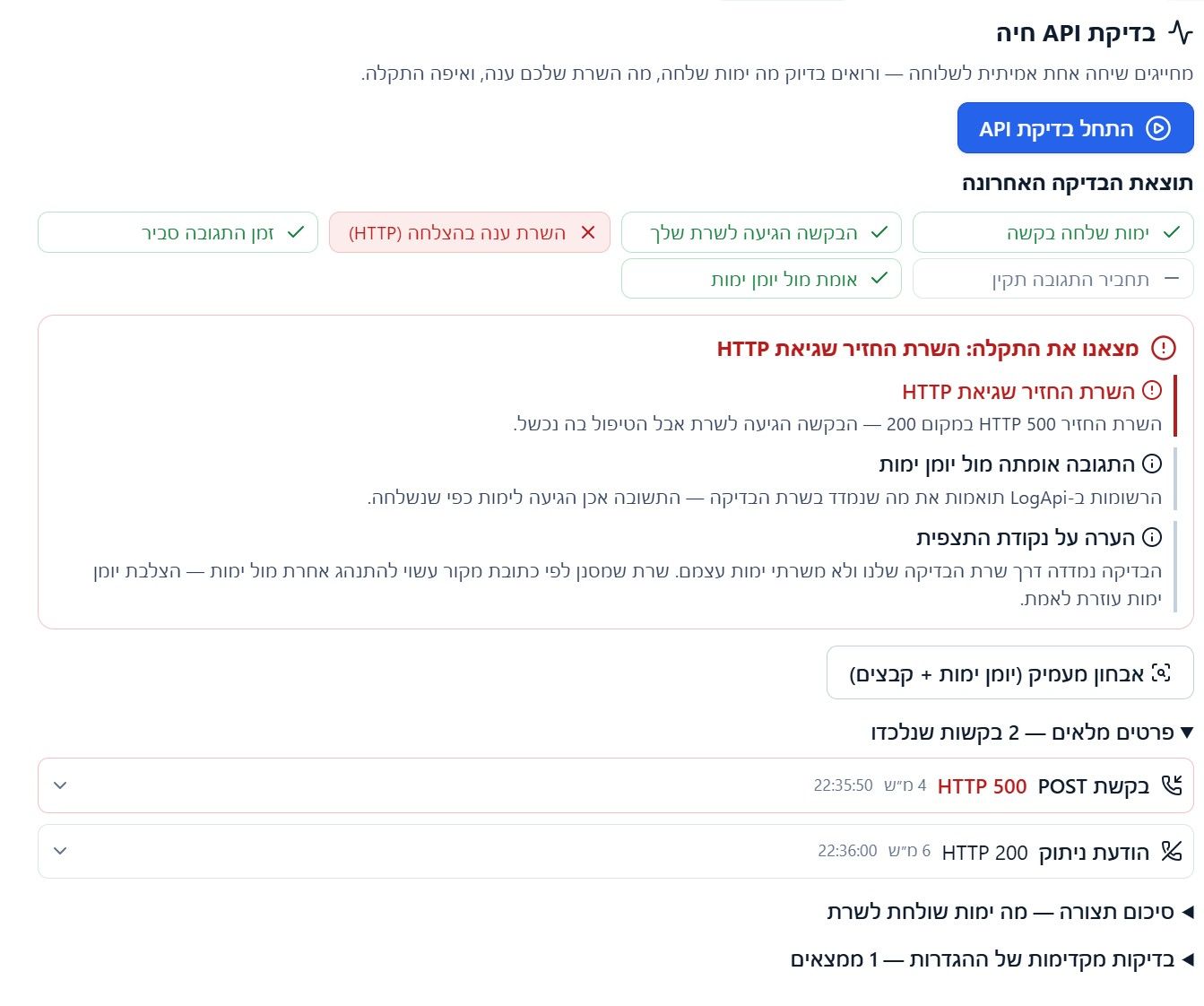
      אולי השרת החזיר 500?
      אולי יש Redirect?
      אולי התגובה נראית תקינה אבל יש בה תו נסתר?
      ואולי בכלל התגובה הגיעה לימות, אבל משהו בתוכה לא ניתן לביצוע?

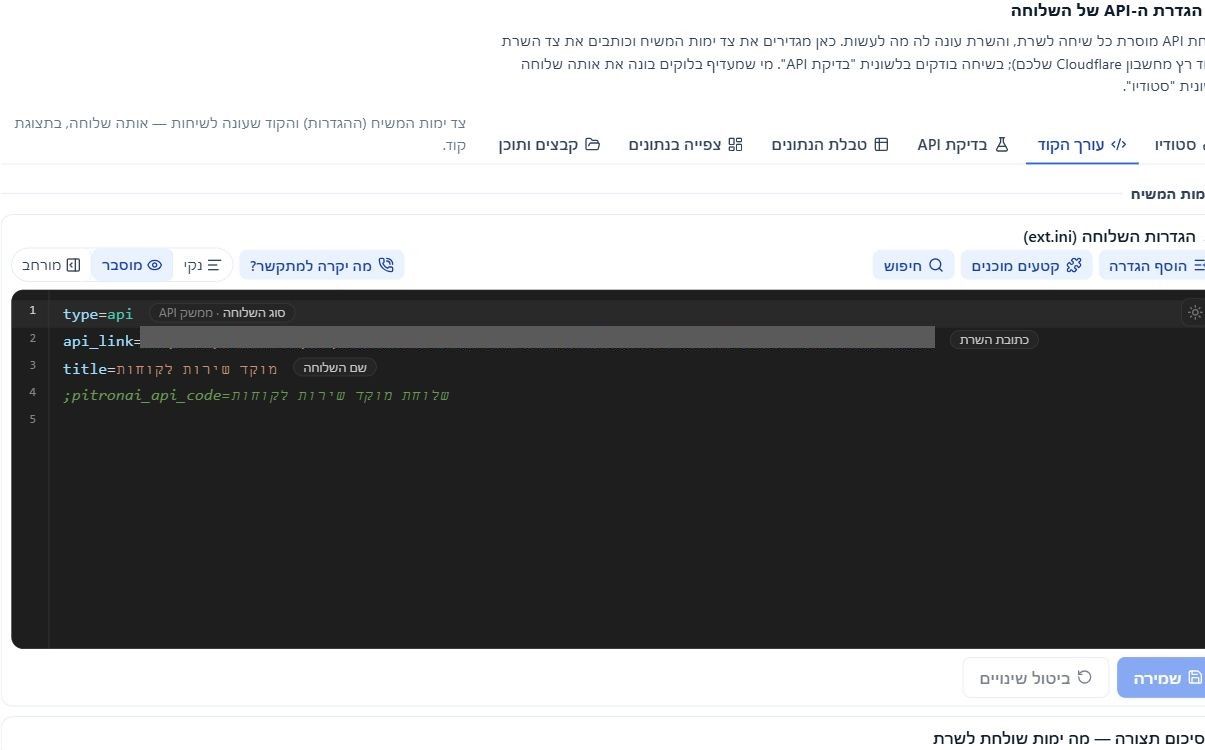
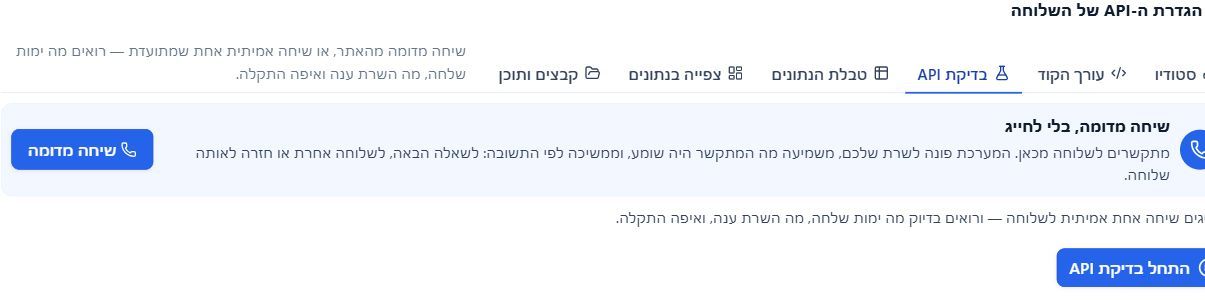
      בשביל זה הוספנו באתר בדיקת API חיה, ישירות בתוך שלוחת API.

      לא צריך לפתוח כלי חיצוני ולא צריך להעתיק ידנית את ההגדרות.

      נכנסים לשלוחה, עוברים ללשונית "בדיקת API", לוחצים על התחלת בדיקה ומבצעים שיחה רגילה לשלוחה.

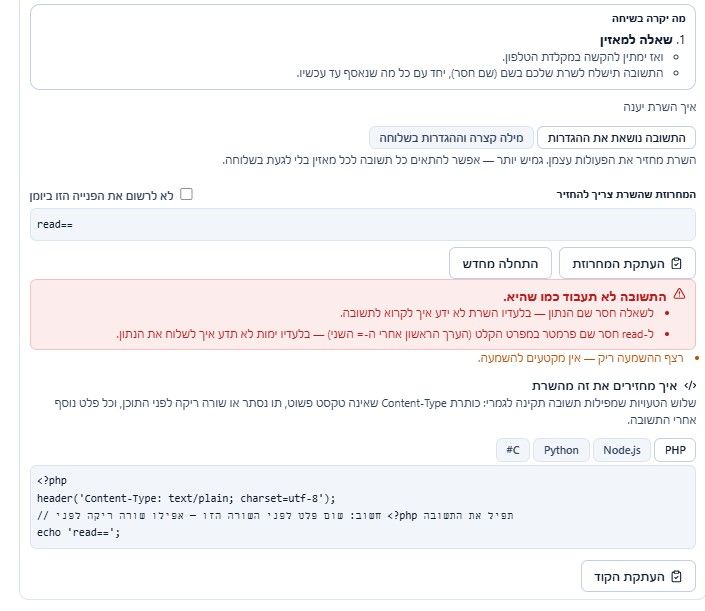
      בזמן הבדיקה האתר מעביר את הפנייה של ימות דרך שרת בדיקה אל שרת ה־API האמיתי שלכם, וכך ניתן לראות את כל הדרך שעברה הבקשה.

      במקום לקבל רק הודעה כללית של "אין מענה", אפשר לראות למשל:

      • האם הגיעה פנייה מימות
      • אילו פרמטרים נשלחו
      • האם השרת שלכם קיבל את הבקשה
      • איזה HTTP Status השרת החזיר
      • כמה זמן לקח לו לענות
      • מה בדיוק השרת החזיר
      • האם מבנה התגובה תקין לשלוחת API
      • והאם אפשר לאמת את התוצאה מול LogApi של ימות

      מעבר לזה, המערכת מנסה לזהות לבד תקלות נפוצות כמו 500, ‏Redirect, Timeout, תשובת HTML או JSON במקום תשובת API, ‏BOM ותווים נסתרים, שגיאות במחרוזת התגובה ועוד.

      יש גם אבחון מעמיק.

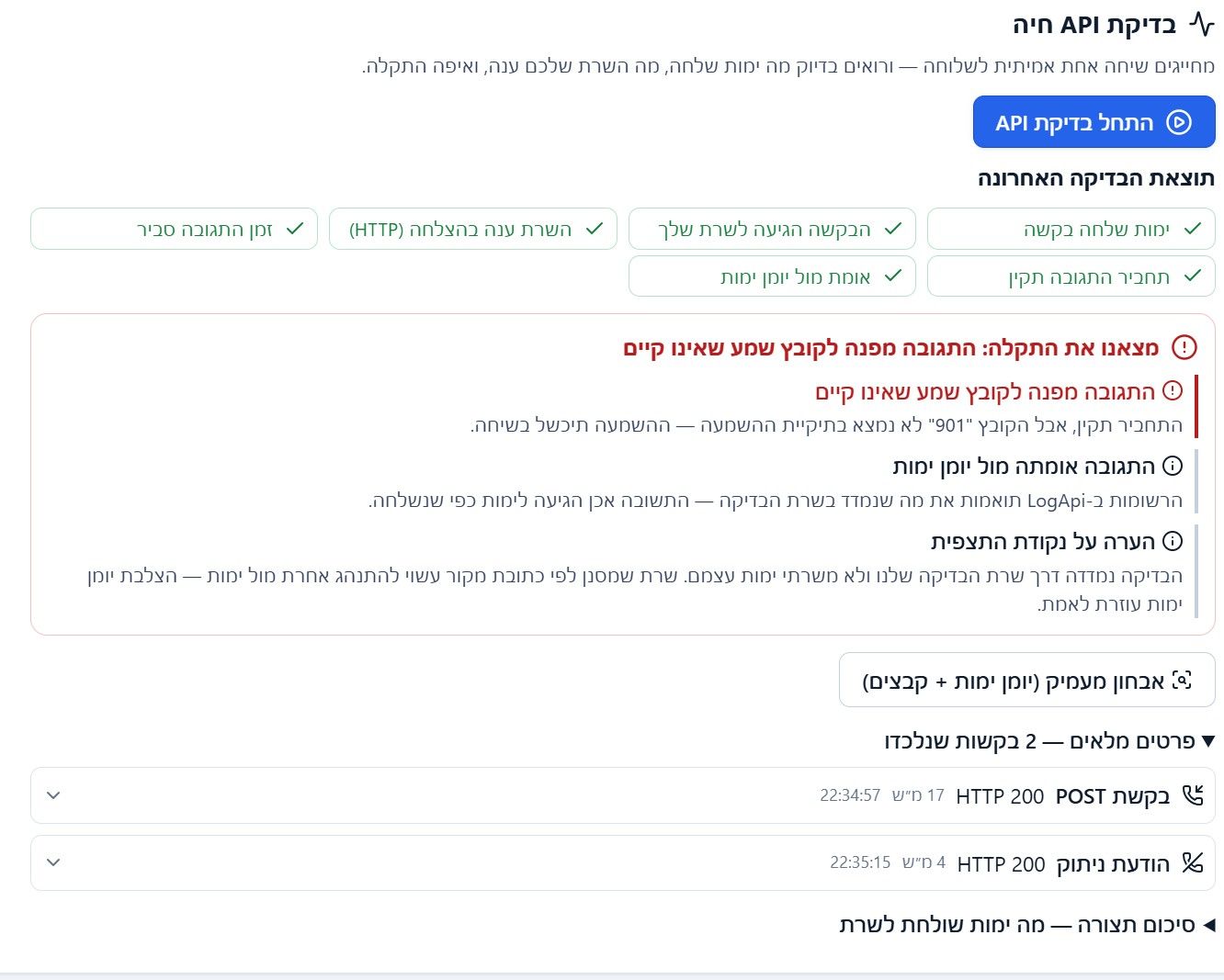
      לדוגמה, אם השרת מחזיר פקודה תקינה להשמיע קובץ מסוים, אבל הקובץ בכלל לא קיים במערכת, התחביר עצמו יכול להיות מושלם ועדיין השיחה לא תעבוד. הבדיקה מנסה לזהות גם מצבים כאלה, וכן הפניות לשלוחות שלא קיימות.

      אחרי בדיקות על קו אמיתי הוספנו גם הצלבה מדויקת יותר מול יומן ה־API של ימות. כך אפשר לזהות בין היתר מצב שבו ימות ניסו שוב את אותה בקשה, או מצב שבו השרת ענה אבל השיחה הסתיימה לפני שהתשובה הספיקה לצאת למאזין.

      המטרה היא שבסוף הבדיקה לא תקבלו רק ערימה של לוגים, אלא תשובה פשוטה בסגנון:

      "מצאנו את התקלה: השרת החזיר HTTP 500"

      או:

      "השרת ענה בהצלחה, אבל התגובה אינה בפורמט תקין לימות"

      או:

      "התגובה תקינה, אבל היא מפנה לקובץ שלא קיים"

      וכמובן, כשלא נמצאה בעיה:

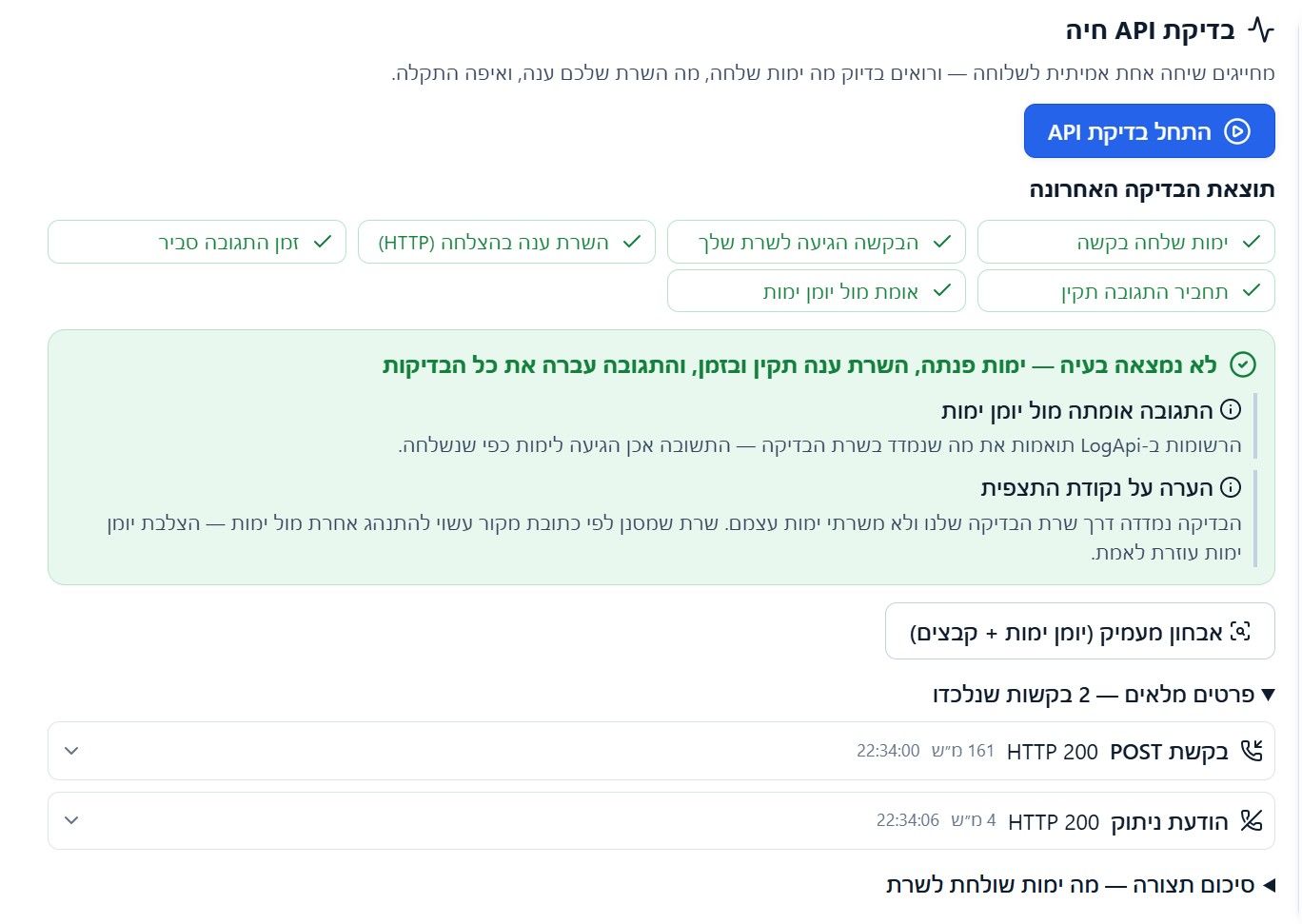
      "לא נמצאה בעיה — הבקשה הגיעה, השרת ענה והתגובה עברה את הבדיקות."

      במהלך הבדיקה כתובת ה־API של השלוחה מוחלפת זמנית לצורך הבדיקה, והבקשה ממשיכה משם לשרת המקורי. בסיום הבדיקה האתר מחזיר את ההגדרות המקוריות.

      זו כרגע גרסה ראשונה, ויש עוד לא מעט דברים שאפשר להוסיף בהמשך.

      אשמח במיוחד לשמוע ממי שעובד הרבה עם מודול API:
      איזו תקלה הכי קשה לכם היום לאבחן?

      הכנסו לאתר https://ivr.pitronai.com/
      ואז לשלוחת API ותוכלו לבצע את הבדיקות

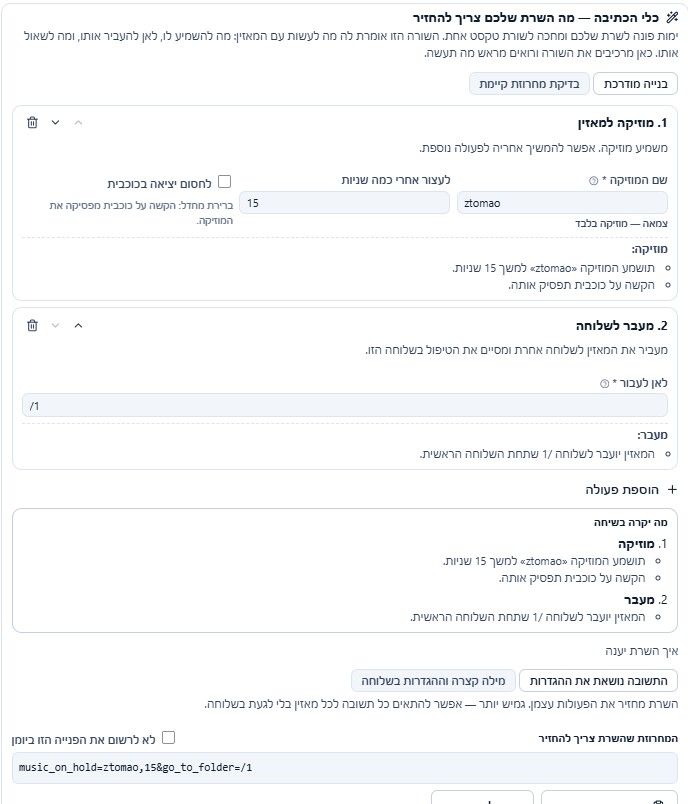
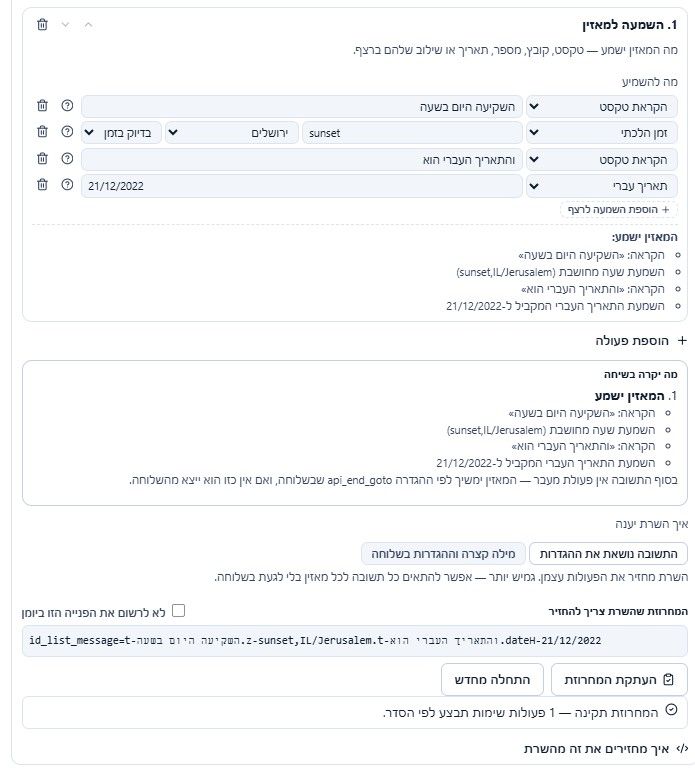
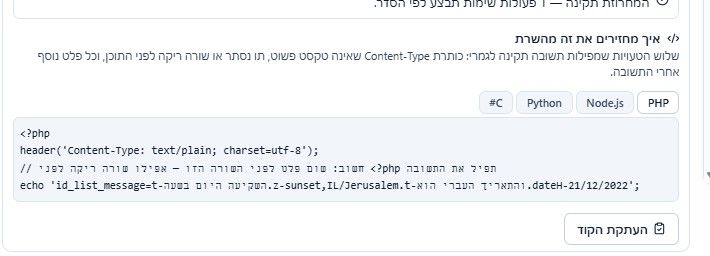
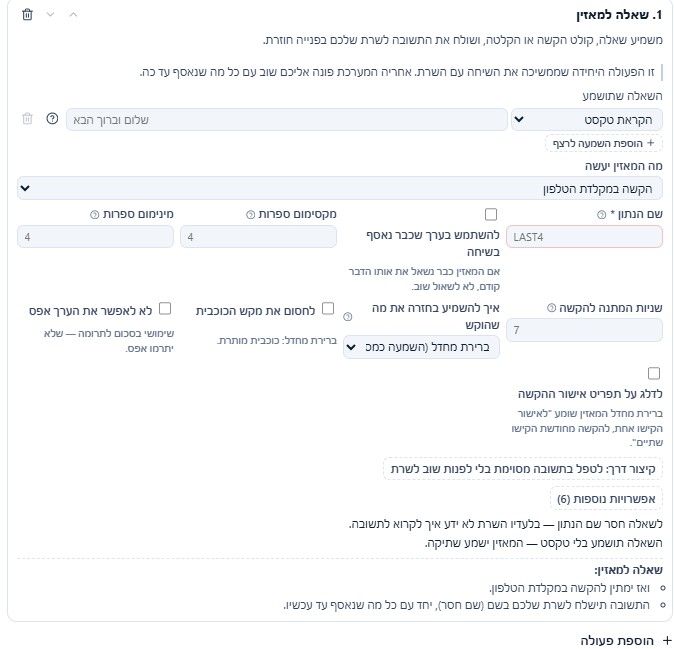
      c0edb2b9-9dbb-41ed-9274-3283a45c4e53-image.jpeg
      a131c329-5933-4ab1-8dda-2d8489bc07f8-image.jpeg 7d6717c6-4d0c-46a3-84be-b6d5a6df6724-image.jpeg 3aacb177-7b48-459e-8441-2db6d6761144-image.jpeg

      פורסם בפורום מפתחים API
      פ
      פתרון AI
    • 🚀 הכירו את ה־IDE החדש של IVR — עורך חכם לקבצי ext.ini ו־ivr.ini

      עלה אצלנו עורך חדש להגדרות של ימות, ורציתי לפרט קצת מה יש בו בפועל.

      הרעיון היה להשאיר את העבודה עם ext.ini ו־ivr.ini כמו שהיא, אבל להוסיף לעורך את כל העזרה שחסרה בדרך כלל כשעובדים על קובצי הגדרות.

      1. השלמה אוטומטית של שמות הגדרות

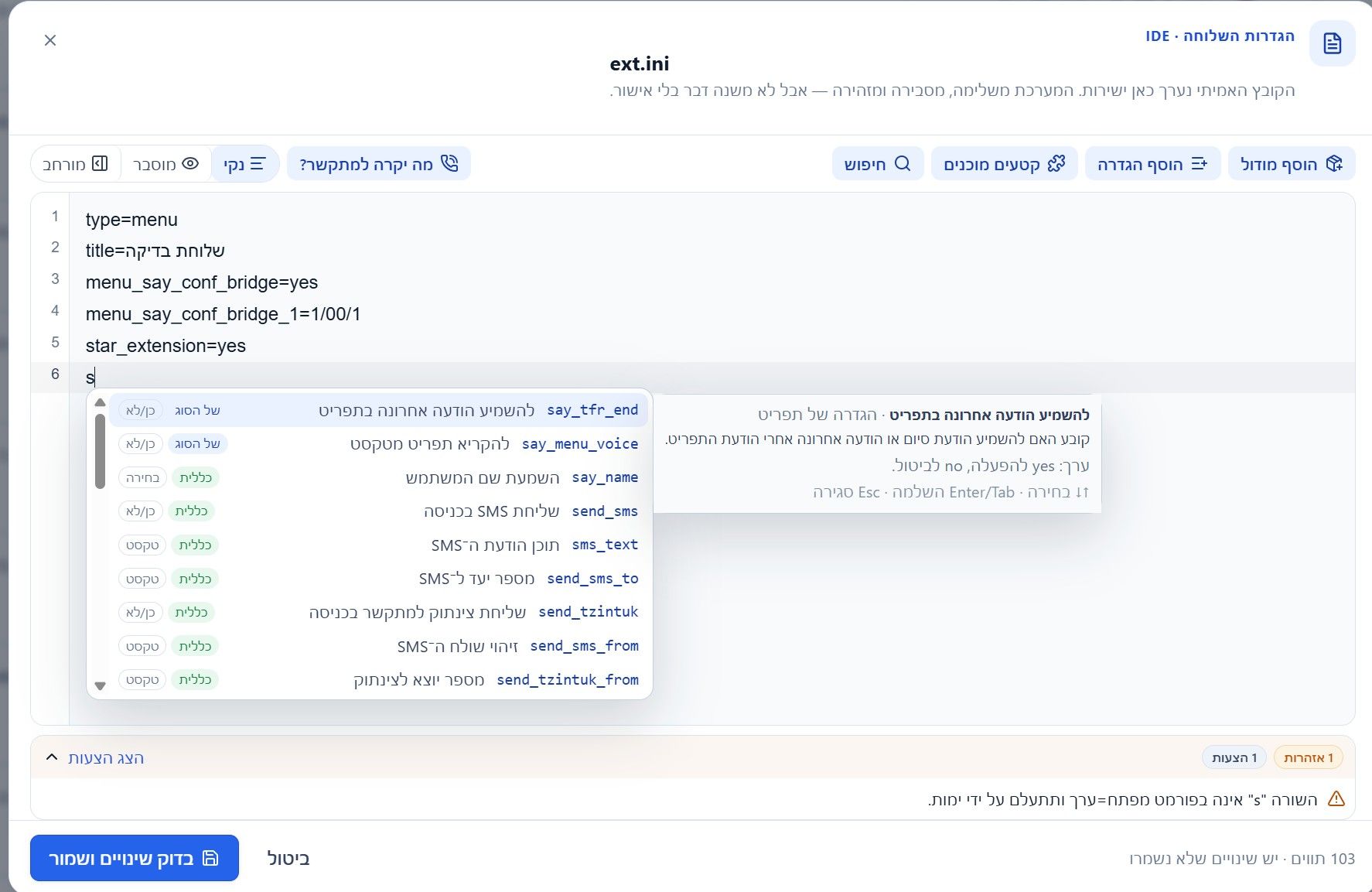
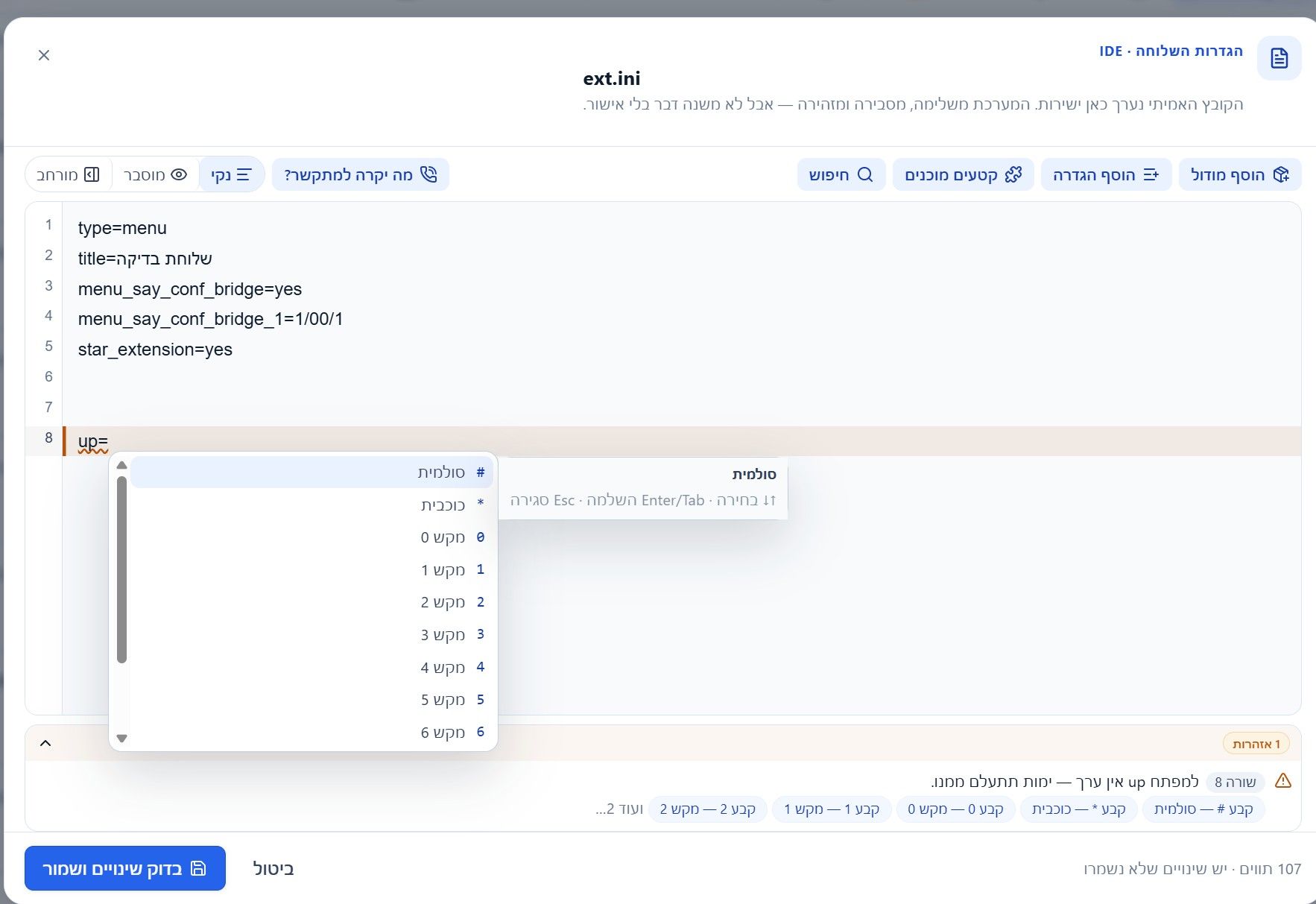
      מתחילים להקליד שם של הגדרה, והעורך מציע את ההגדרות שמתאימות לשלוחה הנוכחית.

      הוא יודע להעדיף הגדרות שרלוונטיות לסוג השלוחה שאתם עורכים, ולא סתם להציג רשימה ענקית של כל מה שקיים.

      1e756b28-5f81-4fcb-920a-93c732160d81-image.jpeg
      2. השלמה גם של הערכים

      העזרה לא נעצרת בשם ההגדרה.

      אחרי שכותבים =, העורך יודע להציג גם את הערכים האפשריים להגדרה, עם הסבר ליד כל ערך כשיש מידע כזה.

      במקום לזכור אם הערך הוא yes, מספר, נתיב, סוג מסוים או אחת מכמה אפשרויות — אפשר פשוט לבחור.

      03150dce-78f4-42b6-85cb-80571963771a-image.jpeg
      3. חיפוש הגדרות בעברית

      לא חייבים לזכור את השם הטכני של ההגדרה.

      אפשר לחפש לפי מה שרוצים לעשות בעברית, והעורך מנסה למצוא את ההגדרה המתאימה.

      זה שימושי במיוחד בהגדרות שלא משתמשים בהן כל יום.

      [תמונה: חיפוש בעברית והצגת הגדרה מתאימה]

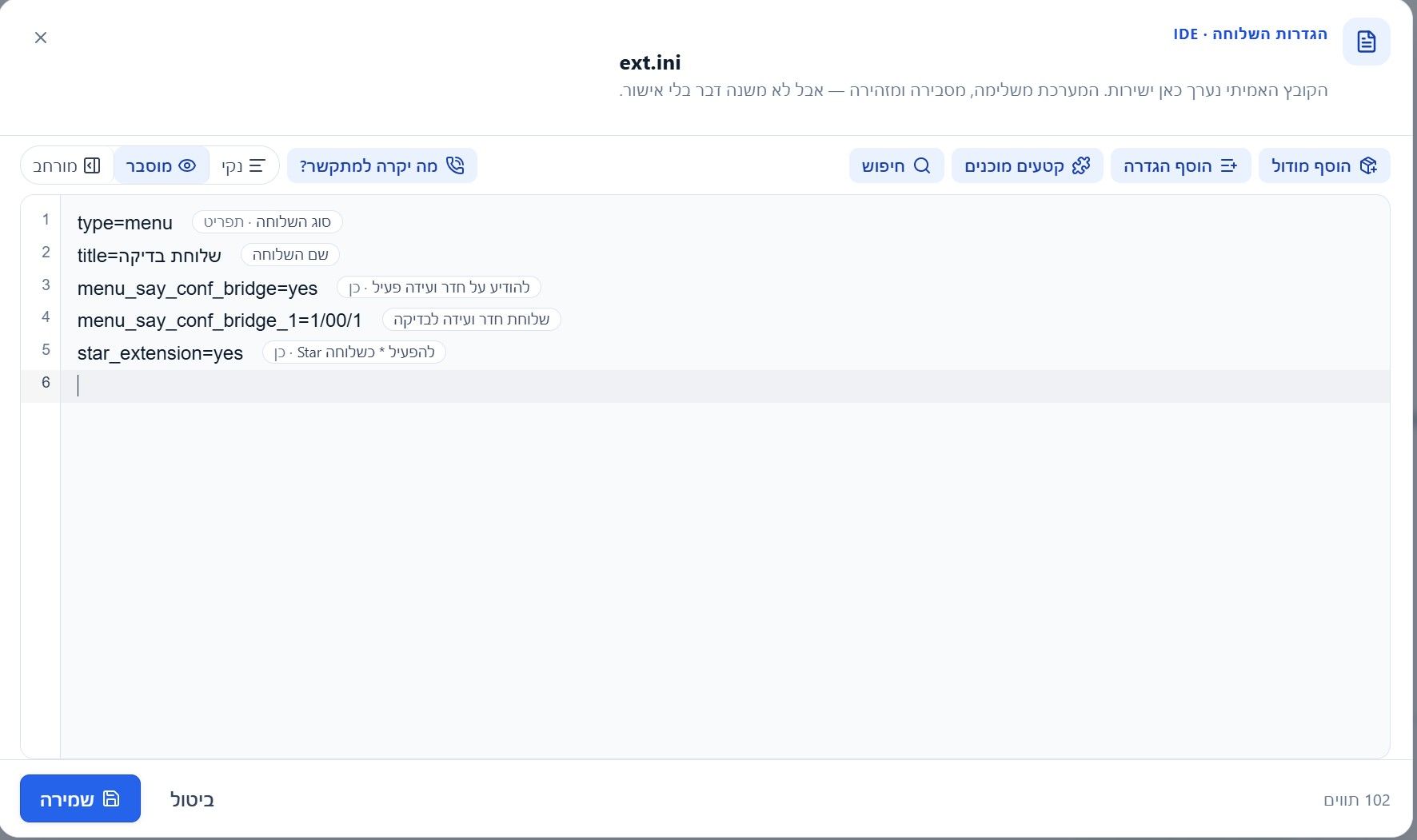
      1. הסבר בעברית ליד השורות

      יש מצב תצוגה שבו אפשר לראות ליד כל שורה הסבר קצר על מה ההגדרה עושה.

      כך אפשר לפתוח ext.ini קיים ולהבין הרבה יותר מהר מה מוגדר שם, בלי לפתוח כל פעם את התיעוד בצד.

      ba9b0059-384f-4495-8052-c2466f9bea10-image.jpeg
      520e1f10-797c-47f6-9ff3-d38b62b51f4c-image.jpeg
      a8632de7-dbd3-4cb8-abc9-2bcd8662166a-image.jpeg

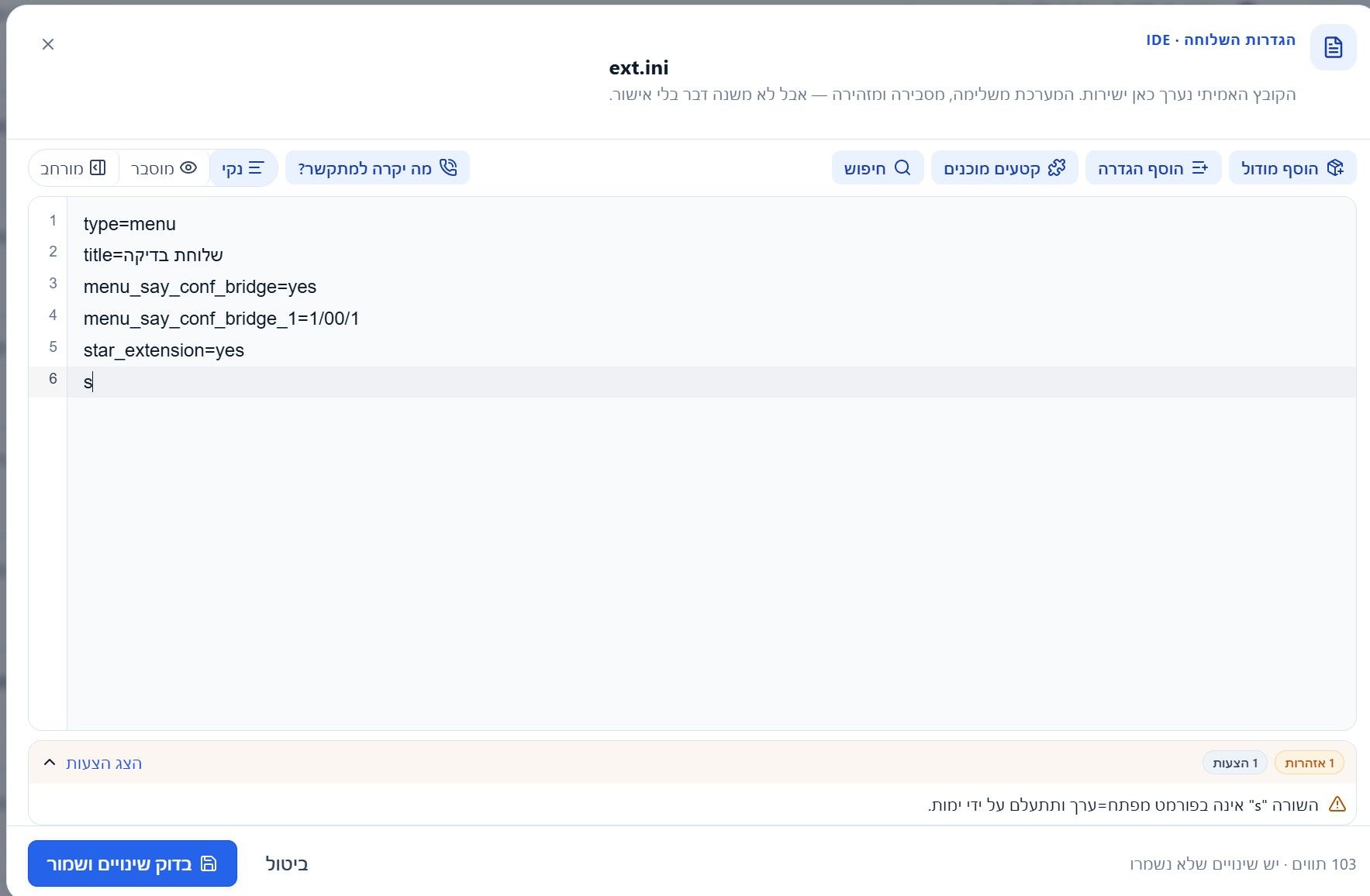
      1. זיהוי בעיות תוך כדי כתיבה

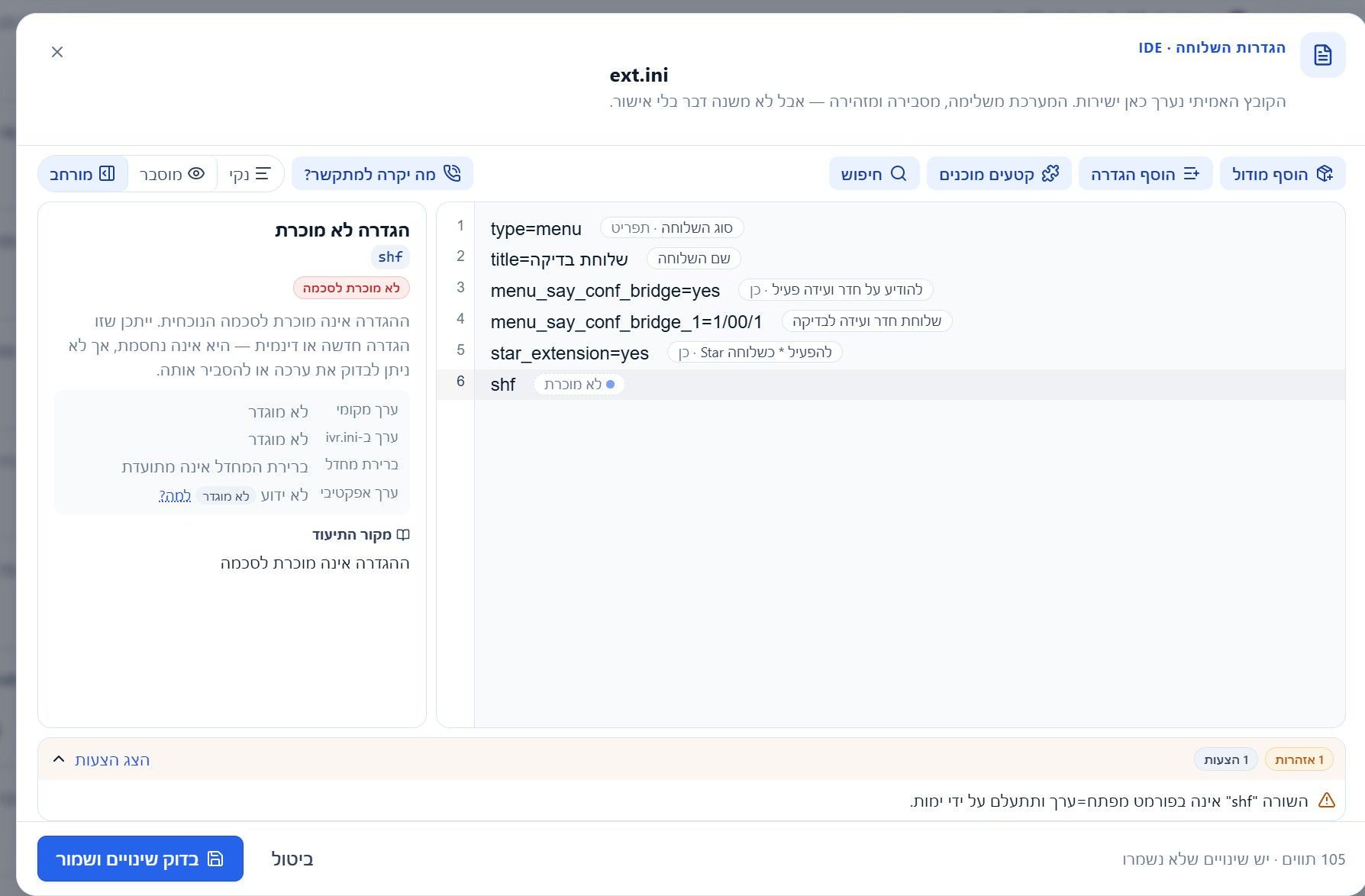
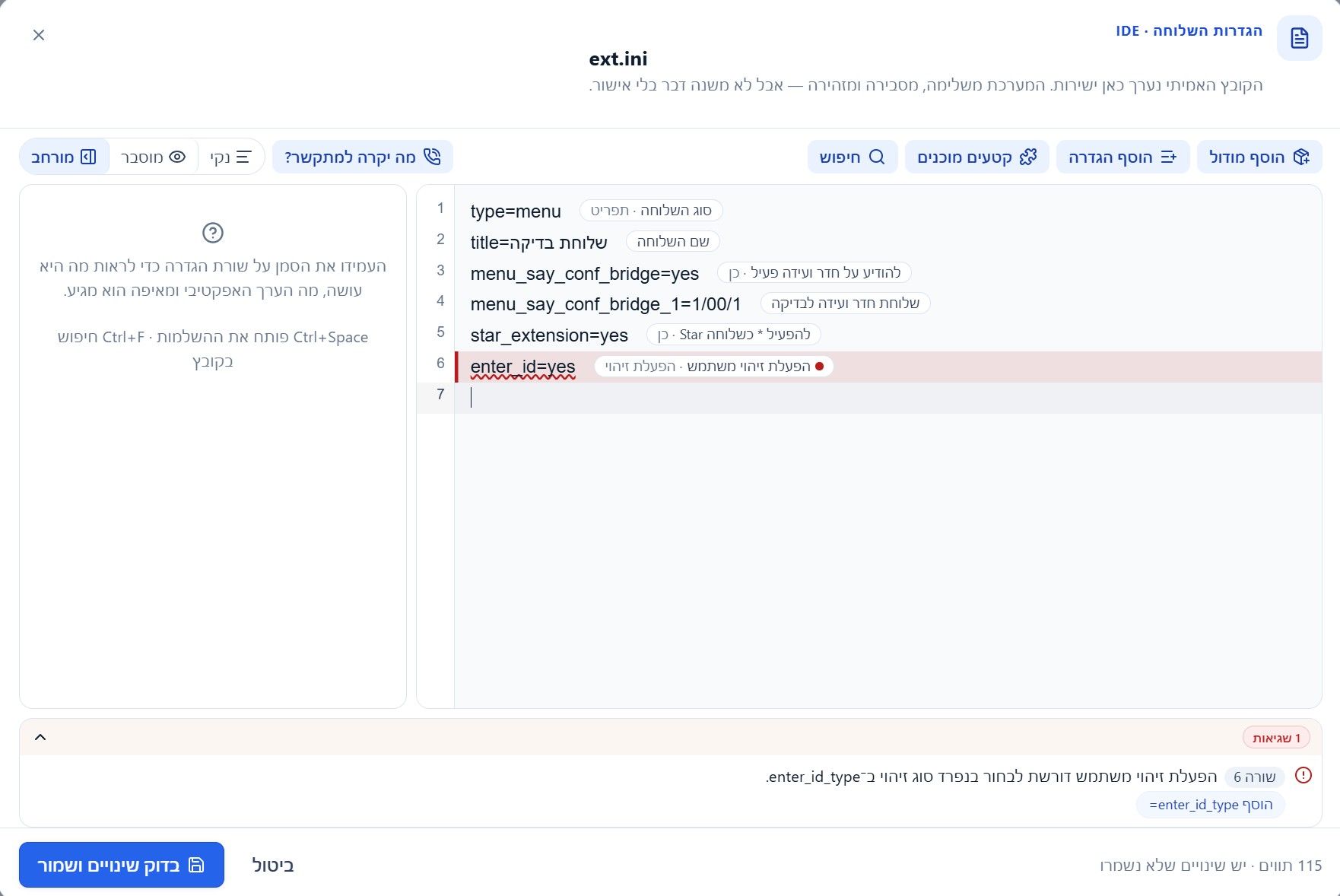
      אם יש בעיה בקובץ, העורך מסמן אותה ישירות במקום שבו היא נמצאת.

      לדוגמה:
      ערך לא מוכר,
      הגדרה לא מוכרת,
      הגדרה שלא מתאימה לסוג השלוחה,
      הגדרה כפולה,
      או הגדרה שחסרה לה הגדרה נוספת שהיא תלויה בה.

      במקום לגלות אחרי השמירה שמשהו לא עובד, אפשר לראות הרבה מהבעיות כבר בזמן העריכה.

      070162e7-6a08-4d13-95cf-ed0fdb7a32f7-image.jpeg

      1. הצעות להמשך

      יש הגדרות שבדרך כלל מגיעות יחד.

      אחרי שמוסיפים הגדרה מסוימת, העורך יכול להציע הגדרה קשורה שכדאי להמשיך איתה.

      המטרה היא לא להוסיף דברים אוטומטית, אלא להזכיר את הצעד הבא כשיש קשר ברור בין ההגדרות.

      38552ab3-5736-4766-a67e-ae822045edb9-image.jpeg

      1. קטעי הגדרות מוכנים

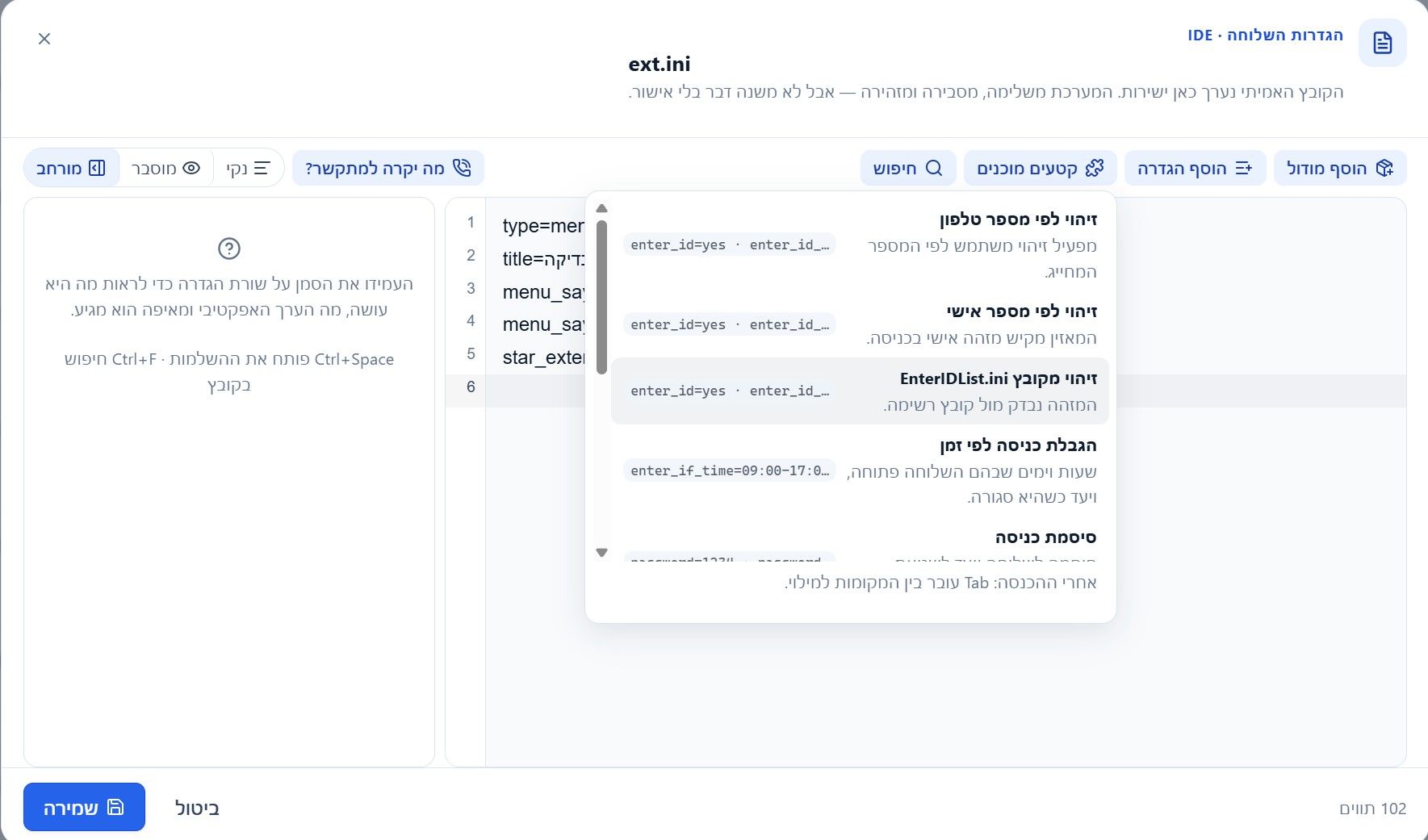
      במקום לכתוב כל פעם כמה שורות שחוזרות על עצמן, יש קטעים מוכנים שאפשר להכניס לעורך.

      אחרי ההכנסה אפשר לעבור עם Tab בין המקומות שצריך למלא.

      זה שימושי במיוחד בהגדרות יותר ארוכות או במבנים שחוזרים על עצמם.

      bc440000-4ef9-4461-9c94-5bab6a67d38e-image.jpeg
      8. חיפוש בתוך הקובץ

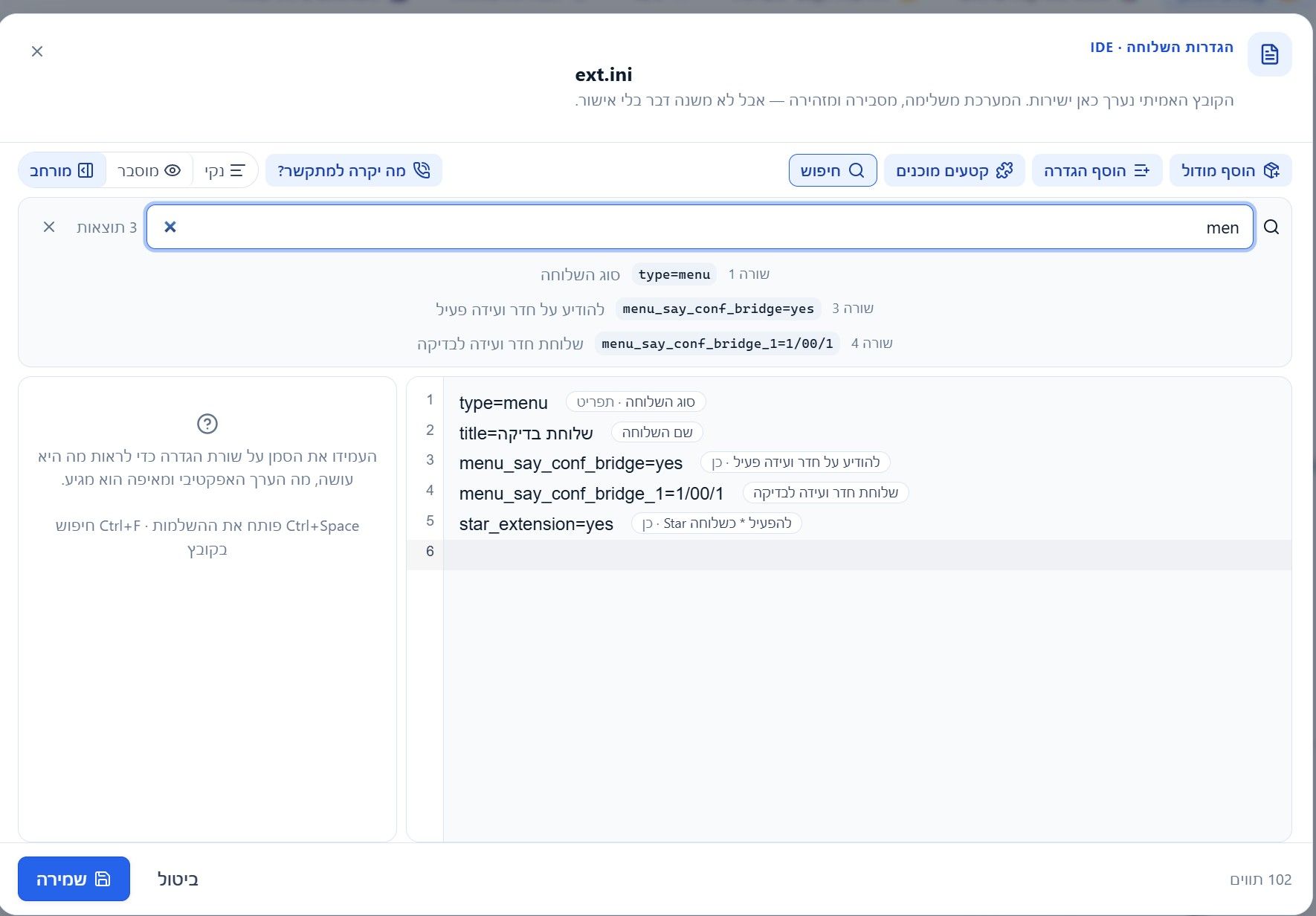
      יש חיפוש שמבין לא רק טקסט רגיל אלא גם את ההגדרות עצמן.

      אפשר למצוא שורה לפי שם ההגדרה, הערך שלה או השם שלה בעברית.

      בקבצי ext.ini גדולים זה חוסך לא מעט גלילה.

      78ac69b6-ea82-4b3d-a33d-4ee4861e198f-image.jpeg

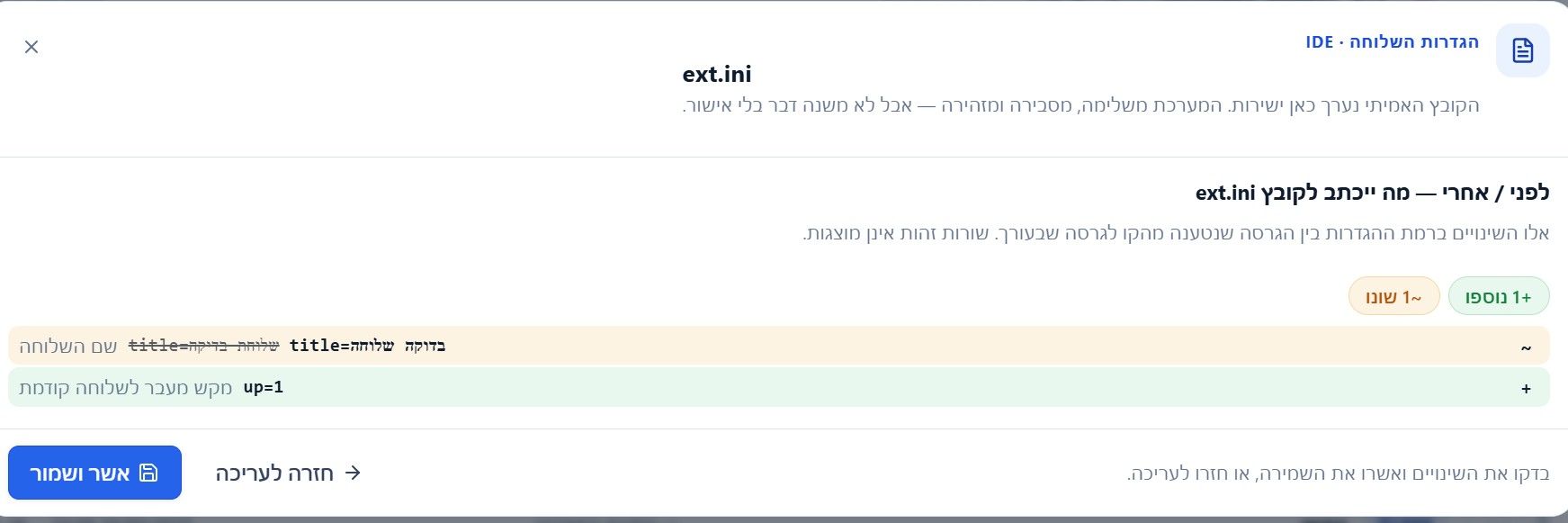
      1. Diff לפני השמירה

      לפני ששומרים אפשר לראות מה בדיוק השתנה.

      מה נוסף, מה נמחק ומה השתנה.

      זה שימושי במיוחד אחרי עריכה גדולה, או כשעובדים גם דרך הטופס המונחה וגם דרך הקובץ.

      6a32cfad-9347-4077-b0f6-8e4dba5490c5-image.jpeg
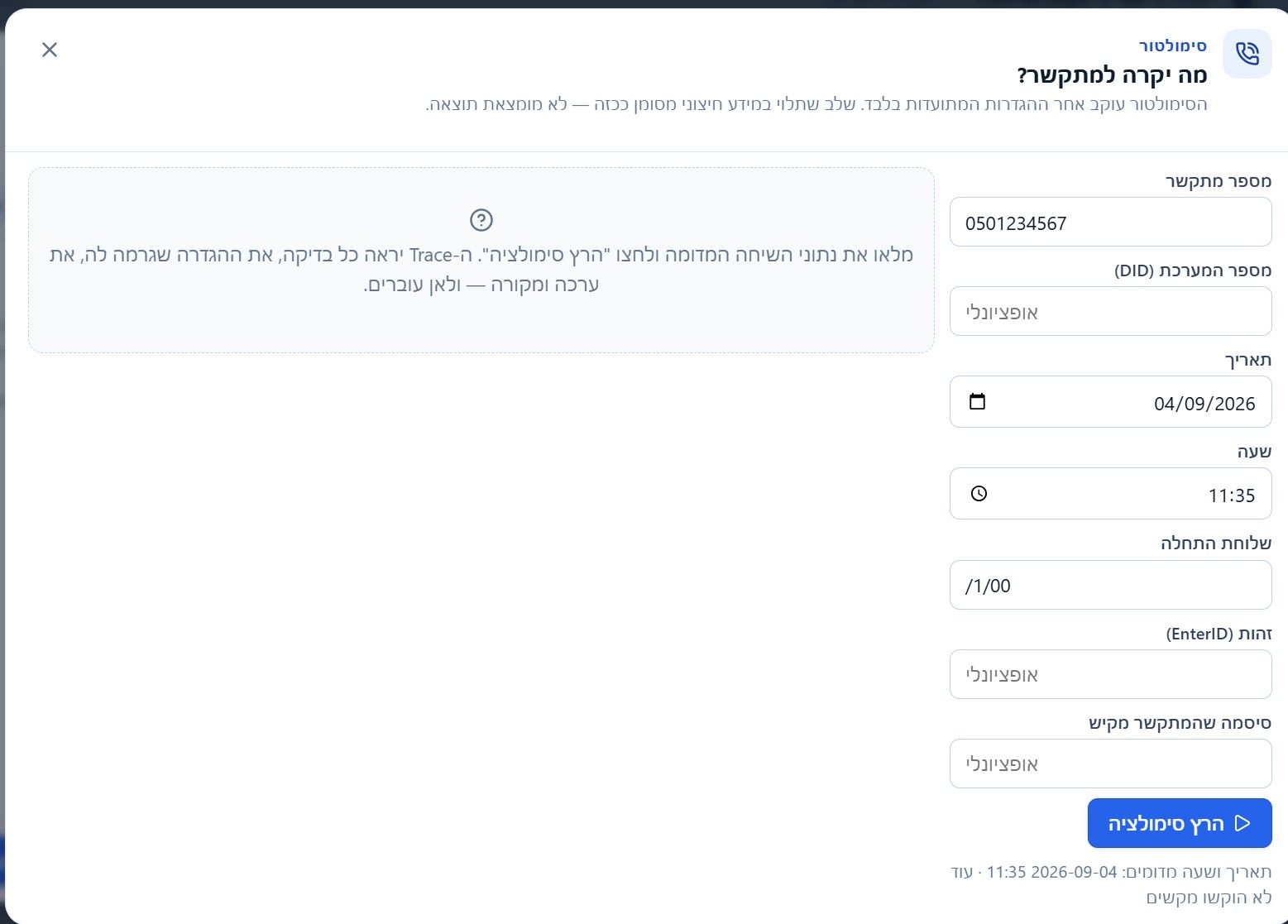
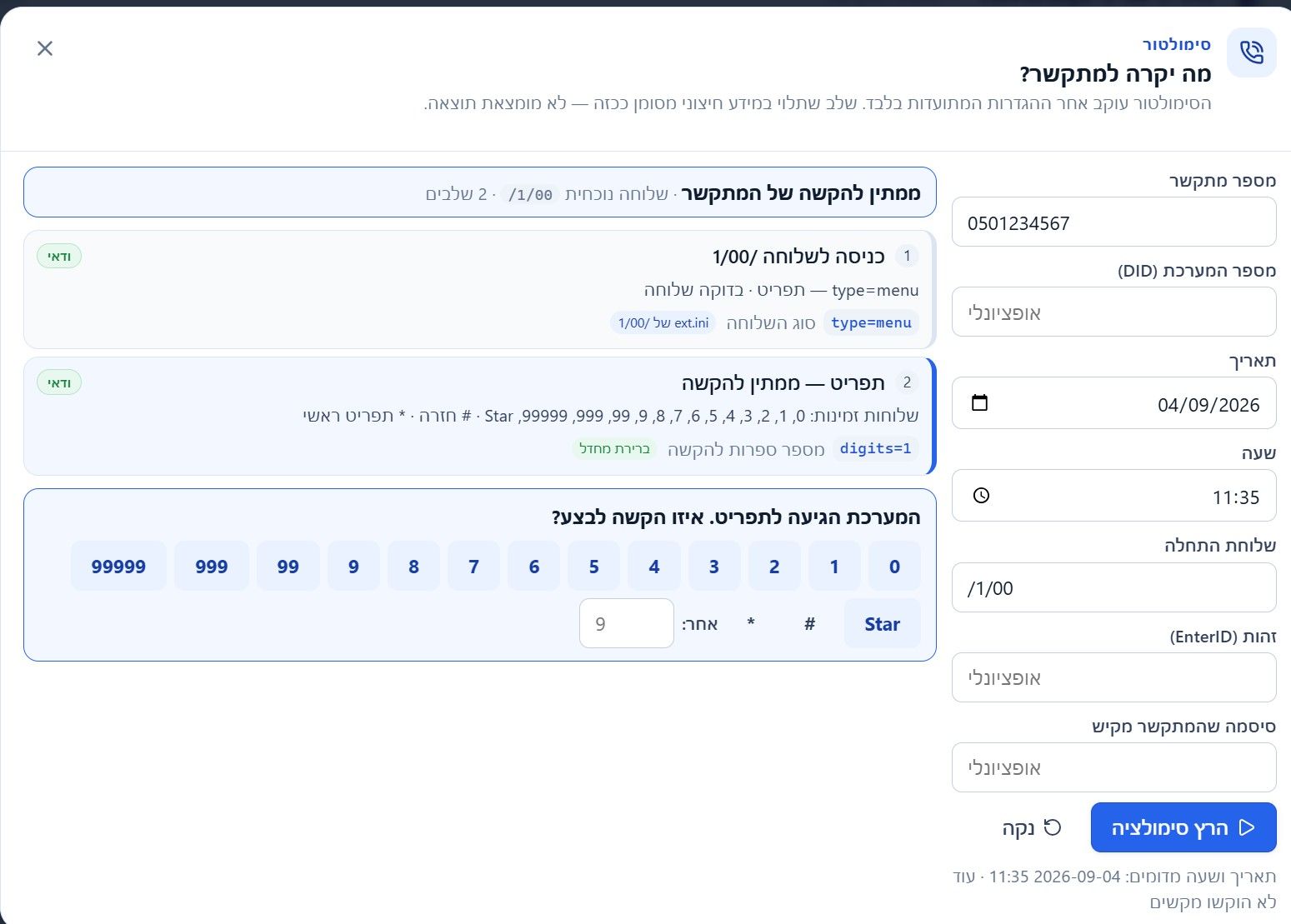
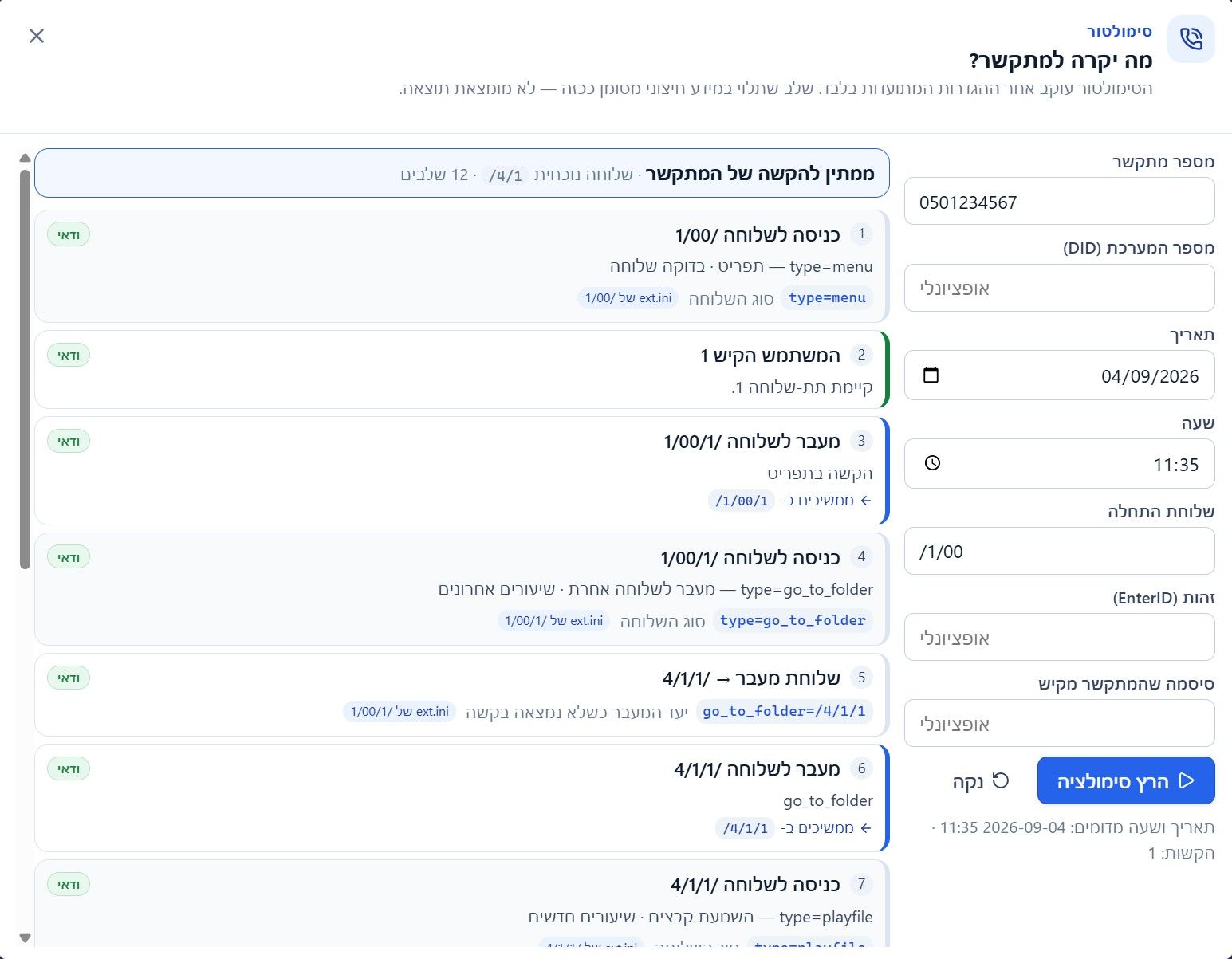
      13. סימולטור "מה יקרה למתקשר?"

      נוסף גם סימולטור שמנסה לעבור על ההגדרות ולהראות את מסלול השיחה.

      הוא מציג שלב אחרי שלב איזו הגדרה השפיעה, מה הערך שלה, מאיפה היא הגיעה ומה התוצאה.

      במקומות שבהם אי אפשר לדעת בוודאות כי חסר מידע חיצוני, הוא לא ממציא תשובה אלא מציין שהשלב תלוי במידע נוסף.

      a2349056-dcbf-4ac7-8c60-cf476ab5be96-image.jpeg
      0bfa861e-f5f8-4bc6-b73b-55aa4ae22ab9-image.jpeg
      8947d819-1c5d-42f7-9d38-c5998e42f2b0-image.jpeg
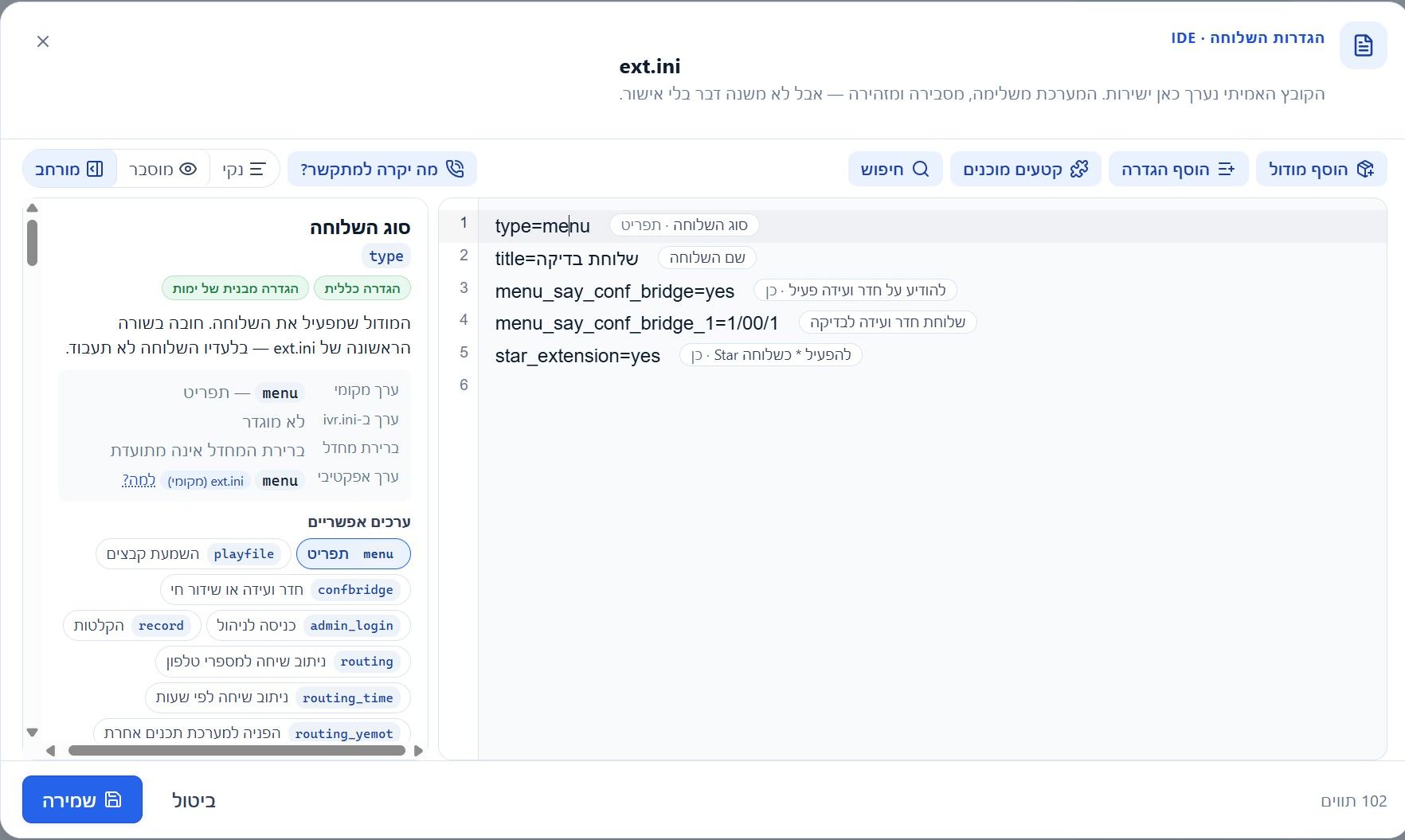
      10. אותו עורך גם בתוך מסך ההגדרות

      העורך החכם לא נמצא רק כשפותחים ext.ini מסייר הקבצים.

      גם בתוך מסך ההגדרות המונחה יש עכשיו את אותו עורך.

      כלומר אפשר להשתמש בשדות הנוחים של הטופס, ובמקביל לראות ולערוך את הקובץ עצמו.

      10dae0dd-69f2-49c5-9b00-1dabab95211c-image.jpeg

      1. הטופס והעריכה הידנית לא אמורים לדרוס אחד את השני

      זו נקודה שהיה חשוב לנו לסדר.

      אם ערכתם שורה ישירות בתוך ext.ini, ואחר כך שמרתם את מסך ההגדרות, שדה בטופס שלא נגעתם בו לא אמור פתאום לדרוס את מה שכתבתם ידנית.

      רק שדה שבאמת שיניתם בטופס מקבל עדיפות.

      כך אפשר לעבוד בשתי הדרכים בלי לפחד שכל שמירה תמחק משהו מהדרך השנייה.

      [תמונה: אותו ערך בטופס ובעורך]

      בסופו של דבר המטרה היא לא להחליף את ext.ini.

      מי שמכיר את הקבצים יכול להמשיך לעבוד ישירות בדיוק כמו קודם.

      פשוט עכשיו יש מסביב לעורך הרבה יותר מידע, בדיקות וכלים שעוזרים להבין מה כותבים ומה באמת יקרה אחרי השמירה.

      פורסם בשאלות ועזרה הדדית
      פ
      פתרון AI
    • ☁️💾 גיבוי חכם ל־IVR — לענן, למחשב, ותוכנת סנכרון, וגם סנכרון בין קווים

      יש כאן בפורום כמה רעיונות איך לעשות גיבוי למערכת שלכם
      לכל צרה שלא תבוא

      יש כאלו שכתבו שלוקחים מזכירה שמורידה את הקבצים החדשים וכל מיני רעיונות יש כאלו שהכינו קובץ HTML שמוריד את הכל למחשב

      מה שלי היה חסר וזה מה שניסיתי לעשות כאן זה לא גיבוי זבנג וגמרנו אלא מערכת של גיבוי מתמשך וסנכרון תמידי של כל הקבצים החדשים ללא פעולות יותר מדי מצידי
      וכן אחד הדברים שהיה חשוב לי במערכת הוא שגיבוי של קו IVR לא יהיה מוגבל לפתרון אחד.

      לא כל משתמש עובד באותה צורה: אחד רוצה שהכול יישמר אוטומטית בענן, השני רוצה עותק פיזי אצלו במחשב, והשלישי רוצה פשוט לפתוח את הקו מתוך סייר הקבצים ולעבוד איתו כאילו הוא תיקייה רגילה.

      מי שלא יודע זה האתר https://ivr.pitronai.com/

      לכן בניתי במערכת שלוש דרכים שונות לגיבוי, שכל אחת מתאימה לצורך אחר.

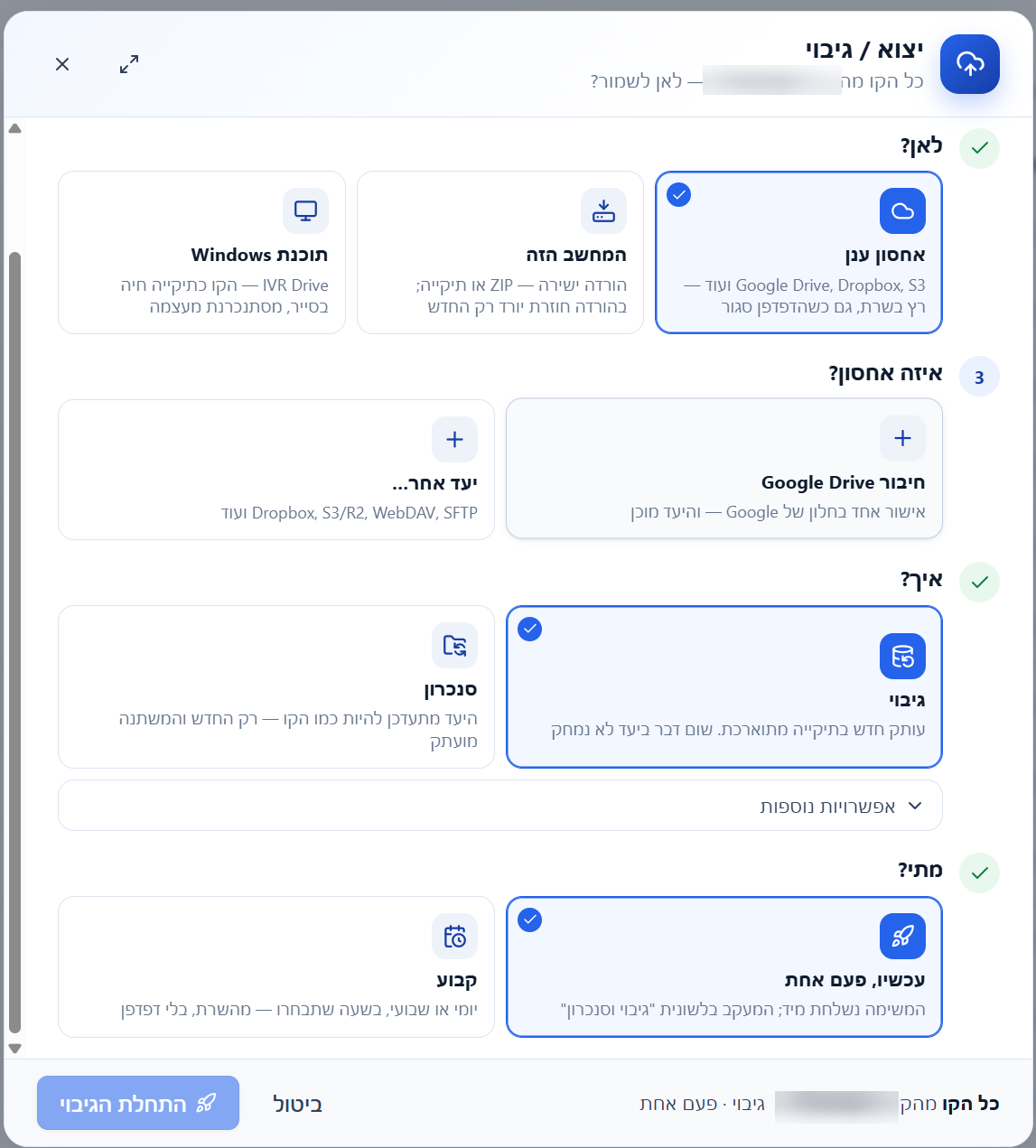
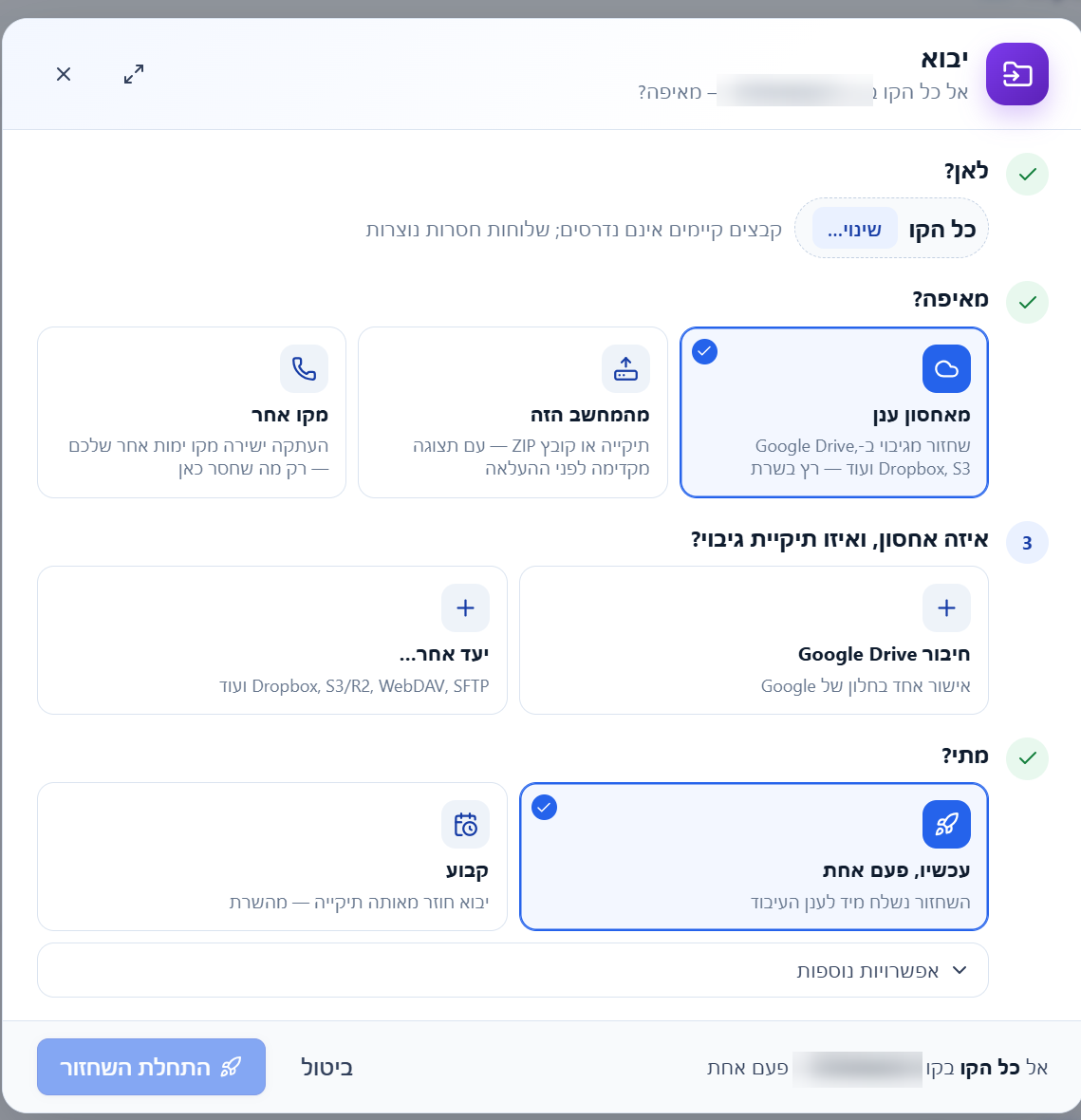
      1. גיבוי לענן

      זו האפשרות שמתאימה למי שרוצה גיבוי אמיתי שרץ ברקע בלי להיות תלוי במחשב שלו.

      בוחרים את כל הקו או שלוחה מסוימת, בוחרים יעד אחסון — והמערכת שולחת את החומר לענן.

      הדרך הפשוטה ביותר היא Google Drive: לוחצים על חיבור Google Drive, מאשרים את החשבון בחלון של Google, ואפשר להתחיל לגבות.

      אפשר לבחור גם תיקייה מסוימת בתוך ה־Drive ולא רק את השורש.

      בנוסף יש תמיכה ביעדים נוספים דרך rclone, כך שאפשר לעבוד גם עם Dropbox, ‏S3, ‏Cloudflare R2, ‏WebDAV, ‏SFTP ועוד עשרות שירותי אחסון.

      מה היתרון בגיבוי לענן?

      היתרון הגדול הוא שהוא לא תלוי במחשב של המשתמש.

      אפשר להפעיל גיבוי עכשיו ולסגור את הדפדפן — המשימה ממשיכה לרוץ.

      ויותר מזה: אפשר להפוך אותה למשימה קבועה.

      לדוגמה:
      גיבוי כל לילה בשעה 03:00, או פעם בשבוע ביום ובשעה שנבחרו.

      מרגע שהוגדר התזמון, המערכת עושה את העבודה לבד.

      יש שתי צורות עבודה:

      גיבוי — נוצר עותק חדש בתיקייה מתוארכת, בלי למחוק שום דבר שכבר נמצא בענן.

      סנכרון — אחרי הגיבוי הראשון, הריצות הבאות מעבירות רק את מה שהתחדש או השתנה.

      למי שרוצה ממש תמונת מראה קיימת גם אפשרות למחוק מהיעד קבצים שכבר אינם קיימים בקו, אבל זו אפשרות שצריך להפעיל במפורש.

      יש גם הרצת ניסיון שמאפשרת לראות מה המערכת עומדת לעשות לפני שהיא משנה משהו בפועל.


      2. גיבוי למחשב

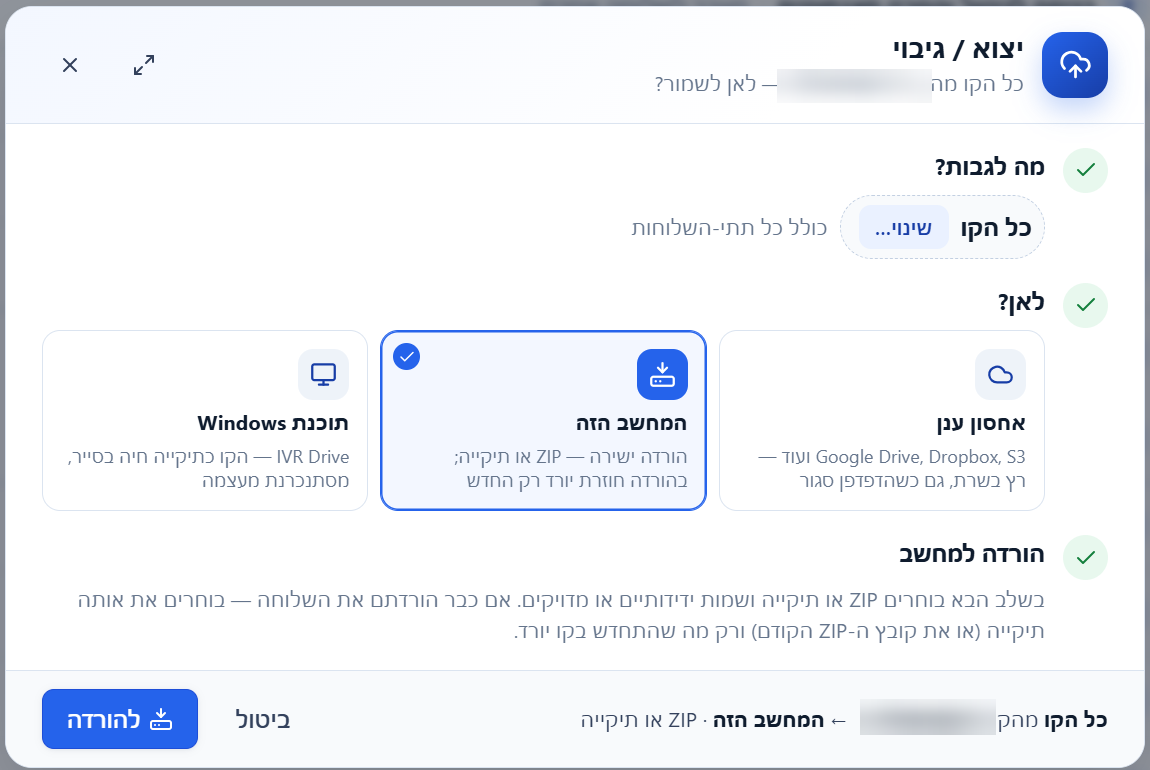
      האפשרות השנייה פשוטה יותר: להוריד את הקו אל המחשב.

      אפשר לבחור שלוחה או את כל הקו ולהוריד את התוכן כ־ZIP או לתיקייה רגילה.

      מה היתרון כאן?

      קודם כול — העותק נמצא אצלך.

      לא בחשבון ענן ולא בשירות צד שלישי.

      זה שימושי מאוד למי שרוצה לשמור מדי פעם עותק מקומי, להעביר אותו לדיסק חיצוני, לארכיון או למחשב אחר.

      אבל ניסיתי שגם הורדה רגילה לא תרגיש כמו "תוריד מחדש עשרות אלפי קבצים".

      אם כבר הורדת בעבר את אותה שלוחה לתיקייה, המערכת יכולה לבדוק מה כבר נמצא שם ולהוריד רק את מה שחסר או השתנה.

      גם אם עובדים עם ZIP קיים, המערכת יודעת לעדכן אותו במקום להתחיל בכל פעם מאפס.

      כלומר, גם הגיבוי המקומי יכול להפוך בפועל לגיבוי מצטבר.


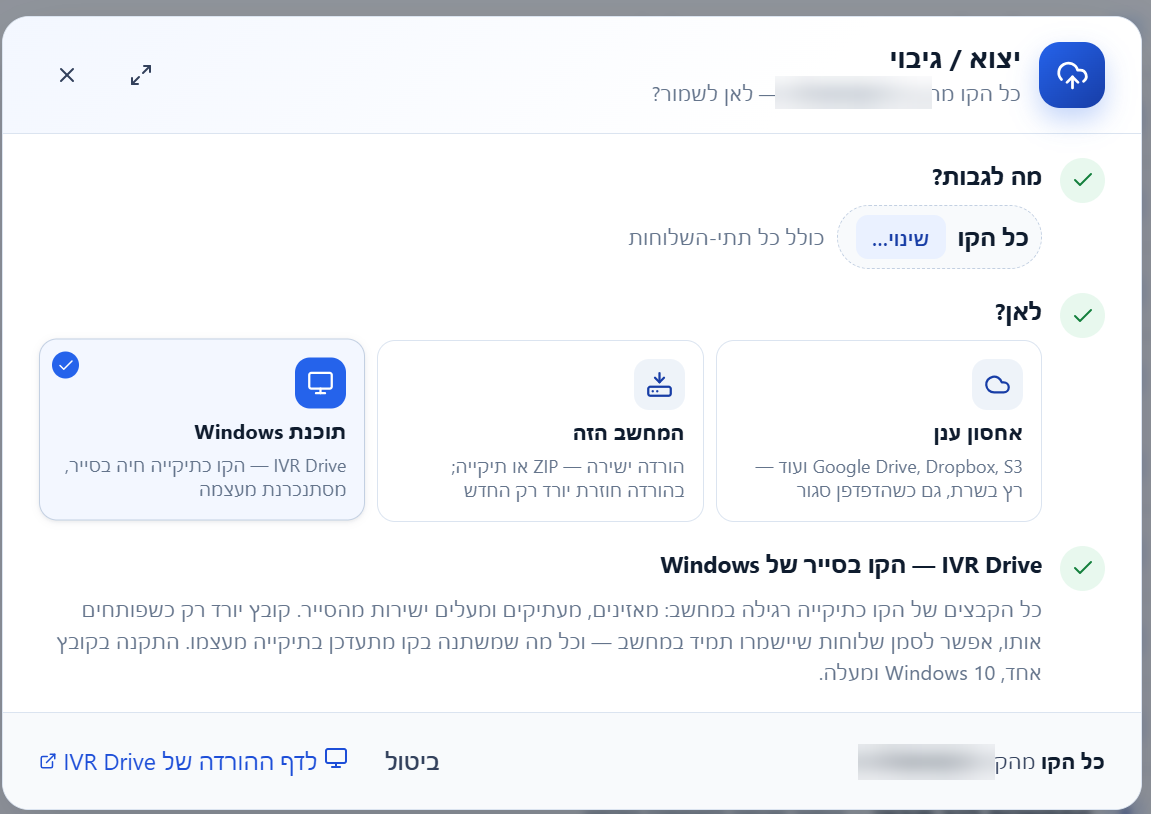
      3. IVR Drive — הקו כתיקייה במחשב

      האפשרות השלישית היא קצת אחרת.

      במקום "לעשות גיבוי", מתקינים את IVR Drive על Windows, והקו מופיע בתוך סייר הקבצים כתיקייה רגילה.

      פותחים אותה ורואים את מבנה השלוחות והקבצים של הקו.

      אפשר להאזין לקבצים, להעתיק אותם, לגרור קבצים פנימה ולעבוד בצורה שמרגישה הרבה יותר כמו דיסק רגיל מאשר כמו מערכת טלפונית.

      מה היתרון של IVR Drive?

      כאן לא צריך לחשוב בכלל במונחים של "הורדה".

      קובץ יכול להופיע בסייר בלי לתפוס מקום מקומי, ורק כשפותחים אותו הוא יורד למחשב.

      אם יש שלוחות שרוצים שיהיו זמינות תמיד, אפשר לשמור אותן מקומית.

      ומצד שני, אם בקו נוסף או נמחק קובץ — התיקייה במחשב מתעדכנת בהתאם.

      לכן מבחינתי שלוש האפשרויות משלימות אחת את השנייה:

      ענן — לגיבוי אוטומטי וקבוע.

      הורדה למחשב — לעותק מקומי שאפשר לשמור ולארכב.

      IVR Drive — לעבודה שוטפת עם הקו מתוך Windows.


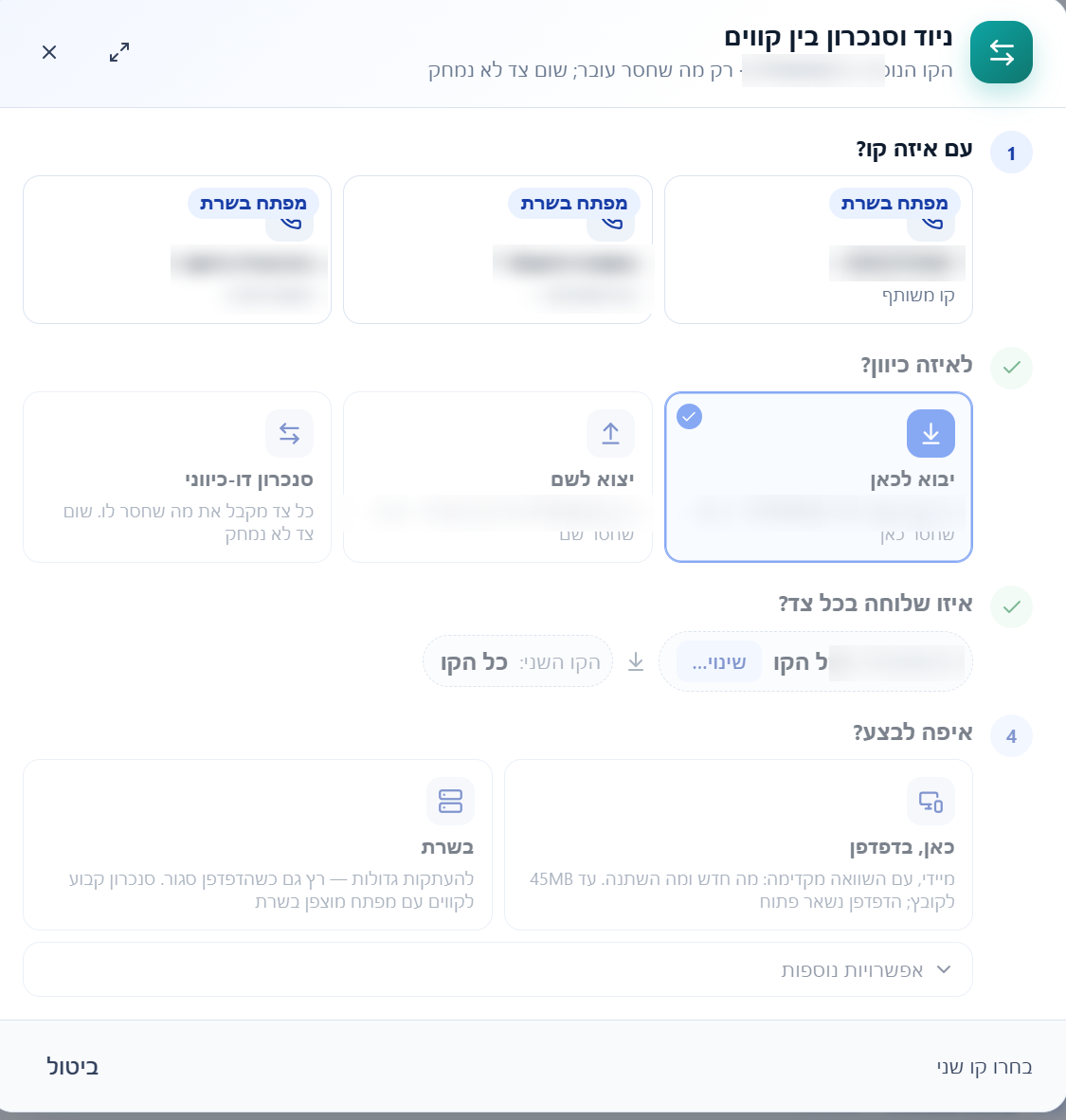
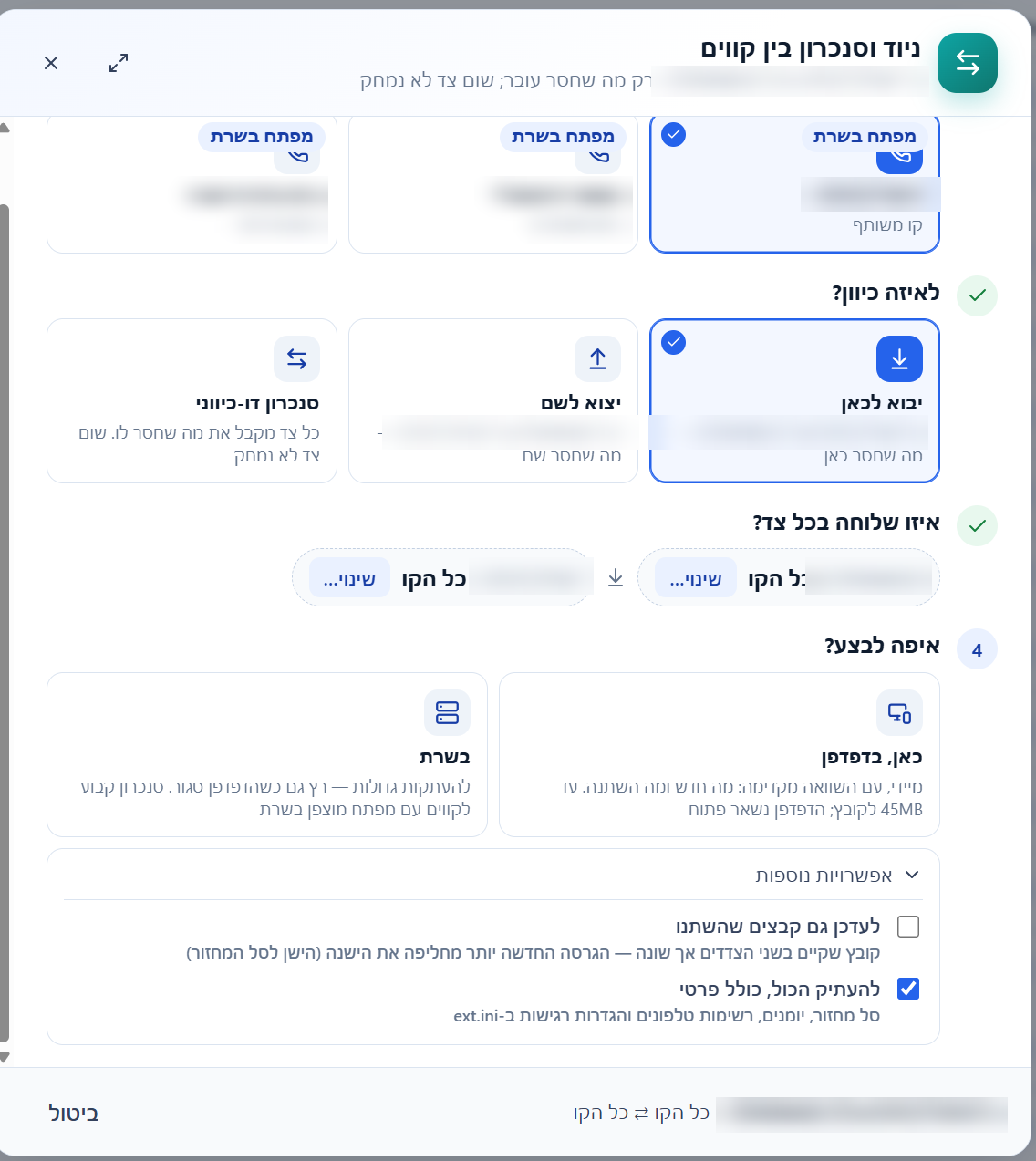
      סנכרון בין קווים

      החלק הבא במערכת הוא סנכרון ישיר בין שני קווים.

      נניח שיש קו ראשי וקו נוסף, או קו תוכן וקו גיבוי.

      אפשר לבחור שני קווים, לבחור שלוחה בכל צד ולהחליט לאיזה כיוון להעביר:

      מהקו השני אל הקו הנוכחי,

      מהקו הנוכחי אל הקו השני,

      או סנכרון בשני הכיוונים.

      אחד הדברים החשובים כאן הוא שהמערכת לא פשוט "מעתיקה הכול".

      היא משווה בין שני הצדדים ויודעת לזהות מה חדש, מה כבר קיים ומה השתנה.

      כך, אחרי הסנכרון הראשון, בפעם הבאה בדרך כלל יעברו רק הקבצים שנוספו מאז.

      יש שתי דרכי ביצוע.

      אפשר לבצע את הסנכרון ישירות בדפדפן, ולקבל קודם השוואה שמראה מה עומד לעבור.

      ולהעברות גדולות אפשר לבחור ביצוע בשרת — ואז הסנכרון ממשיך גם אם סוגרים את האתר.

      גם סנכרון בין קווים יכול להפוך למשימה קבועה.

      לדוגמה, אפשר להגדיר שבכל לילה שלוחה מסוימת מקו אחד תסתנכרן לקו אחר.

      אפשר גם לבחור לעדכן קובץ שכבר קיים אם גרסת המקור השתנתה, ובסנכרון חד־כיווני יש אפילו אפשרות של "מראה" — למחוק מהיעד קובץ שכבר אינו נמצא במקור.


      ולבסוף — יצוא

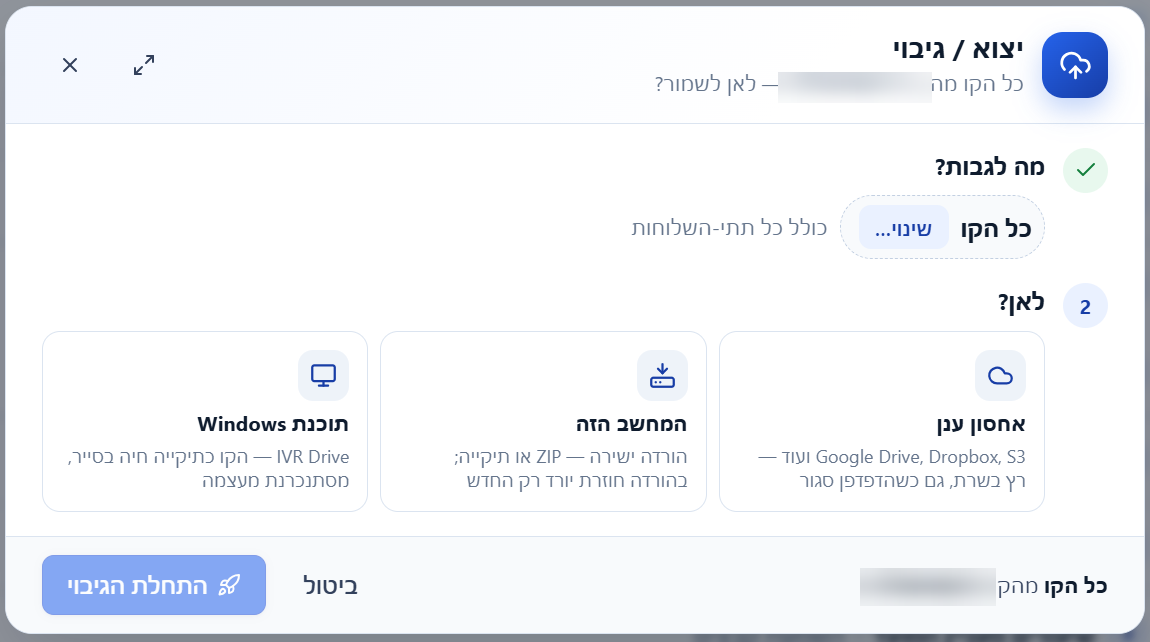
      כל הדברים האלה מתחברים למסך אחד של יצוא / גיבוי.

      כשנכנסים ליצוא, קודם בוחרים מה רוצים להוציא — את כל הקו או שלוחה מסוימת, יחד עם תתי־השלוחות שלה.

      לאחר מכן בוחרים לאן:

      לאחסון ענן,

      למחשב,

      או דרך IVR Drive.

      אם נבחר ענן, אפשר להחליט אם רוצים גיבוי או סנכרון, לבחור תיקייה ביעד, להפעיל אפשרויות מתקדמות, ולהחליט אם זו פעולה חד־פעמית או משימה קבועה.

      אפשר גם לבחור במפורש אם לכלול דברים כמו סל המחזור, לוגים וקבצים שעשויים להכיל נתונים אישיים — הם אינם נכנסים אוטומטית לגיבוי רגיל.

      המטרה הייתה להפוך את כל נושא העברת החומר מהקו לפשוט:

      לא משנה אם רוצים עותק ב־Google Drive, קובץ ZIP על המחשב, תיקייה חיה ב־Windows או אפילו קו נוסף שמשמש כגיבוי — הכול מתחיל מאותו מקום ובאותה לוגיקה.

      בסופו של דבר, מבחינתי גיבוי טוב הוא כזה שלא צריך לזכור לעשות אותו.

      מגדירים פעם אחת איך רוצים לעבוד — והמערכת דואגת להמשך.

      שימו לב לדבר חשוב אפשר לעשות גיבוי לכל הקו אך מי שלא רוצה הכל אלא חשוב לו תקיות מסויימות יכול לעשות רק עליהם הלשונית גיבוי וסנכרון נמצאת בכל שלוחה בצד ימין

      אם אתם רוצים שאפתח גיבויי ענן לעוד מקומות תכתבו בתגובות

      קצת תמונות מהמודלים

      1 (1).png 1 (2).png 1 (3).png 1 (4).png 1 (5).png 1 (6).png 1 (7).png

      פורסם בשאלות ועזרה הדדית גיבוי סנכרון העתקת מערכות
      פ
      פתרון AI
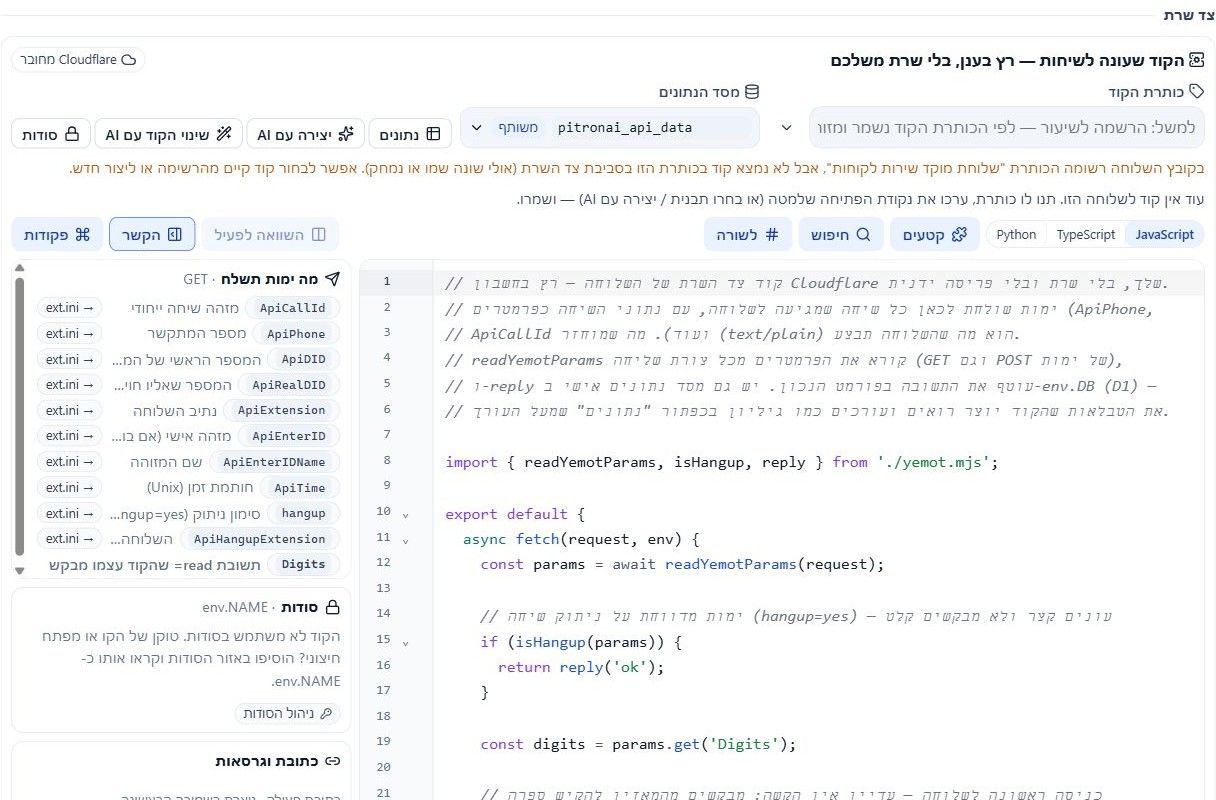
    • 🚀 בונים שלוחת API בימות המשיח — בלי להסתבך עם קוד 🧩📞

      בהמשך לפיתוח הקודם שלי כאן של בדיקת בעיות בשלוחת API הרחבתי את הפיתוח לבנות מאפס שלוחת API בלי לדעת קוד ולבדוק כל פעם בפורום מה בדיוק צריך
      נכנסים לפיתוח כאן
      https://ivr.pitronai.com
      מי שרצה עד היום לבנות שלוחת type=api בימות המשיח, נתקל קודם כול בבעיה די פשוטה: צריך לדעת לכתוב קוד.

      גם בשביל משהו שלא נשמע מורכב במיוחד — תפריט, קבלת נתון מהמשתמש, תנאי מסוים והמשך לשלב הבא — צריך להקים צד שרת, לקבל את הפרמטרים מימות, לנהל את הלוגיקה ולהחזיר בכל שלב תשובה בפורמט המדויק שימות מצפה לו.

      וככל שהשלוחה גדלה, גם הקוד גדל.

      פתאום צריך לנהל מצבים שונים בשיחה, לזכור באיזה שלב המשתמש נמצא, לטפל בקלטים שונים, שגיאות, הקלטות, הסתעפויות וקריאות לשרתים נוספים.

      מעבר לעצם כתיבת הקוד, קשה גם לראות בצורה ברורה את התמונה המלאה של השיחה — מה מוביל למה, מה קורה בכל תשובה ואיפה תרחיש מסוים עלול להיתקע.

      בגלל זה הוספתי לפרויקט שלי אפשרות לבנות שלוחת API בצורה מונחית.

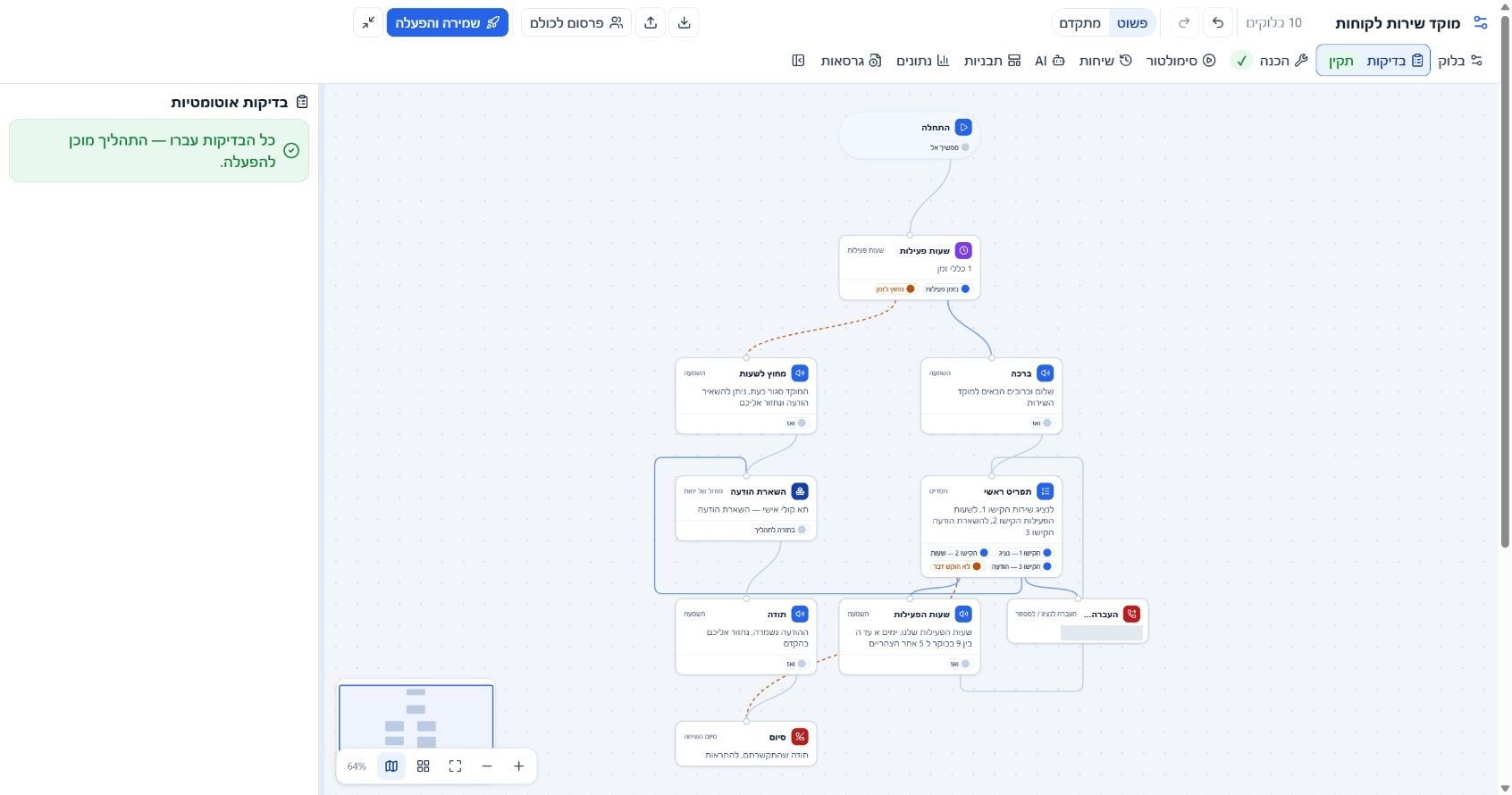
      במקום לכתוב את כל זרימת השיחה בקוד, אפשר לבנות אותה משלבים:
      השמעה, תפריט, קבלת קלט, הקלטה, תנאים, קריאה לשרת ועוד.

      בכל שלב מגדירים מה צריך לקרות ולאן ממשיכים אחריו, והמערכת מטפלת מאחורי הקלעים בהרצת התזרים ובהחזרת התשובות המתאימות לימות המשיח.

      אפשר גם לראות את כל הזרימה במפה, לקבל התראות על בעיות כבר בזמן הבנייה, ולהריץ סימולציה של השיחה לפני שמעלים אותה בפועל.

      וכשהכול מוכן, מפרסמים את התזרים ישירות לשלוחת type=api.

      יש גם גרסאות, אפשרות לחזור לגרסה קודמת וכלים נוספים שעוזרים לבדוק ולתחזק את השלוחה.

      הרעיון בסופו של דבר הוא לאפשר לבנות תהליכים על שלוחות API בלי שכל דבר יחייב להתחיל מכתיבת קוד וניהול ידני של כל זרימת השיחה.

      אשמח שתגיבו מה עוד תרצו שאוסיף למודל הזה איך לשפר וליעל אותו

      מצורף קצת תמונות מהמודל החדש
      7754f98c-cbf2-42e6-bfef-54bf9bb1846a-image.jpeg
      3786c4ea-e868-4364-9e4c-8944b02c6baf-image.jpeg
      30c3ab99-b5f9-43d5-b26d-6c5abdffd7cf-image.jpeg
      14f2b0c5-2b07-48c2-b58a-737a711030f2-image.jpeg
      5536a559-5686-4607-9c93-58cf4ae18af8-image.jpeg
      a1dd7967-b8fb-4f98-8c10-4e11260865b0-image.jpeg
      6a957038-20ed-4416-a30c-f6d79c6968d4-image.jpeg cccd044a-09c6-488f-9344-56251b9b400c-image.jpeg
      62b55392-6837-47f0-9316-53a496d13445-image.jpeg

      פורסם בשאלות ועזרה הדדית בניית api פיתוח api
      פ
      פתרון AI
    • RE: דרמה!! מישהו שמע על זה????

      @אז-נדברו אם אתה אומר שכן אז כן לא מתווכח
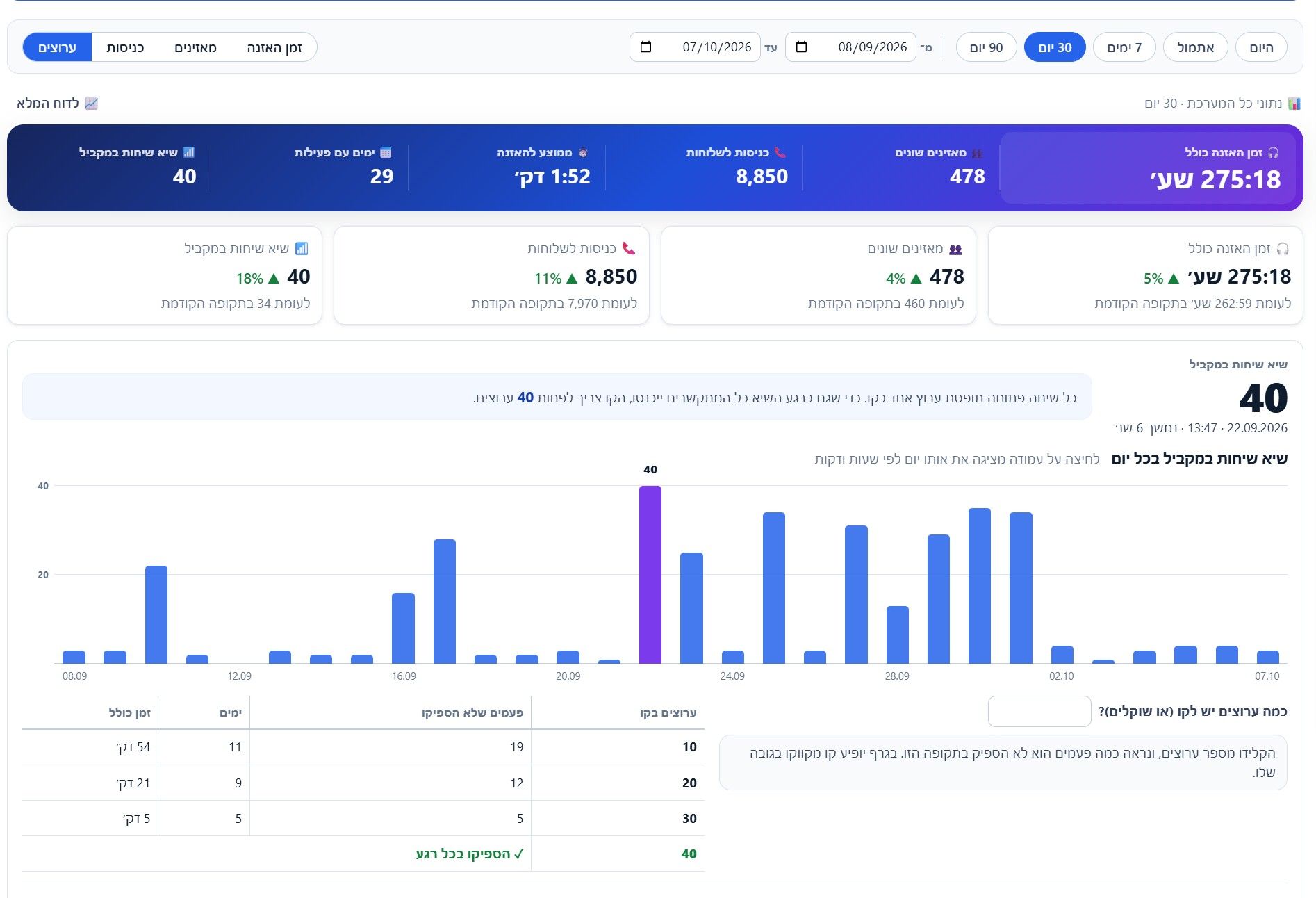
      הכנתי ממשק פשוט וקל לכל אחד לנתח כמה ערוצים הוא צריך ואם יקח פחות כמה שיחות יפסיד וכל אחד יוכל לעשות את החשבון וכן להערך וכן לראות איזה שלוחה צורכת הכי הרבה ערוצים
      ca819564-9166-4f89-a4af-160bcb1c3ff7-image.jpeg
      כניסה דרך האתר שלי בלשונית סטטיסיטקות

      פורסם בשאלות ועזרה הדדית
      פ
      פתרון AI
    • 🚀 מערכת האוטומציות של פתרון AI – תנו לקו לעבוד בשבילכם!

      מהיום, לא צריך להיכנס כל פעם לניהול הקו כדי לבצע פעולות שחוזרות על עצמן. אפשר להגדיר פעם אחת – והמערכת תעשה את העבודה באופן אוטומטי!

      הקלטה חדשה? צינתוק אוטומטי.
      צריך לפנות הודעות ישנות? המערכת תדאג לזה.
      רוצים לקבל דוח האזנות בכל בוקר? הוא יגיע ישירות למייל.

      וזו רק ההתחלה...

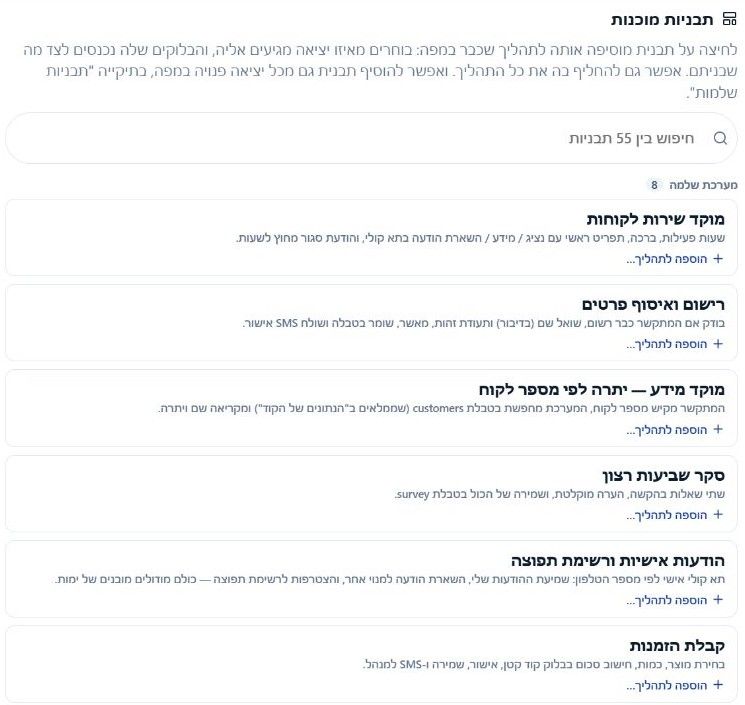
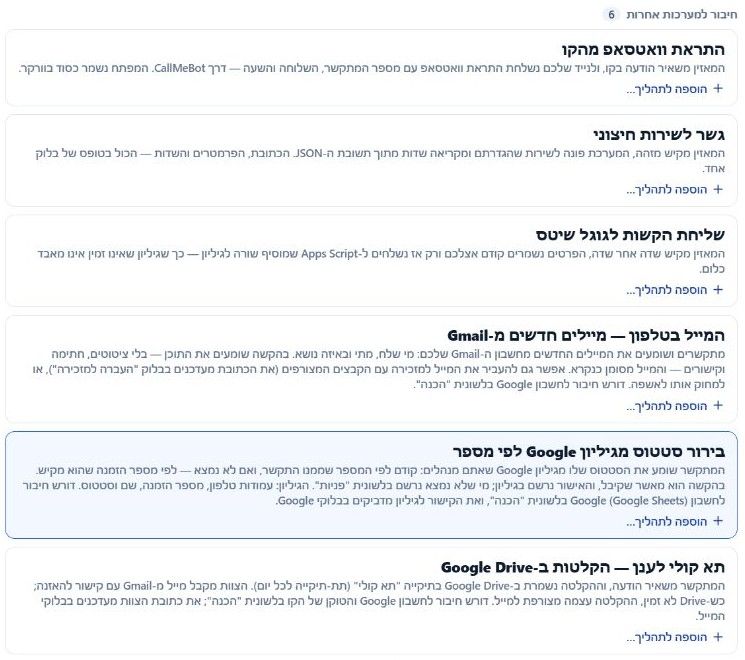
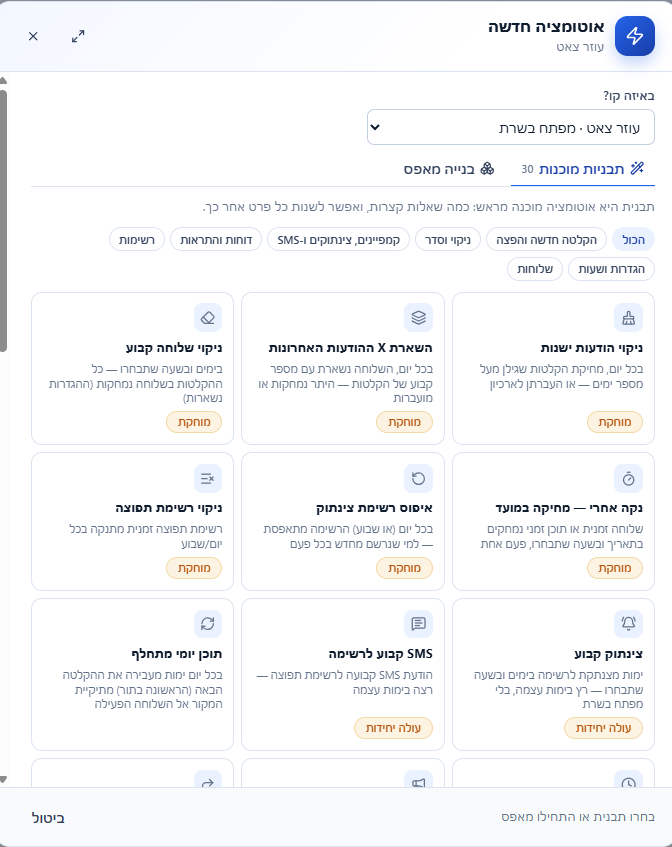
      במערכת הניהול של פתרון AI קיימת מערכת אוטומציות מתקדמת לקווי ימות המשיח, עם 30 תבניות מוכנות, עשרות פעולות ואפשרות לבנות תהליכים מורכבים – בלי לכתוב שורת קוד אחת.


      ⚙️ איך עובדת אוטומציה?

      הרעיון פשוט מאוד:

      🕒 מתי? ← 🔎 באילו תנאים? ← ⚡ מה לעשות?

      אתם מגדירים מה צריך לקרות, מתי ובאילו תנאים – והמערכת מבצעת.

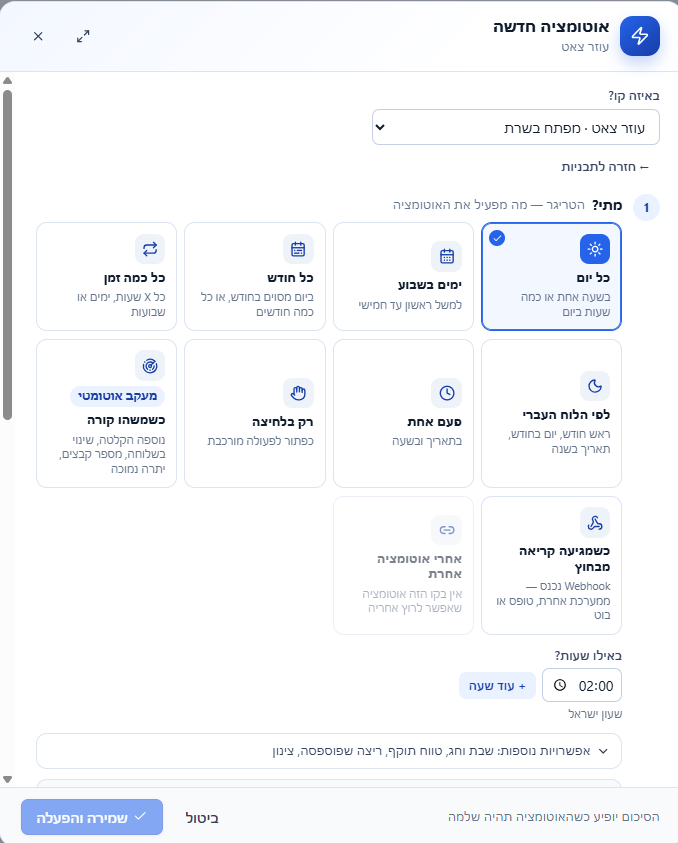
      🕒 שלב 1: בוחרים מתי האוטומציה תפעל

      אפשר להפעיל אוטומציה במגוון דרכים:

      • תזמון קבוע: בכל יום, בימים מסוימים בשבוע, בכל חודש או כל כמה שעות.
      • תאריך עברי: לפי יום בחודש העברי או תאריך עברי שנתי.
      • פעם אחת: בתאריך ובשעה מדויקים.
      • הקלטה חדשה: ברגע שהמערכת מזהה קובץ חדש בשלוחה מסוימת.
      • שינוי בשלוחה: כאשר קובץ נוסף, נמחק או השתנה.
      • כמות קבצים: כאשר מספר הקבצים בשלוחה חוצה סף שהוגדר.
      • יתרת יחידות: כשיתרת היחידות בקו יורדת מתחת לסכום שנקבע.
      • Webhook: כאשר מתקבלת פנייה ממערכת חיצונית.
      • אחרי אוטומציה אחרת: לאחר שאוטומציה קודמת הסתיימה, הצליחה או נכשלה.

      אפשר גם ליצור אוטומציה שמופעלת רק בלחיצה על "הרץ עכשיו".

      🔎 שלב 2: מגדירים תנאים (לא חובה)

      לא כל פעולה חייבת להתבצע בכל מצב.

      אפשר להגדיר למשל שהאוטומציה תמשיך רק כשיש קבצים מתאימים, כשמספר הקבצים עובר סף מסוים, או בהתאם לתוצאה של פעולה קודמת.

      כך אפשר לבנות תהליכים חכמים שמגיבים למצב הקו.

      ⚡ שלב 3: בוחרים מה לבצע

      וכאן מתחילות האפשרויות המעניינות!

      📁 ניהול קבצים ושלוחות

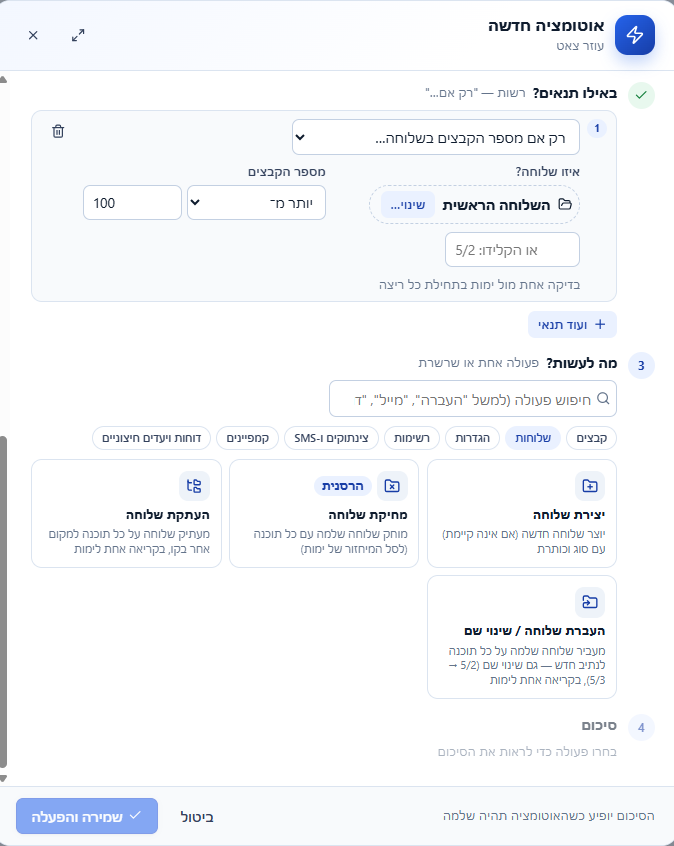
      העתקה והעברה של הקלטות, שינוי שמות, יצירת שלוחות, ארכיון לפי תאריך, מחיקת קבצים ישנים, השארת מספר קבוע של הקלטות ותוכן מתחלף.

      📞 צינתוקים, SMS וקמפיינים

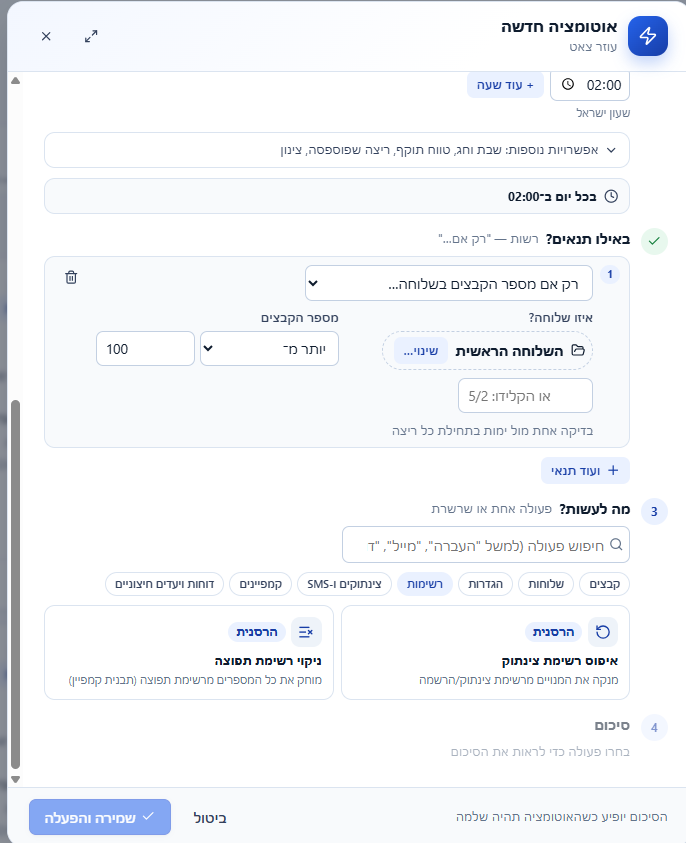
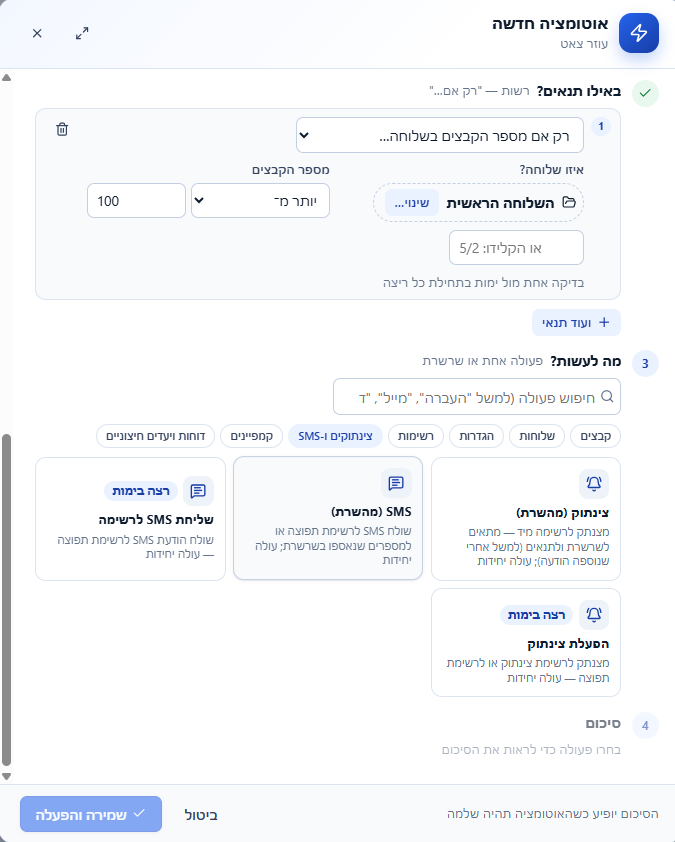
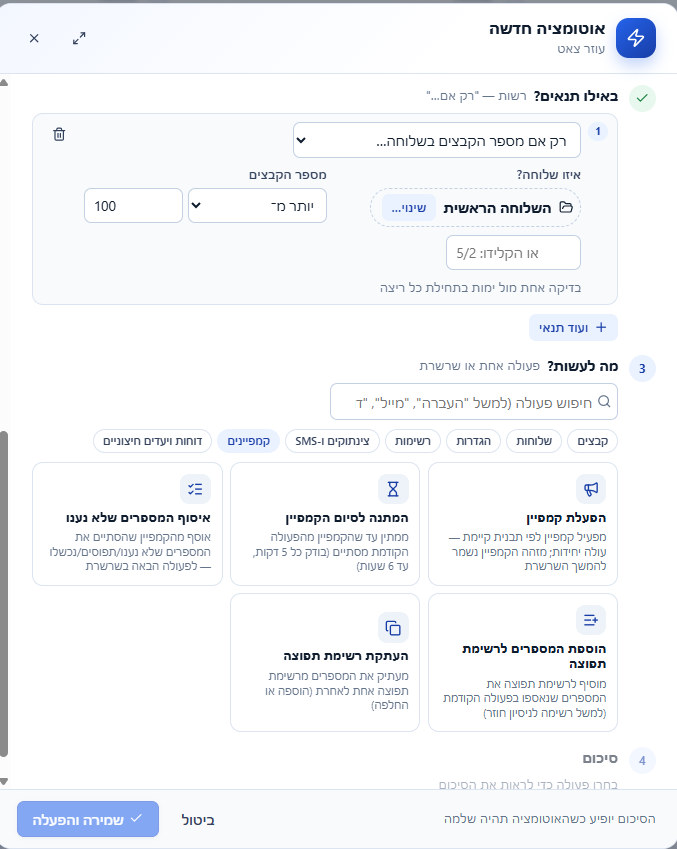
      הפעלת צינתוקים וקמפיינים בזמנים קבועים או בעקבות אירוע, איסוף מספרים שלא נענו, הכנת רשימות לניסיון חוזר ושליחת הודעות SMS.

      📊 דוחות והתראות

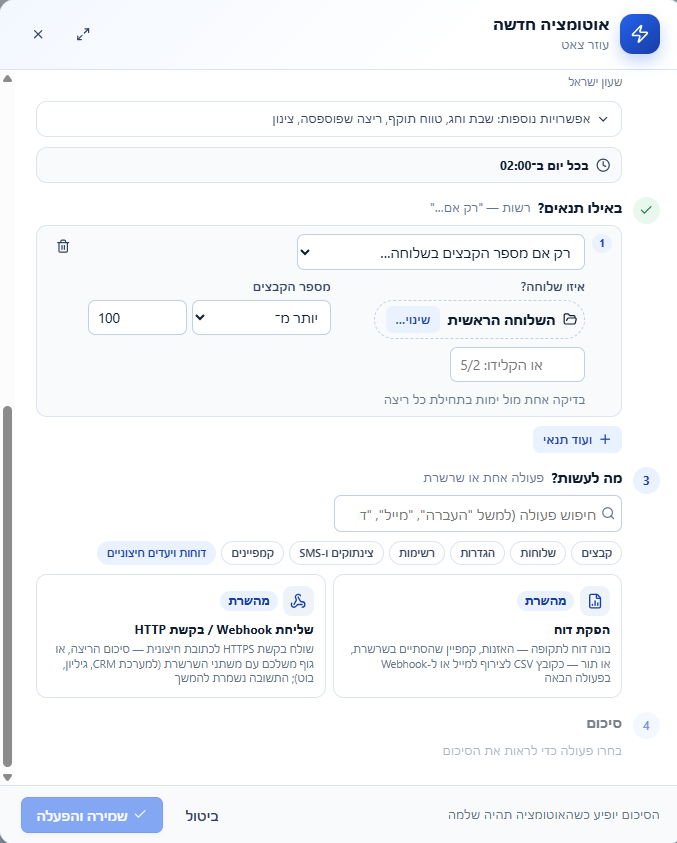
      דוחות האזנות ודוחות קמפיינים, התראות על יתרת יחידות נמוכה, שליחת דוחות למייל ושליחת הקלטות כקבצים מצורפים.

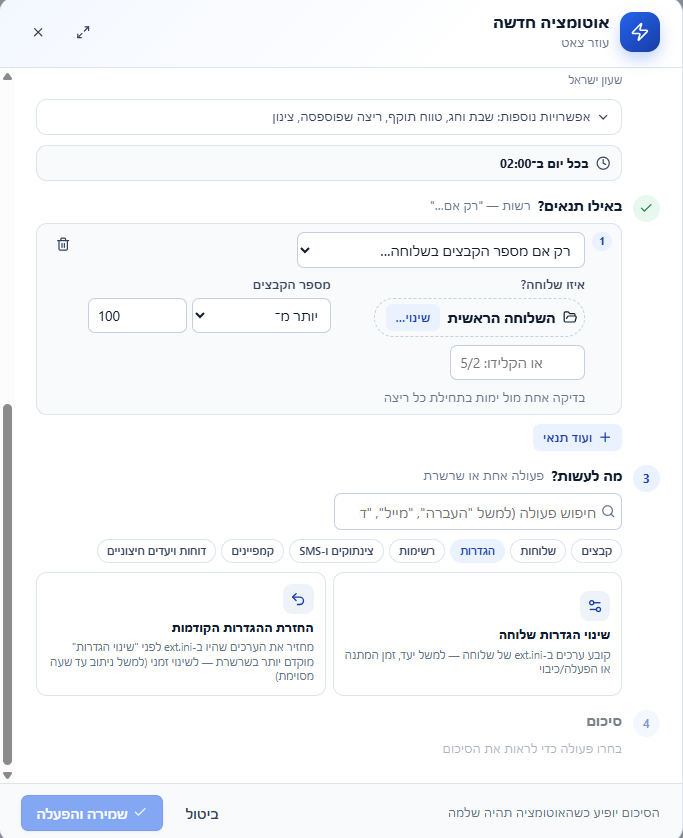
      🛠️ הגדרות הקו

      שינוי הגדרות שלוחה בזמנים מסוימים, החזרת ההגדרות לערכן הקודם, איפוס רשימות וניהול שעות פעילות.

      🔗 חיבור למערכות חיצוניות

      שליחת בקשות HTTP ו־Webhook, העברת נתונים למערכות אחרות והפעלת אוטומציות נוספות.


      💡 כמה דוגמאות למה שאפשר לעשות בפועל

      🎙️ דוגמה 1: הקלטה חדשה → צינתוק אוטומטי

      נניח שאתם מעלים הודעות חדשות לקו ורוצים לעדכן את המאזינים.

      מגדירים:

      נוספה הקלטה → המתן 10 דקות → הפעל צינתוק לרשימה.

      למה להמתין? כדי שיהיה לכם זמן לתקן או למחוק הקלטה לפני הפרסום.

      אפשר אפילו להוסיף שלב ששולח אליכם את ההקלטה במייל.

      📂 דוגמה 2: הפצה אוטומטית של הקלטות

      יש שלוחה שאליה מתקבלות הקלטות, ואתם רוצים להפיץ אותן לכמה שלוחות שונות?

      הקלטה חדשה → העתקה לשלוחה 1 → העתקה לשלוחה 2 → העתקה לשלוחה 3.

      המערכת מטפלת בהקלטה החדשה בלבד, בלי להעתיק מחדש את כל הקבצים.

      🧹 דוגמה 3: ניקוי אוטומטי

      יש לכם שלוחה זמנית שמתמלאת בקבצים?

      מגדירים שבכל לילה יימחקו הקלטות שגילן מעל 7 ימים, או שיועברו לשלוחת ארכיון.

      אפשר גם להגדיר שתמיד יישארו בשלוחה רק 20 ההקלטות האחרונות.

      📊 דוגמה 4: דוח האזנות למייל

      רוצים לדעת מה קורה בקו בלי להיכנס בכל יום לבדוק?

      בכל בוקר בשעה 08:00 → הפקת דוח האזנות של אתמול → שליחת הדוח למייל.

      אפשר להגדיר דוח יומי, שבועי או חודשי.

      📞 דוגמה 5: טיפול במספרים שלא ענו לקמפיין

      אפשר ליצור שרשרת פעולות:

      הפעלת קמפיין → המתנה לסיומו → איתור מספרים שלא ענו → העברתם לרשימת ניסיון חוזר → קבלת דוח במייל.

      במקום לעבור בין כמה מסכים ולבצע כל פעולה בנפרד, מגדירים את התהליך פעם אחת.

      ⏰ דוגמה 6: שינוי ניתוב לפי שעות

      לדוגמה, רוצים שבשעה מסוימת שלוחה תעבור ליעד אחר, ובהמשך תחזור להגדרה המקורית?

      האוטומציה משנה את ההגדרה ובמועד שקבעתם מחזירה בדיוק את הערך הקודם.

      📧 דוגמה 7: שליחת הקלטות למייל

      בכל פעם שמתקבלת הקלטה חדשה בשלוחה מסוימת, המערכת יכולה לשלוח אותה למייל שלכם כקובץ מצורף, בכפוף למגבלות גודל הקבצים.


      🔗 אפשר גם לשלב כמה פעולות יחד!

      זה אחד היתרונות המשמעותיים במערכת.

      לא חייבים ליצור אוטומציה נפרדת לכל פעולה.

      אפשר לבנות שרשרת פעולות, שבה כל שלב ממשיך מהשלב הקודם.

      לדוגמה:

      הקלטה חדשה → העברה לשלוחת פרסום → שליחת מייל → המתנה → צינתוק.

      אפשר להגדיר האם כל פעולה תתבצע רק אם הקודמת הצליחה, בכל מקרה, או דווקא במקרה של כישלון.

      אפשר אפילו להפעיל אוטומציה אחת מתוך אוטומציה אחרת.


      🧩 לא רוצים להסתבך? יש תבניות מוכנות!

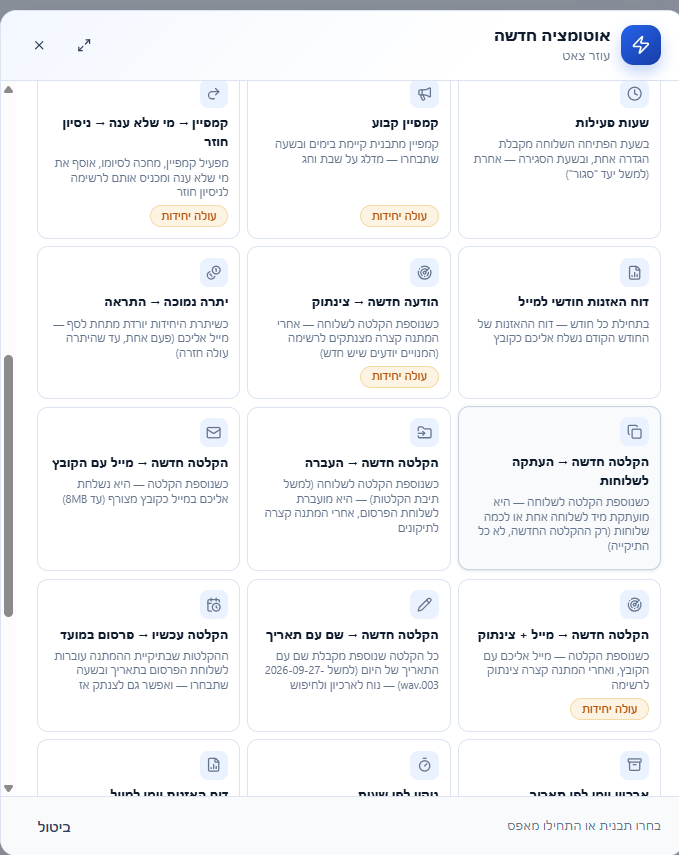
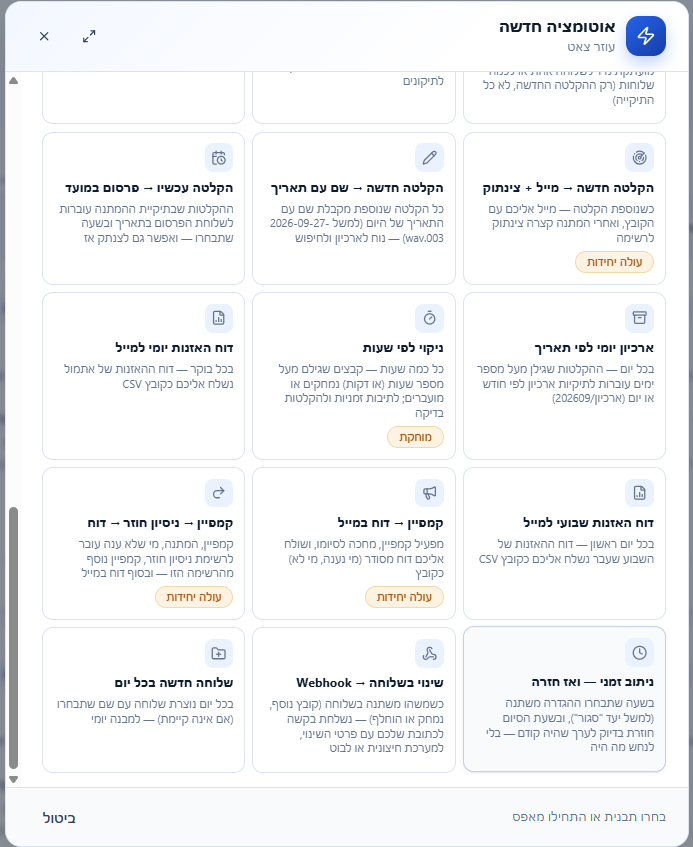
      המערכת כוללת 30 תבניות מוכנות למקרים נפוצים:

      ניקוי הודעות ישנות, צינתוק על הודעה חדשה, דוחות קבועים, קמפיינים חוזרים, איפוס רשימות, ארכיון אוטומטי, התראות על יתרה נמוכה, פרסום הקלטה במועד שנקבע ועוד.

      בוחרים תבנית, עונים על כמה שאלות קצרות ושומרים.

      וכמובן, מי שרוצה יכול לבחור "בנייה מאפס" ולהגדיר בעצמו את כל השלבים.

      🖥️ איך יוצרים אוטומציה?

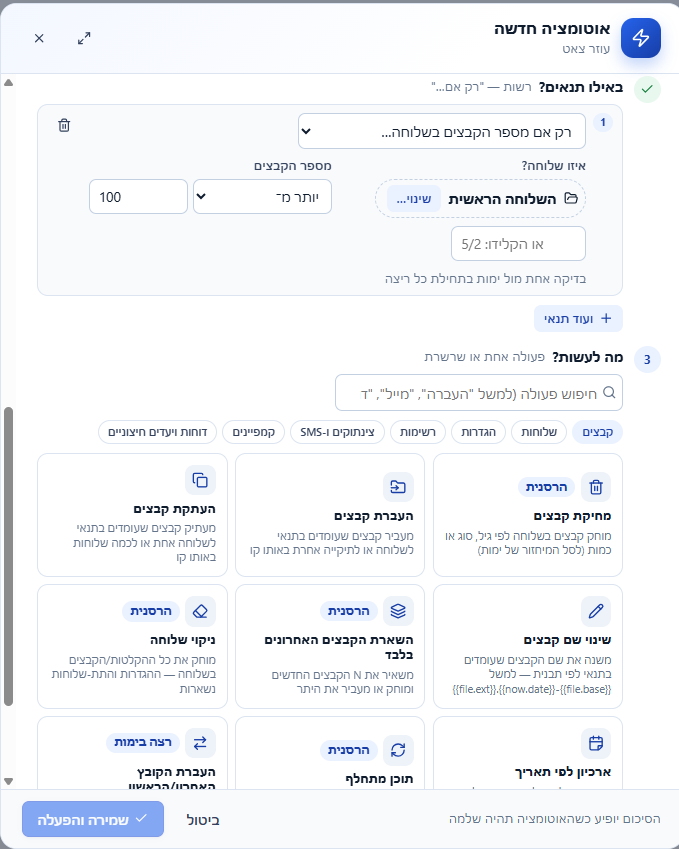
      1. נכנסים לאתר הניהול ובוחרים "אוטומציות" בתפריט.
      2. לוחצים על "אוטומציה חדשה".
      3. בוחרים תבנית מוכנה או בנייה מאפס.
      4. מגדירים מתי היא תפעל, את התנאים ואת הפעולות.
      5. בודקים את הסיכום ולוחצים "שמירה והפעלה".

      וזהו! האוטומציה מופיעה בלוח הניהול ומוכנה לפעולה.


      🛡️ איך יודעים שהכול עובד?

      גם על זה חשבנו.

      במערכת ניתן:

      ✅ לבצע בדיקת ניסיון ולראות מה היה קורה בלי לשנות דבר בקו.

      ✅ לצפות ביומן הריצות ולראות אילו פעולות הצליחו ואילו נכשלו.

      ✅ לקבל התראה למייל במקרה של כישלון.

      ✅ להשהות, להפעיל מחדש, לערוך ולשכפל אוטומציות.

      ✅ לצפות בהיסטוריית השינויים ולחזור לגרסה קודמת.

      ✅ להעתיק הגדרת אוטומציה ולהשתמש בה גם בקו אחר.

      ✅ לראות מתי האוטומציה רצה לאחרונה ומתי היא אמורה לרוץ שוב.

      ☁️ האם צריך להשאיר מחשב דולק?

      לא!

      האוטומציות המתוזמנות רצות בשרת או במנגנון המשימות של ימות המשיח, בהתאם לסוג הפעולה.

      כלומר, לאחר ההגדרה הן ממשיכות לעבוד גם כשהדפדפן סגור והמחשב כבוי.

      חשוב לדעת: רוב האוטומציות המתקדמות שרצות מהשרת דורשות שהקו יהיה מחובר באמצעות מפתח API השמור בצורה מוצפנת בשרת. משימות בסיסיות מסוימות יכולות לרוץ ישירות בימות המשיח גם בשיטות חיבור אחרות.

      מעקב אחרי קובץ חדש או שינוי בשלוחה נעשה בבדיקות תקופתיות, ולכן ייתכן עיכוב של מספר דקות בזיהוי האירוע.

      צינתוקים, קמפיינים והודעות SMS עשויים לצרוך יחידות בהתאם לפעולה ולמסלול הקו.


      🚀 לסיכום

      מערכת האוטומציות נועדה להפוך פעולות שחוזרות על עצמן לתהליכים שעובדים לבד.

      בין אם אתם מנהלים קו תוכן קטן או מערכת עם הרבה שלוחות, הקלטות ורשימות – אפשר לחסוך פעולות ידניות, לצמצם טעויות ולנהל תהליכים מורכבים ממקום אחד.

      והכול מתוך ממשק נוח בעברית, בלי צורך בידע בתכנות!

      🔗 כניסה למערכת:
      https://ivr.pitronai.com

      💬 יש לכם רעיון לאוטומציה נוספת שהייתם רוצים לראות? שתפו בתגובות! נשמח לשמוע אילו פעולות חוזרות אתם מבצעים היום באופן ידני והייתם רוצים להפוך לאוטומטיות.
      צילומי מסך של המערכת


      1 (1).png 1 (2).png 1 (3).png 1 (4).png 1 (5).png
      1 (6).png 1 (7).png 1 (8).png
      1 (9).png
      1 (10).png
      1 (11).png

      פורסם בשאלות ועזרה הדדית אוטומציה
      פ
      פתרון AI
    • מודל חדש ומהפכני להקלטת שיעורים – במקביל לקול הלשון ולקו תוכן

      מודל חדש ומהפכני להקלטת שיעורים – במקביל לקול הלשון ולקו תוכן פרטי

      יש לא מעט רבנים שמעוניינים מצד אחד להחזיק קו תוכן עצמאי עם כל השיעורים שלהם, ומצד שני חשוב להם שהשיעורים יופיעו גם בקול הלשון, כדי לקבל את החשיפה הרחבה שיש שם.

      עד היום, אם מקליטים קודם לקו התוכן ורק לאחר מכן מעבירים את השיעורים לקול הלשון, יש בזה שני חסרונות משמעותיים:

      נדרשת עבודה ידנית על כל שיעור.
      צריך לקחת את ההקלטה, לטפל בה ולהעלות אותה שוב. ואם מחכים ומעלים כמה שיעורים יחד, מפסידים את החשיפה שכל שיעור היה יכול לקבל בזמן שבו הוא נמסר.
      מפסידים את היתרון של שידור חי בקול הלשון.
      כאשר שיעור מועבר בקול הלשון בזמן אמת, יש לו חשיפה משמעותית יותר, מאחר שגם מאזינים אחרים בקול הלשון יכולים להיחשף לכך שבאותו זמן מתקיים שידור חי של אותו רב.

      האפשרות ההפוכה – לקחת לאחר מכן את השיעורים מקול הלשון אל קו התוכן – גם היא אינה רלוונטית מבחינה מעשית.

      לכן פיתחתי מודל אחר.

      הרב מתקשר לקול הלשון דרך מספר וירטואלי. השיחה עצמה ממשיכה כרגיל לקול הלשון, כך שהשיעור יכול להיות משודר שם בזמן אמת, אבל במקביל אותה שיחה מוקלטת גם בצד של ימות המשיח.

      וכאן נכנס המנגנון שפיתחתי.

      המערכת מחוברת מצד אחד למספר הווירטואלי, ומצד שני לקו התוכן של הרב. לאחר סיום ההקלטה היא לוקחת את הקובץ, מזהה את המבנה שלו, ומפרידה אותו לשני חלקים:

      כותרת השיעור ו־השיעור עצמו.

      לאחר מכן שני הקבצים עולים אוטומטית לשלוחת היעד בקו התוכן, בצורה מסודרת של כותרת ושיעור.

      בזמן ההקלטה הרב בוחר לאיזה נושא או תיקייה השיעור שייך, והמערכת יודעת לזהות את הבחירה הזאת ולבנות את קו התוכן בהתאם.

      במצב הזה נוצרים שני אזורים מרכזיים:

      1. שיעורים אחרונים
        לשם נכנסים כל השיעורים לפי סדר העלאתם.

      2. שיעורים לפי נושאים
        שם המערכת יוצרת אוטומטית שלוחה לכל נושא שהרב בחר, ומעלה את אותו שיעור גם לתוך הנושא המתאים.

      כלומר, כל שיעור מופיע גם ברשימת השיעורים האחרונים וגם במקום הקבוע שלו לפי הנושא.

      אם מסיבה כלשהי המערכת לא מצליחה לזהות לאיזה נושא הקובץ שייך, היא לא זורקת אותו ולא מדלגת עליו, אלא מעלה אותו אוטומטית לתת־שלוחה 0, לטיפול ידני מאוחר יותר על ידי מנהל הקו.

      מבחינת ההקמה, הדרישות הן די פשוטות:

      צריך מספר וירטואלי שמחובר לטלפון של הרב, קו תוכן, ולחבר את שניהם למערכת באמצעות טוקן שמוצפן ונשמר בשרת.

      לאחר ההגדרה הראשונית אין צורך לבצע את התהליך מחדש בכל שיעור. המערכת מוגדרת פעם אחת, ולאחר מכן ממשיכה לרוץ באופן קבוע ואוטומטי.

      כך למעשה הרב מקליט פעם אחת, מקבל את היתרונות והחשיפה של קול הלשון בזמן אמת, ובמקביל קו התוכן הפרטי שלו מתעדכן ומסתדר בצורה אוטומטית – בלי עבודה כפולה על כל שיעור.

      הכניסה למוצר כאן
      https://ivr.pitronai.com/#/shiurim

      4190b0c3-87d9-4533-8ffd-c47c676b047b-image.jpeg
      518ea5c1-6f31-46d4-8aba-1984aa63f88f-image.jpeg

      פורסם בשאלות ועזרה הדדית
      פ
      פתרון AI
    • RE: ✨ פיתוח פרטי חדש | מערכת מתקדמת וחכמה לניהול קווי ימות המשיח 📞🚀

      @שלוחה-404 @lavitoren-הטי-ל @החסיד תודה לכם על התגובות המועילות
      אנסה לענות מה שאני יכול
      1בקשר לחששות באבטחה עשיתי ככל שביכולתי שיהיה לכל אחד את הסוג שמועדף עליו כולל אפשרות שהכל בדפדפן והלוגים או הסיסמאות כלל לא מגיעות אלי
      2.בנוגע לאי אמון אני לא חושב שיעזור שאני אכין תוכנה למחשב או כל מיני עצות כאלו כי תמיד מי שלא מאמין יוכל לומר שטמון איזה פעולה ששולחת לי לשרת את הפרטים של המערכת האופציה היחידה זה להכין מערכת בקוד פתוח ויכניסו אותה לAI ולבדוק אותה רק כמו שכבר כתבו אני לא ארגון חסד ומקווה להתפרנס מזה תאמינו לי שהייתי מעדיף ללמוד בזמן הזה
      אם יש מישהו מוסכם בפורום שכולם סומכים עליו אני מוכן לשתף אותו באופן איזי שיסרוק שאני לא משקר
      3.לגבי הרווח עוד לא יודע איך לעשות את זה הכיוון שלי שתמיד ישאר חלק בסיסי חינמי ופיצרים מיוחדים למנויי פרו
      כרגע אני לא חושב שנכון לגבות אפילו שקל רק לאחר שאהיה בטוח שליבת המוצר מושלמת אני לא אגבה סתם מאנשים מתי שעדדין יש באגים והפיתוח לא מושלם כשאתה לוקח כסף זה אחריות, וצריך לתת שירות לקוחות ,כרגע כל מי שרוצה ישתמש ואלו שחוששים יאלצו לחכות להמשך

      פורסם בשאלות ועזרה הדדית
      פ
      פתרון AI
    • RE: ✨ פיתוח פרטי חדש | מערכת מתקדמת וחכמה לניהול קווי ימות המשיח 📞🚀

      @החסיד @מוטי-מוטי-מוטי
      תודה על הפרגונים...
      עשיתי עיצוב חדש לדף הבית
      https://ivr.pitronai.com/
      וביקשתי מהAI להכניס את הפרגונים מהפורום
      משום מה הוא בחר את הפרגון שלכם בהכי גדול!!
      671e8fff-5402-41e6-baf8-6f3442657aba-image.jpeg
      שימו לב כדי לראות אותו צריך להתנתק מהחשבון או להכנס מדפדפן אחר

      פורסם בשאלות ועזרה הדדית
      פ
      פתרון AI

    פוסטים אחרונים שנוצרו על ידי פתרון AI

    • RE: 🚀 מערכת האוטומציות של פתרון AI – תנו לקו לעבוד בשבילכם!

      שכחתי לציין קרדיט ל @אריה-ai שהוא בעל הרעיון

      פורסם בשאלות ועזרה הדדית
      פ
      פתרון AI
    • RE: 🚀 מערכת האוטומציות של פתרון AI – תנו לקו לעבוד בשבילכם!

      @מסובך-מאוד
      כשאכתוב על זה פוסט אסביר
      כרגע תתמקד באוטומציות זה הנושא כאן

      פורסם בשאלות ועזרה הדדית
      פ
      פתרון AI
    • RE: ✨ פיתוח פרטי חדש | מערכת מתקדמת וחכמה לניהול קווי ימות המשיח 📞🚀

      🚀 חדש במערכת הניהול של פתרון AI – מערכת אוטומציות מתקדמת!

      מהיום אפשר לתת לקו לעבוד לבד! ⚡

      ✅ צינתוק אוטומטי כשנוספת הקלטה חדשה
      ✅ העתקה והעברה אוטומטית של קבצים בין שלוחות
      ✅ ניקוי הקלטות ישנות וארכיון אוטומטי
      ✅ הפעלת קמפיינים ותזמון פעולות
      ✅ שליחת דוחות האזנות והקלטות למייל
      ✅ שינוי הגדרות שלוחות לפי שעות
      ✅ בניית שרשראות של כמה פעולות עם תנאים

      30 תבניות מוכנות, עשרות פעולות ואפשרות לבנות אוטומציות אישיות – בלי לכתוב שורת קוד!

      והכי חשוב: האוטומציות ממשיכות לעבוד גם כשהמחשב כבוי. (בכפוף לסוג האוטומציה ושיטת החיבור לקו.)
      פירוט מלא ותמונות מהממשק
      https://f2.freeivr.co.il/topic/22295

      פורסם בשאלות ועזרה הדדית
      פ
      פתרון AI
    • RE: 🚀 מערכת האוטומציות של פתרון AI – תנו לקו לעבוד בשבילכם!

      @מסובך-מאוד כן רק עוד לא פרסמתי על זה פוסט מסודר
      הנה הצצה מהממשק
      4f69adb1-4f9f-4711-b655-3f24c9261bad-image.jpeg

      פורסם בשאלות ועזרה הדדית
      פ
      פתרון AI
    • 🚀 מערכת האוטומציות של פתרון AI – תנו לקו לעבוד בשבילכם!

      מהיום, לא צריך להיכנס כל פעם לניהול הקו כדי לבצע פעולות שחוזרות על עצמן. אפשר להגדיר פעם אחת – והמערכת תעשה את העבודה באופן אוטומטי!

      הקלטה חדשה? צינתוק אוטומטי.
      צריך לפנות הודעות ישנות? המערכת תדאג לזה.
      רוצים לקבל דוח האזנות בכל בוקר? הוא יגיע ישירות למייל.

      וזו רק ההתחלה...

      במערכת הניהול של פתרון AI קיימת מערכת אוטומציות מתקדמת לקווי ימות המשיח, עם 30 תבניות מוכנות, עשרות פעולות ואפשרות לבנות תהליכים מורכבים – בלי לכתוב שורת קוד אחת.


      ⚙️ איך עובדת אוטומציה?

      הרעיון פשוט מאוד:

      🕒 מתי? ← 🔎 באילו תנאים? ← ⚡ מה לעשות?

      אתם מגדירים מה צריך לקרות, מתי ובאילו תנאים – והמערכת מבצעת.

      🕒 שלב 1: בוחרים מתי האוטומציה תפעל

      אפשר להפעיל אוטומציה במגוון דרכים:

      • תזמון קבוע: בכל יום, בימים מסוימים בשבוע, בכל חודש או כל כמה שעות.
      • תאריך עברי: לפי יום בחודש העברי או תאריך עברי שנתי.
      • פעם אחת: בתאריך ובשעה מדויקים.
      • הקלטה חדשה: ברגע שהמערכת מזהה קובץ חדש בשלוחה מסוימת.
      • שינוי בשלוחה: כאשר קובץ נוסף, נמחק או השתנה.
      • כמות קבצים: כאשר מספר הקבצים בשלוחה חוצה סף שהוגדר.
      • יתרת יחידות: כשיתרת היחידות בקו יורדת מתחת לסכום שנקבע.
      • Webhook: כאשר מתקבלת פנייה ממערכת חיצונית.
      • אחרי אוטומציה אחרת: לאחר שאוטומציה קודמת הסתיימה, הצליחה או נכשלה.

      אפשר גם ליצור אוטומציה שמופעלת רק בלחיצה על "הרץ עכשיו".

      🔎 שלב 2: מגדירים תנאים (לא חובה)

      לא כל פעולה חייבת להתבצע בכל מצב.

      אפשר להגדיר למשל שהאוטומציה תמשיך רק כשיש קבצים מתאימים, כשמספר הקבצים עובר סף מסוים, או בהתאם לתוצאה של פעולה קודמת.

      כך אפשר לבנות תהליכים חכמים שמגיבים למצב הקו.

      ⚡ שלב 3: בוחרים מה לבצע

      וכאן מתחילות האפשרויות המעניינות!

      📁 ניהול קבצים ושלוחות

      העתקה והעברה של הקלטות, שינוי שמות, יצירת שלוחות, ארכיון לפי תאריך, מחיקת קבצים ישנים, השארת מספר קבוע של הקלטות ותוכן מתחלף.

      📞 צינתוקים, SMS וקמפיינים

      הפעלת צינתוקים וקמפיינים בזמנים קבועים או בעקבות אירוע, איסוף מספרים שלא נענו, הכנת רשימות לניסיון חוזר ושליחת הודעות SMS.

      📊 דוחות והתראות

      דוחות האזנות ודוחות קמפיינים, התראות על יתרת יחידות נמוכה, שליחת דוחות למייל ושליחת הקלטות כקבצים מצורפים.

      🛠️ הגדרות הקו

      שינוי הגדרות שלוחה בזמנים מסוימים, החזרת ההגדרות לערכן הקודם, איפוס רשימות וניהול שעות פעילות.

      🔗 חיבור למערכות חיצוניות

      שליחת בקשות HTTP ו־Webhook, העברת נתונים למערכות אחרות והפעלת אוטומציות נוספות.


      💡 כמה דוגמאות למה שאפשר לעשות בפועל

      🎙️ דוגמה 1: הקלטה חדשה → צינתוק אוטומטי

      נניח שאתם מעלים הודעות חדשות לקו ורוצים לעדכן את המאזינים.

      מגדירים:

      נוספה הקלטה → המתן 10 דקות → הפעל צינתוק לרשימה.

      למה להמתין? כדי שיהיה לכם זמן לתקן או למחוק הקלטה לפני הפרסום.

      אפשר אפילו להוסיף שלב ששולח אליכם את ההקלטה במייל.

      📂 דוגמה 2: הפצה אוטומטית של הקלטות

      יש שלוחה שאליה מתקבלות הקלטות, ואתם רוצים להפיץ אותן לכמה שלוחות שונות?

      הקלטה חדשה → העתקה לשלוחה 1 → העתקה לשלוחה 2 → העתקה לשלוחה 3.

      המערכת מטפלת בהקלטה החדשה בלבד, בלי להעתיק מחדש את כל הקבצים.

      🧹 דוגמה 3: ניקוי אוטומטי

      יש לכם שלוחה זמנית שמתמלאת בקבצים?

      מגדירים שבכל לילה יימחקו הקלטות שגילן מעל 7 ימים, או שיועברו לשלוחת ארכיון.

      אפשר גם להגדיר שתמיד יישארו בשלוחה רק 20 ההקלטות האחרונות.

      📊 דוגמה 4: דוח האזנות למייל

      רוצים לדעת מה קורה בקו בלי להיכנס בכל יום לבדוק?

      בכל בוקר בשעה 08:00 → הפקת דוח האזנות של אתמול → שליחת הדוח למייל.

      אפשר להגדיר דוח יומי, שבועי או חודשי.

      📞 דוגמה 5: טיפול במספרים שלא ענו לקמפיין

      אפשר ליצור שרשרת פעולות:

      הפעלת קמפיין → המתנה לסיומו → איתור מספרים שלא ענו → העברתם לרשימת ניסיון חוזר → קבלת דוח במייל.

      במקום לעבור בין כמה מסכים ולבצע כל פעולה בנפרד, מגדירים את התהליך פעם אחת.

      ⏰ דוגמה 6: שינוי ניתוב לפי שעות

      לדוגמה, רוצים שבשעה מסוימת שלוחה תעבור ליעד אחר, ובהמשך תחזור להגדרה המקורית?

      האוטומציה משנה את ההגדרה ובמועד שקבעתם מחזירה בדיוק את הערך הקודם.

      📧 דוגמה 7: שליחת הקלטות למייל

      בכל פעם שמתקבלת הקלטה חדשה בשלוחה מסוימת, המערכת יכולה לשלוח אותה למייל שלכם כקובץ מצורף, בכפוף למגבלות גודל הקבצים.


      🔗 אפשר גם לשלב כמה פעולות יחד!

      זה אחד היתרונות המשמעותיים במערכת.

      לא חייבים ליצור אוטומציה נפרדת לכל פעולה.

      אפשר לבנות שרשרת פעולות, שבה כל שלב ממשיך מהשלב הקודם.

      לדוגמה:

      הקלטה חדשה → העברה לשלוחת פרסום → שליחת מייל → המתנה → צינתוק.

      אפשר להגדיר האם כל פעולה תתבצע רק אם הקודמת הצליחה, בכל מקרה, או דווקא במקרה של כישלון.

      אפשר אפילו להפעיל אוטומציה אחת מתוך אוטומציה אחרת.


      🧩 לא רוצים להסתבך? יש תבניות מוכנות!

      המערכת כוללת 30 תבניות מוכנות למקרים נפוצים:

      ניקוי הודעות ישנות, צינתוק על הודעה חדשה, דוחות קבועים, קמפיינים חוזרים, איפוס רשימות, ארכיון אוטומטי, התראות על יתרה נמוכה, פרסום הקלטה במועד שנקבע ועוד.

      בוחרים תבנית, עונים על כמה שאלות קצרות ושומרים.

      וכמובן, מי שרוצה יכול לבחור "בנייה מאפס" ולהגדיר בעצמו את כל השלבים.

      🖥️ איך יוצרים אוטומציה?

      1. נכנסים לאתר הניהול ובוחרים "אוטומציות" בתפריט.
      2. לוחצים על "אוטומציה חדשה".
      3. בוחרים תבנית מוכנה או בנייה מאפס.
      4. מגדירים מתי היא תפעל, את התנאים ואת הפעולות.
      5. בודקים את הסיכום ולוחצים "שמירה והפעלה".

      וזהו! האוטומציה מופיעה בלוח הניהול ומוכנה לפעולה.


      🛡️ איך יודעים שהכול עובד?

      גם על זה חשבנו.

      במערכת ניתן:

      ✅ לבצע בדיקת ניסיון ולראות מה היה קורה בלי לשנות דבר בקו.

      ✅ לצפות ביומן הריצות ולראות אילו פעולות הצליחו ואילו נכשלו.

      ✅ לקבל התראה למייל במקרה של כישלון.

      ✅ להשהות, להפעיל מחדש, לערוך ולשכפל אוטומציות.

      ✅ לצפות בהיסטוריית השינויים ולחזור לגרסה קודמת.

      ✅ להעתיק הגדרת אוטומציה ולהשתמש בה גם בקו אחר.

      ✅ לראות מתי האוטומציה רצה לאחרונה ומתי היא אמורה לרוץ שוב.

      ☁️ האם צריך להשאיר מחשב דולק?

      לא!

      האוטומציות המתוזמנות רצות בשרת או במנגנון המשימות של ימות המשיח, בהתאם לסוג הפעולה.

      כלומר, לאחר ההגדרה הן ממשיכות לעבוד גם כשהדפדפן סגור והמחשב כבוי.

      חשוב לדעת: רוב האוטומציות המתקדמות שרצות מהשרת דורשות שהקו יהיה מחובר באמצעות מפתח API השמור בצורה מוצפנת בשרת. משימות בסיסיות מסוימות יכולות לרוץ ישירות בימות המשיח גם בשיטות חיבור אחרות.

      מעקב אחרי קובץ חדש או שינוי בשלוחה נעשה בבדיקות תקופתיות, ולכן ייתכן עיכוב של מספר דקות בזיהוי האירוע.

      צינתוקים, קמפיינים והודעות SMS עשויים לצרוך יחידות בהתאם לפעולה ולמסלול הקו.


      🚀 לסיכום

      מערכת האוטומציות נועדה להפוך פעולות שחוזרות על עצמן לתהליכים שעובדים לבד.

      בין אם אתם מנהלים קו תוכן קטן או מערכת עם הרבה שלוחות, הקלטות ורשימות – אפשר לחסוך פעולות ידניות, לצמצם טעויות ולנהל תהליכים מורכבים ממקום אחד.

      והכול מתוך ממשק נוח בעברית, בלי צורך בידע בתכנות!

      🔗 כניסה למערכת:
      https://ivr.pitronai.com

      💬 יש לכם רעיון לאוטומציה נוספת שהייתם רוצים לראות? שתפו בתגובות! נשמח לשמוע אילו פעולות חוזרות אתם מבצעים היום באופן ידני והייתם רוצים להפוך לאוטומטיות.
      צילומי מסך של המערכת


      1 (1).png 1 (2).png 1 (3).png 1 (4).png 1 (5).png
      1 (6).png 1 (7).png 1 (8).png
      1 (9).png
      1 (10).png
      1 (11).png

      פורסם בשאלות ועזרה הדדית אוטומציה
      פ
      פתרון AI
    • RE: דרמה!! מישהו שמע על זה????

      @זעליג כתב:

      דרמה!! חייגתי ל1700 שקיבלתי ו... יש פרסומת.
      כן גם אני שמעתי ב1700 פרסומות

      פורסם בשאלות ועזרה הדדית
      פ
      פתרון AI
    • RE: ✨ פיתוח פרטי חדש | מערכת מתקדמת וחכמה לניהול קווי ימות המשיח 📞🚀

      @יצחק-י. כתב:
      המודול של @cubase (הוספת ושינוי ערכים מתקדם)
      וחיוג למשאיר ההודעה ע"י שלוחת ניתוביה

      נחכה ש @cubase יחזור אולי נעשה משהו בשת"פ

      פורסם בשאלות ועזרה הדדית
      פ
      פתרון AI
    • RE: ממשק HTML לבדיקת כמות מאזינים בו זמנית (ערוצים)

      @איל-משולש
      שאלתי אותו וזה מה שהוא ענה

      @איל-משולש תודה על הבדיקה! מצאתי ותיקנתי את שני הדברים. התאריכים כבר לא קופצים בזמן ההקלדה, והטווח נטען כשמסיימים להקליד (Enter, יציאה מהשדה או בחירה מהלוח). לגבי 17 מול 16: החישוב עצמו נכון, אבל כשעוברים בין טווחים הוצג לפעמים דוח שמור מלפני כמה דקות, בזמן שהיומן של היום עוד מתמלא. בנוסף, חודש שלא נטען מימות הושמט בלי אזהרה. עכשיו כל הטווחים מחושבים מאותו יומן עדכני, וחודש שלא נטען מסומן בהתראה. אשמח אם תבדוק שוב.

      פורסם בטיפים עצות והדגמות מהמשתמשים
      פ
      פתרון AI
    • RE: ממשק HTML לבדיקת כמות מאזינים בו זמנית (ערוצים)

      @איל-משולש כתב:

      בדקתי והאתרר שלך גם לא נכון!!! הוא כתב לי 17 ערוצים וכשבדקתי על תקופה ארוכה יותר הוא נתן לי רק 16!!!

      קושיה!!
      צ"ע

      פורסם בטיפים עצות והדגמות מהמשתמשים
      פ
      פתרון AI
    • RE: ✨ פיתוח פרטי חדש | מערכת מתקדמת וחכמה לניהול קווי ימות המשיח 📞🚀

      @הדיבל-המעופף אותי ואת כל הצוות שלי
      לפעמים שואלים שאלה פשוטה ומסמנים כבאג
      והסוכנים חושבים שזה באמת באג בודקים את כל הקוד ובסוף כלום
      סתם צורך לי המון טוקנים
      אומנם להכין את המדריך שלי לקח לי הרבה יותר אבל מקווה שיעזור למשתמשים שמתחילים להשתמש במערכת לגלות את היכולות שלה
      מקווה שלא ישתמשו בזה לרעה.. וד"ל

      פורסם בשאלות ועזרה הדדית
      פ
      פתרון AI