• דף הבית
    • אינדקס קישורים
    • פוסטים אחרונים
    • משתמשים
    • חיפוש בהגדרות המתקדמות
    • חיפוש גוגל בפורום
    • ניהול המערכת
    • ניהול המערכת - שרת private
    • הרשמה
    • התחברות
    1. דף הבית
    2. פתרון AI
    3. הגבוה ביותר
    פ מנותק
    • פרופיל
    • עוקב אחרי 3
    • עוקבים 8
    • נושאים 14
    • פוסטים 511
    • קבוצות 0

    פוסטים

    פוסטים אחרונים הגבוה ביותר שנוי במחלוקת
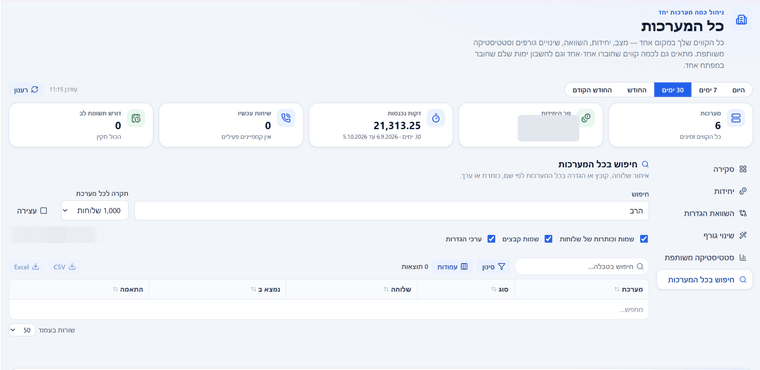
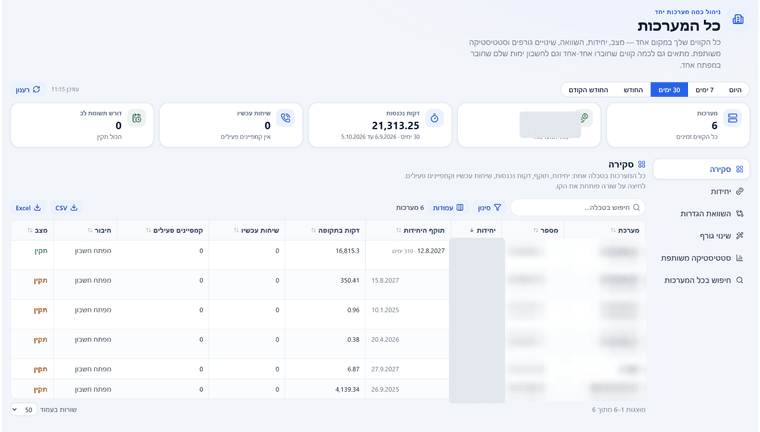
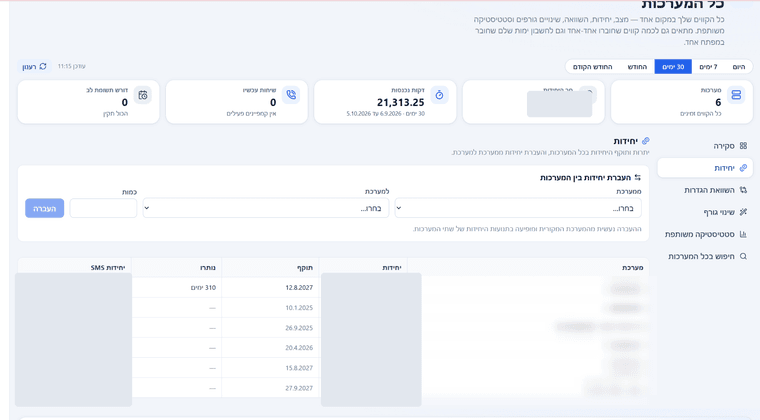
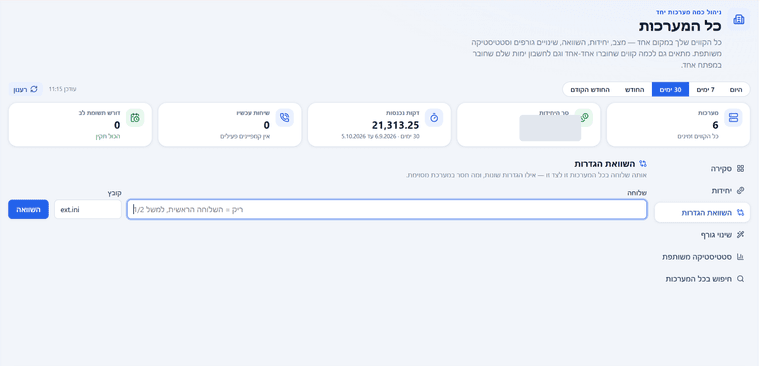
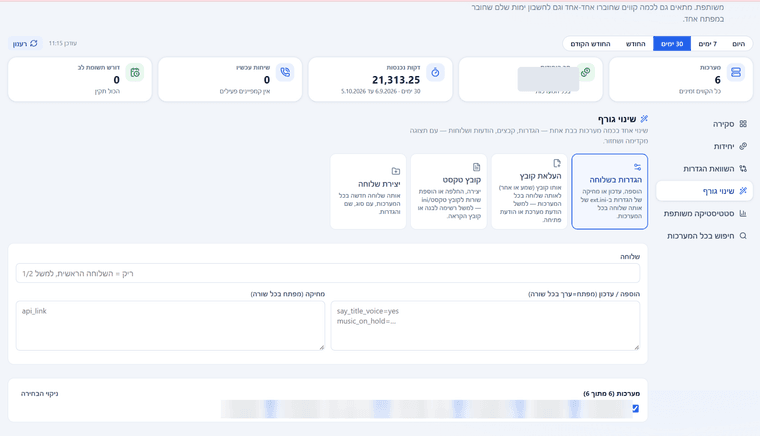
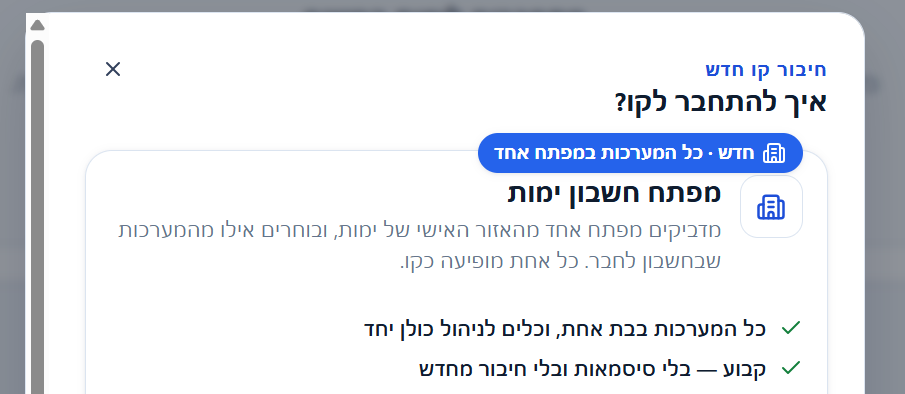
    • פתרונאי | ניהול קווי ימות המשיח — שלוחות, גיבויים, אוטומציות וסטודיו

      פתרונאי — ניהול קווי ימות המשיח במקום אחד

      מאז שפרסמתי כאן לראשונה את אתר הניהול, נוספו למערכת הרבה כלים. הגיע הזמן לעדכן את הפוסט ולרכז מה אפשר לעשות היום — מניהול ההקלטות והשלוחות, דרך גיבויים ואוטומציות, ועד בניית מערכות טלפוניות בבלוקים.

      לכניסה למערכת פתרונאי

      המערכת היא פיתוח פרטי מבית פתרון AI, המתחבר לשירותי ימות המשיח. היא אינה אתר הניהול הרשמי של ימות המשיח. המערכת בגרסת ביתא, ייתכנו תקלות והשימוש באחריות המשתמש.


      📁 העבודה היומיומית: שלוחות וקבצים

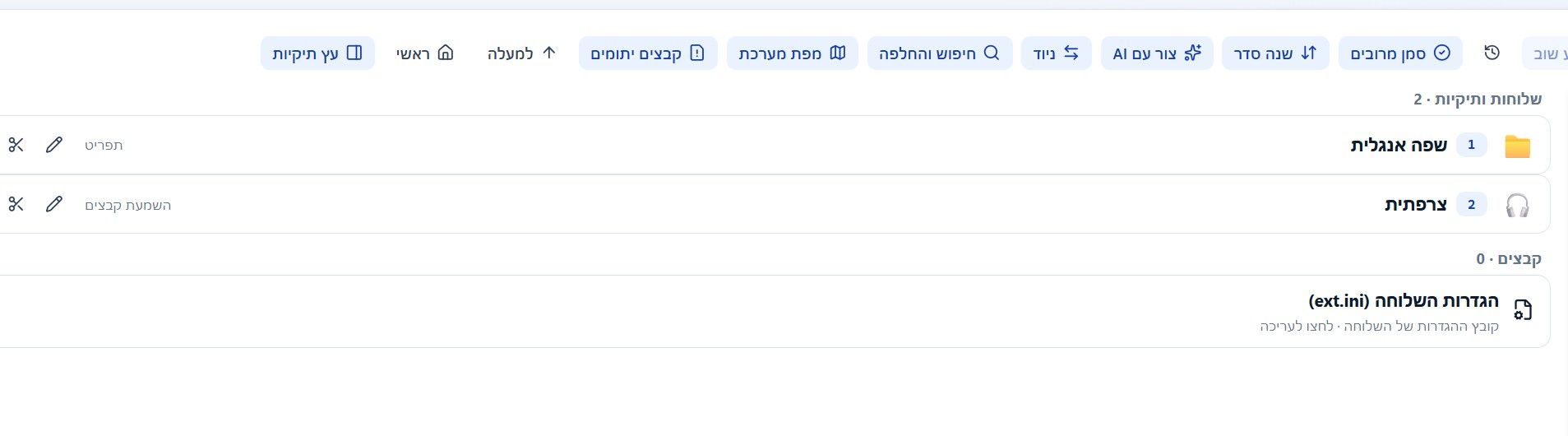
      סייר עם עץ שלוחות, שמות ותיאורים, חיפוש וסינון, העלאה בגרירה ופעולות על כמה פריטים יחד.

      • העלאת תיקייה שלמה מהמחשב, כולל תיקיות המשנה ומבנה התוכן, עם תצוגה מקדימה ובחירת סוגי השלוחות.
      • העתקה והעברה של קבצים ושלוחות, גם בין קווים; הורדה כ־ZIP או לתיקייה במחשב.
      • שינוי סדר קבצים ושלוחות בגרירה, ופעולות קבוצתיות על הבחירה.
      • חיפוש והחלפה בשמות ובתוכן הקבצים, והוספה או שינוי של הגדרה בכמה שלוחות יחד.
      • איתור קבצים כפולים וקבצים יתומים, סל מחזור ויומן פעולות עם אפשרויות ביטול.

      ⚙️ מגדירים שלוחות ומבינים מה כתוב בהן

      אפשר לבחור סוג שלוחה בחיפוש ולעבוד בטופס בעברית עם הסברים, שדות וערכים מתאימים. מי שמעדיף לערוך ישירות את ext.ini או ivr.ini מקבל עורך חכם עם השלמה אוטומטית, חיפוש הגדרות בעברית, הסברים ובדיקת בעיות תוך כדי כתיבה.

      רשימת ההגדרות נעזרת גם בסכמה העדכנית שמתקבלת מימות המשיח, עם השלמות מקומיות כשחסר מידע. לפני שמירה אפשר לראות מה השתנה. יש גם סריקת תקינות, מפת שלוחות וסימולטור ״מה יקרה למתקשר?״, שמציג את מסלול השיחה ואת המקומות שבהם התוצאה תלויה במידע נוסף.

      לפירוט על עורך ההגדרות החכם והסימולטור

      🎙️ הקלטות, קריינות והודעות מערכת

      אפשר לערוך שמע בדפדפן: לחתוך קטע, להוסיף קובץ או הקלטה מהמיקרופון, לשנות עוצמה ומהירות ולהאזין לפני השמירה. אפשר גם לערוך קובץ מהמחשב לפני העלאתו לקו.

      באולפן ההודעות כותבים טקסט, מכינים אותו להקראה, מוסיפים ניקוד, בוחרים קול וסגנון ושומרים ישירות בשלוחה או כהודעת מערכת. יש גם מילון ותיקוני הגייה, השוואת קולות, הכנת כמה הודעות באצווה וכלי תמלול וסיכום הקלטות.

      באפשרות הניסיונית ״הקולות שלי״ ניתן ליצור קול מתיאור, או מהקלטת הקול שלכם או של דובר בגיר שנתן רשות מפורשת, בכפוף להקלטת ההסכמה ולאימות של Google. הזמינות תלויה במפתח ובדגם התומכים בכך.

      קריינות ותפריטים: יצירת הודעות תפריט מתוך שמות תתי־השלוחות, לשלוחה אחת או למספר שלוחות, וגם קריינות בקול אחיד. כלי הקריינות הזה פועל בדפדפן; המשך לאחר חידוש המכסה נעשה כשהאתר פתוח או כשחוזרים אליו. בחיפוש הודעות המערכת אפשר למצוא הודעה לפי מספרה או לפי מה ששומעים בקו, ולהחליף אותה במקום המתאים.

      📊 לדעת מה קורה בקו

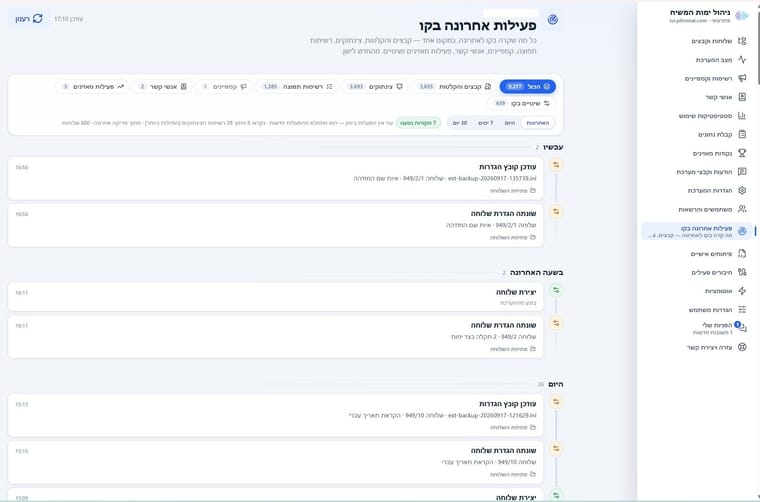
      סטטיסטיקות לפי תקופה, שלוחה וקובץ: מאזינים, כניסות, זמני האזנה, השוואת תקופות ונתוני השלמה לפי הנתונים הזמינים. מסך הפעילות מרכז אירועים בקו, ובספר הטלפונים מנהלים שמות ומספרים עם ייבוא וייצוא לאקסל.

      מי מהרשימה עוד לא שמע? אפשר להשוות רשימת תפוצה, רשימת צינתוקים או מספרים שמדביקים לנתוני ההאזנה לקובץ או לכניסה לשלוחה. התוצאה ניתנת להורדה לאקסל ולשמירה כרשימת תזכורת, ויש גם תבניות לאוטומציה שמזכירה רק למי שטרם זוהתה אצלו האזנה. בדיקת קובץ דורשת שספירת המאזינים תהיה מופעלת; בדיקת כניסה לשלוחה אינה דורשת זאת. הנתון מעיד על המספר שנבדק — אדם יכול לשמוע גם מטלפון אחר.

      יש גם ממשקים לרשימות תפוצה, צינתוקים וקמפיינים, וכן לניהול תורים ונציגים, שעות פעילות, שיחות ממתינות והיסטוריית שיחות בשלוחות המתאימות.

      ☁️ גיבוי, שחזור וסנכרון בין קווים

      בוחרים את כל הקו או שלוחות מסוימות, ומחליטים איך לשמור את החומר:

      • לענן: גיבוי חד־פעמי או מתוזמן, כולל Google Drive ויעדי אחסון נוספים.
      • למחשב: הורדת עותק מקומי כ־ZIP או לתיקייה.
      • IVR Drive ל־Windows: עבודה עם הקו מתוך סייר הקבצים.
      • בין קווים: השוואה והעברת תוכן בכיוון אחד או בשני הכיוונים, עם אפשרות לתזמון.

      גיבוי ששומר עותקים וסנכרון שמעדכן יעד הם מצבי עבודה שונים. מחיקה מהיעד במצב מראה דורשת בחירה מפורשת; כדאי לבחור את המצב בהתאם לצורך.

      לפרסום המלא על גיבוי, IVR Drive וסנכרון

      ⏰ אוטומציות — פעולות שחוזרות על עצמן

      מגדירים מתי להפעיל, באילו תנאים ומה לבצע. למשל: זוהתה הקלטה חדשה ← המתנה ← העתקה לשלוחת פרסום ← צינתוק; או דוח האזנות קבוע למייל, ארכוב קבצים ושינוי ניתוב לפי שעות.

      אפשר להתחיל מתבנית מוכנה, לשלב כמה פעולות, לבצע בדיקת ניסיון ולעקוב ביומן הריצות. האוטומציות המתאימות רצות גם כשהמחשב כבוי; פעולות מתקדמות דורשות חיבור מתאים בשרת. זיהוי שינויים נעשה בבדיקות תקופתיות ועשוי להתעכב בכמה דקות.

      לדוגמאות ולהסבר המלא על האוטומציות

      🧩 בניית שלוחת API בבלוקים או בקוד

      בסטודיו בונים את מסלול השיחה על מפה: הודעות, תפריטים, שאלות, הקלטות, תנאים, נתונים, מיילים ופעולות נוספות. אפשר להתחיל מתבנית מוכנה, לשנות את הבלוקים, להריץ סימולציה ולראות את מסלול השיחות בפועל.

      מי שעובד עם קוד יכול לערוך את הגדרות השלוחה ואת צד השרת באותו מקום, ולפרוס את הקוד בחשבון Cloudflare שחיבר. אפשר להיעזר ב־AI לבנייה ולשינויים, ולנהל גרסאות.

      לפירוט על בניית שלוחות API בסטודיו

      לפרסום החדש על צד שרת, סטודיו ותבניות מוכנות

      משהו לא עובד? בלשונית ״בדיקת API״ אפשר לבדוק שיחה מדומה או לתעד שיחה אמיתית, לראות מה נשלח ומה התקבל ולאתר תקלות. בדיקה חיה מנתבת זמנית את הבקשות דרך שרת הבדיקה ומחזירה את ההגדרות בסיומה.

      להסבר על בדיקת API חיה

      👍 תוספים לקו ופיתוחים מהקהילה

      מערכת הלייקים מאפשרת דירוג הקלטות, דירוגי תכנים ויוצרים, נקודות והתראות. אפשר לבחור היכן היא פועלת ואיך המאזינים מצביעים. מנוע הלייקים והנתונים מותקנים בחשבון Cloudflare של בעל הקו, והאתר מספק ממשק התקנה וניהול.

      לפרסום המלא על מערכת הלייקים

      הכרזה אישית על הודעות חדשות: תוסף שמודיע לכל מאזין כמה הודעות נוספו בשלוחות שבחרתם מאז הפעם הקודמת שלו, וממשיך לתפריט.

      באזור ״תוספים לקו״ יש גם תוספי מערכת ופיתוחים מהקהילה. אפשר להתקין פיתוח משותף דרך אשף, ולשתף פיתוח שבניתם בעצמכם.

      🤖 עזרה של AI — באתר, בטלפון ובכלים מחוברים

      בתוך האתר אפשר לתאר מה רוצים לבנות, לקבל הסבר על הגדרות ולהכין תוכנית שינויים לבדיקה ואישור. נוסף גם עוזר קולי לניהול הקו בשיחת טלפון: מתקשרים לשלוחת העוזר, מבקשים לבדוק הגדרות, לקרוא דוח או לבצע שינוי. מגדירים מי רשאי לנהל ומי לצפות; שינויים דורשים אישור מפורש. אפשר להגדיר לו גם כמה קווים מורשים. בשונה מהלייקים, העוזר הקולי פועל בתשתית האתר, ודורש חיבור קו ומפתח AI מתאימים.

      למי שרוצה לעבוד מתוך כלי AI תומכים, קיים חיבור לניהול הקו באמצעות MCP, לצד Skill וחבילת Plugin.

      לפירוט על חיבורי ה־MCP, ה־Skill וה־Plugin

      לפרסום ההיכרות עם ניהול הקו באמצעות AI

      👥 כמה קווים וכמה מנהלים

      אפשר לחבר כמה קווים לחשבון ולעבור ביניהם, ולהעניק למשתמשים אחרים הרשאות צפייה או עריכה לכל הקו או לשלוחות מסוימות. כך כל שותף יכול לעבוד באזור שנמסר לניהולו.

      📚 כלים נוספים שפרסמתי

      • הקלטת שיעורים במקביל לקול הלשון ולקו תוכן פרטי — עם העברה ומיון אוטומטיים לאחר ההקלטה, בכפוף להגדרה ולחיבורים הנדרשים.
      • חבילת JavaScript ו־TypeScript למפתחים — לחיבור תוכנות ואוטומציות לקווי ימות המשיח.

      איך מתחילים? נכנסים ל־פתרונאי, מחברים את הקו ומתחילים מהפעולה שצריכים. סוג החיבור משפיע על זמינות חלק מהכלים. שירותי AI, אחסון ופעולות בימות כפופים למכסות ולעלויות של השירותים הרלוונטיים.

      לעדכונים שוטפים: מה חדש במערכת. לתקלה אפשר לפתוח פנייה באתר ולעקוב אחר הטיפול ב״הפניות שלי״.

      אשמח לשמוע מה עוזר לכם בניהול הקו, מה עדיין חסר ומה כדאי לשפר.
      פורסם בשאלות ועזרה הדדית פיתוח ניהול קוי תוכן מערכות ai
      פ
      פתרון AI
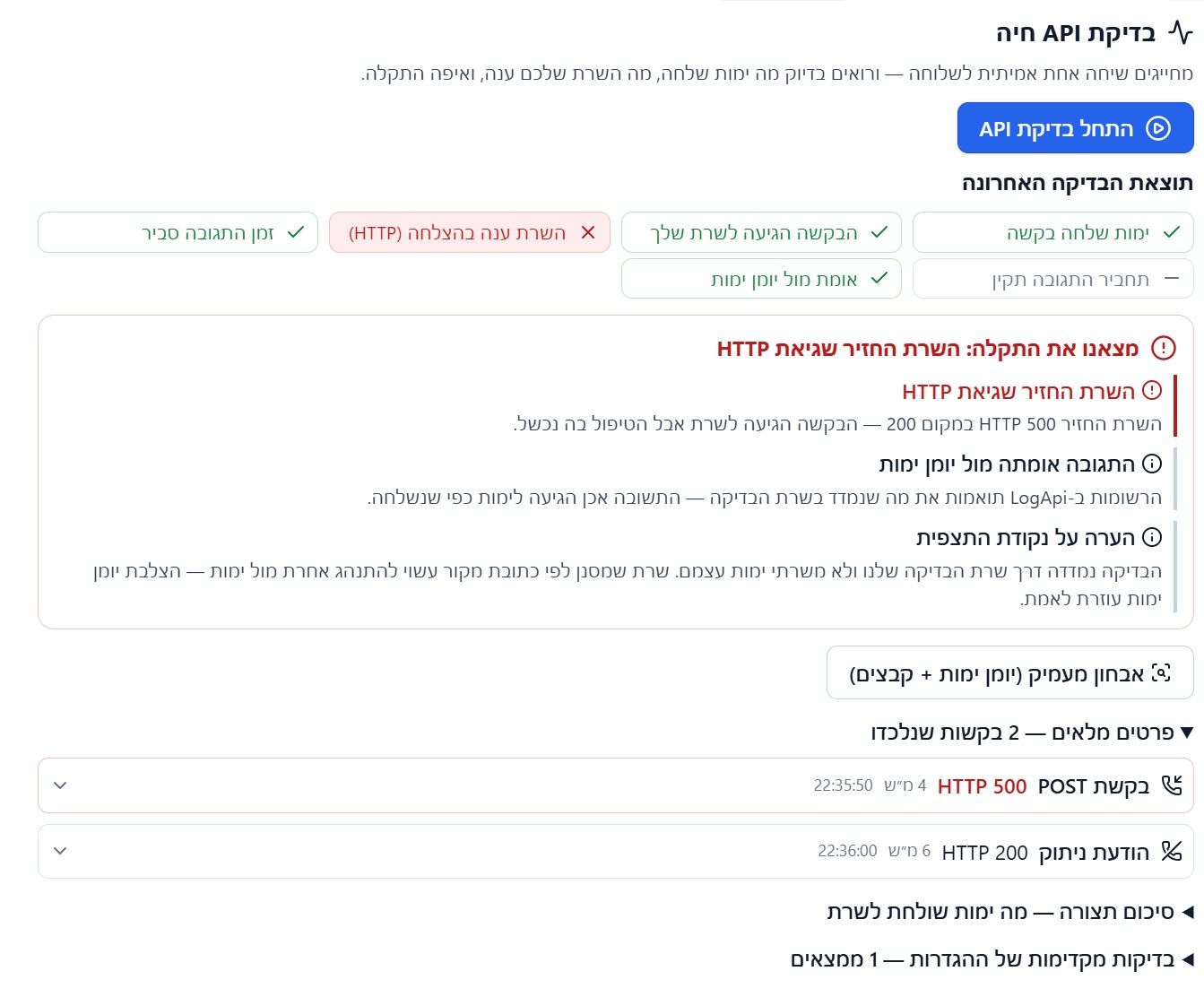
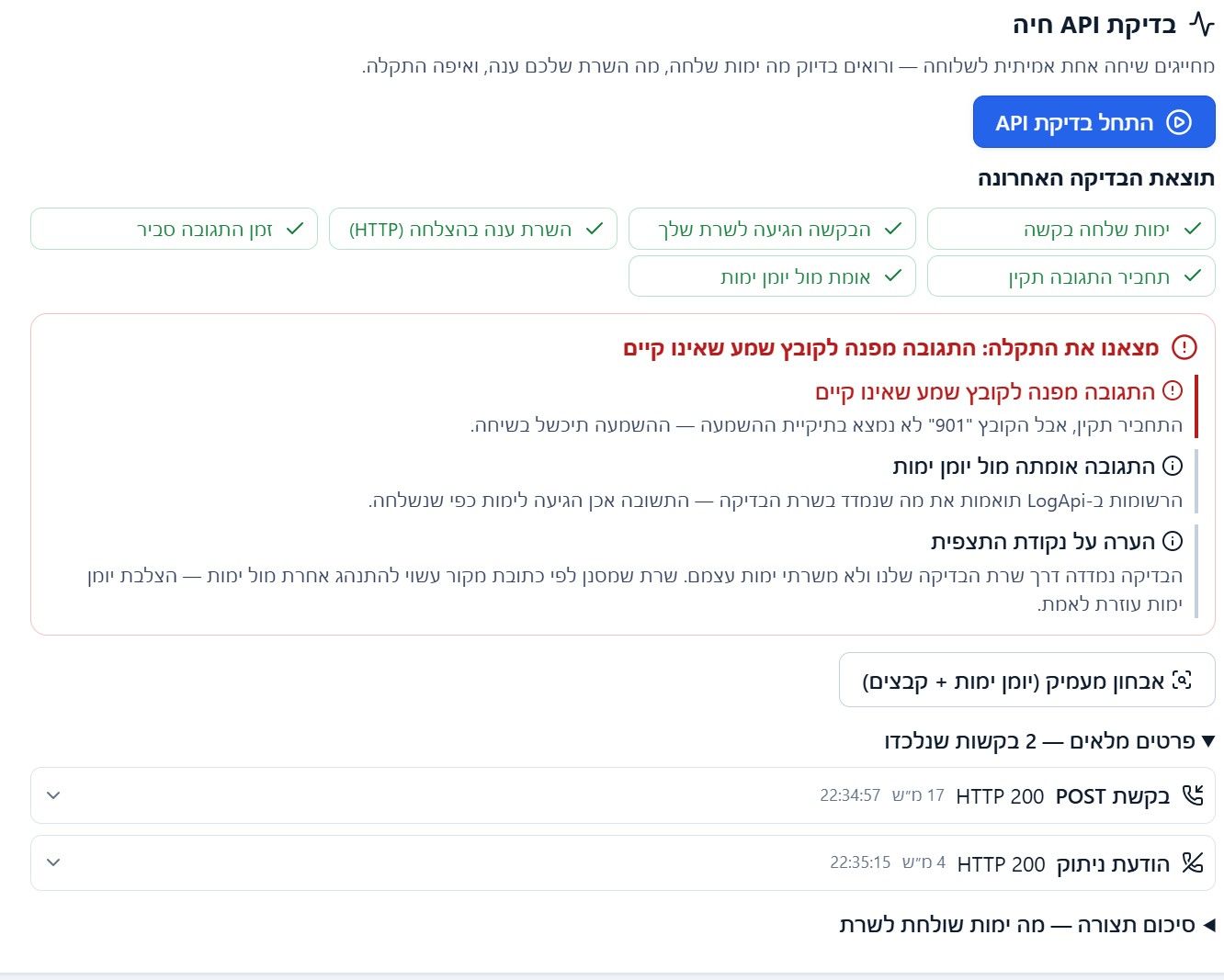
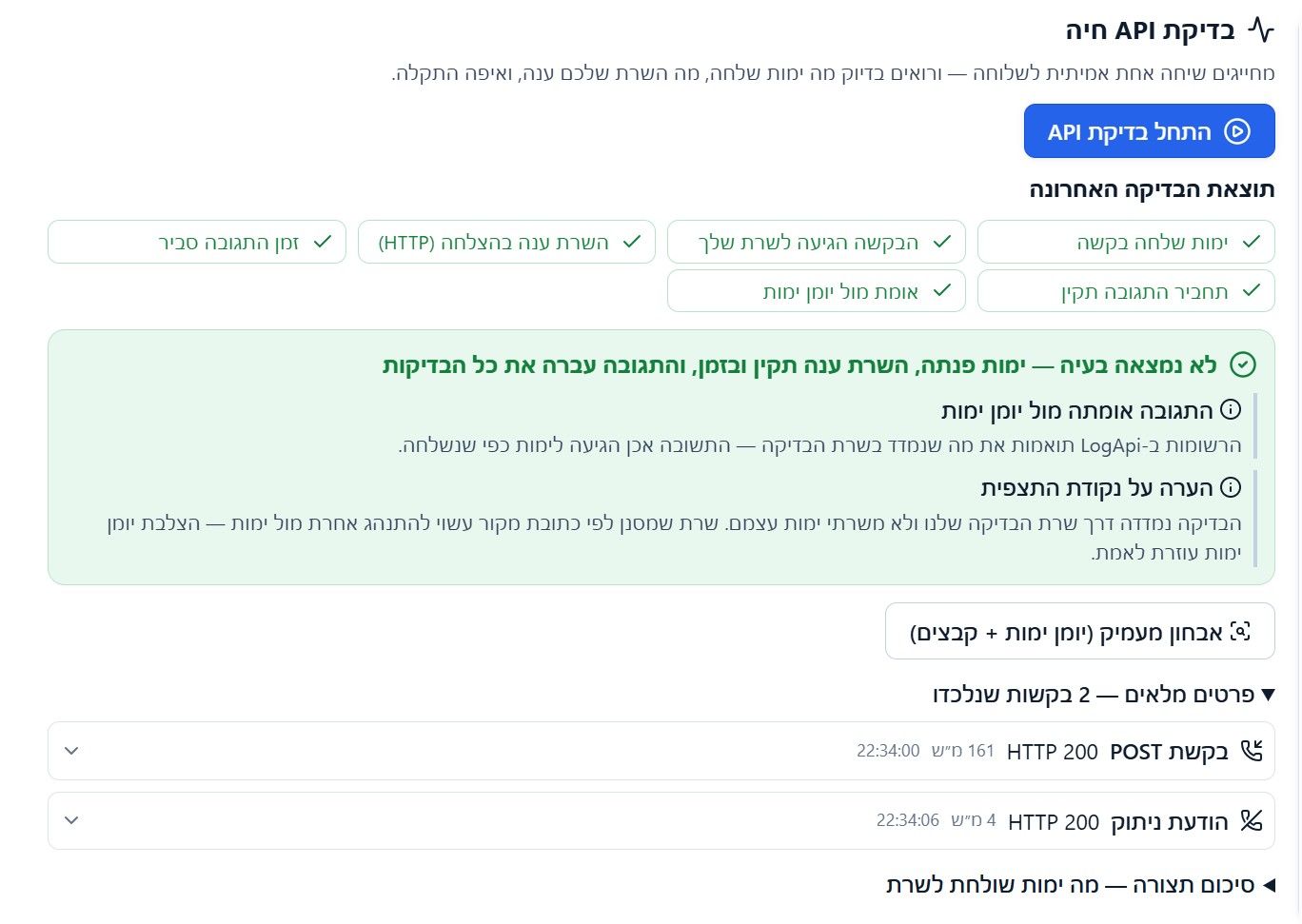
    • 🚀🔍 חדש! בדיקת API חיה – רואים בדיוק איפה התקלה

      כלי חדש: בדיקת API חיה מתוך השלוחה

      מי שעובד עם שלוחות API מכיר כנראה את הסיטואציה הזאת:

      הגדרתם api_link, השרת נראה תקין, אולי אפילו פתחתם את הכתובת בדפדפן והכול עובד — אבל בשיחה מקבלים "אין מענה משרת API".

      ומפה מתחילים הניחושים.

      האם ימות בכלל שלחו בקשה?
      האם היא הגיעה לשרת?
      אולי השרת החזיר 500?
      אולי יש Redirect?
      אולי התגובה נראית תקינה אבל יש בה תו נסתר?
      ואולי בכלל התגובה הגיעה לימות, אבל משהו בתוכה לא ניתן לביצוע?

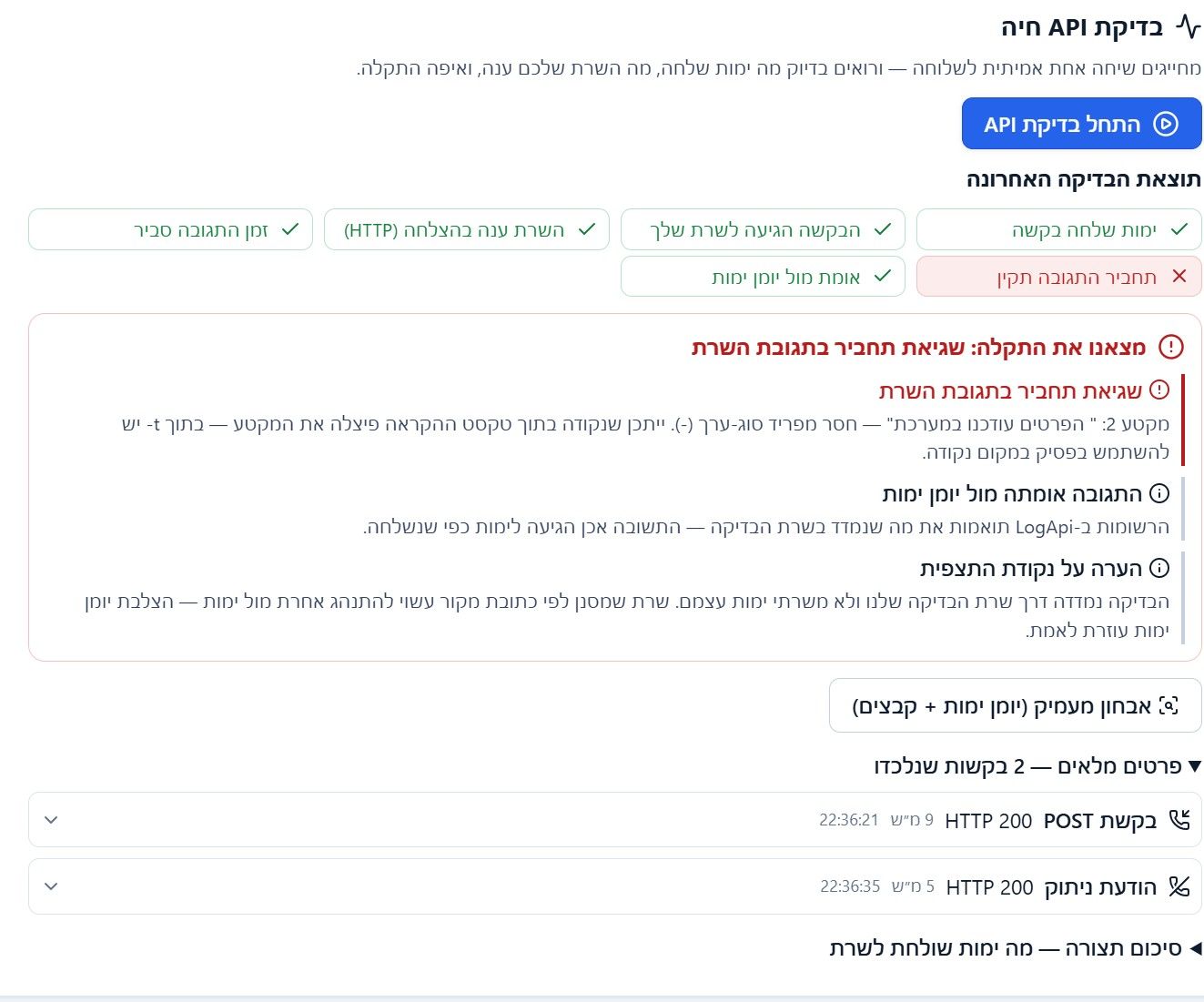
      בשביל זה הוספנו באתר בדיקת API חיה, ישירות בתוך שלוחת API.

      לא צריך לפתוח כלי חיצוני ולא צריך להעתיק ידנית את ההגדרות.

      נכנסים לשלוחה, עוברים ללשונית "בדיקת API", לוחצים על התחלת בדיקה ומבצעים שיחה רגילה לשלוחה.

      בזמן הבדיקה האתר מעביר את הפנייה של ימות דרך שרת בדיקה אל שרת ה־API האמיתי שלכם, וכך ניתן לראות את כל הדרך שעברה הבקשה.

      במקום לקבל רק הודעה כללית של "אין מענה", אפשר לראות למשל:

      • האם הגיעה פנייה מימות
      • אילו פרמטרים נשלחו
      • האם השרת שלכם קיבל את הבקשה
      • איזה HTTP Status השרת החזיר
      • כמה זמן לקח לו לענות
      • מה בדיוק השרת החזיר
      • האם מבנה התגובה תקין לשלוחת API
      • והאם אפשר לאמת את התוצאה מול LogApi של ימות

      מעבר לזה, המערכת מנסה לזהות לבד תקלות נפוצות כמו 500, ‏Redirect, Timeout, תשובת HTML או JSON במקום תשובת API, ‏BOM ותווים נסתרים, שגיאות במחרוזת התגובה ועוד.

      יש גם אבחון מעמיק.

      לדוגמה, אם השרת מחזיר פקודה תקינה להשמיע קובץ מסוים, אבל הקובץ בכלל לא קיים במערכת, התחביר עצמו יכול להיות מושלם ועדיין השיחה לא תעבוד. הבדיקה מנסה לזהות גם מצבים כאלה, וכן הפניות לשלוחות שלא קיימות.

      אחרי בדיקות על קו אמיתי הוספנו גם הצלבה מדויקת יותר מול יומן ה־API של ימות. כך אפשר לזהות בין היתר מצב שבו ימות ניסו שוב את אותה בקשה, או מצב שבו השרת ענה אבל השיחה הסתיימה לפני שהתשובה הספיקה לצאת למאזין.

      המטרה היא שבסוף הבדיקה לא תקבלו רק ערימה של לוגים, אלא תשובה פשוטה בסגנון:

      "מצאנו את התקלה: השרת החזיר HTTP 500"

      או:

      "השרת ענה בהצלחה, אבל התגובה אינה בפורמט תקין לימות"

      או:

      "התגובה תקינה, אבל היא מפנה לקובץ שלא קיים"

      וכמובן, כשלא נמצאה בעיה:

      "לא נמצאה בעיה — הבקשה הגיעה, השרת ענה והתגובה עברה את הבדיקות."

      במהלך הבדיקה כתובת ה־API של השלוחה מוחלפת זמנית לצורך הבדיקה, והבקשה ממשיכה משם לשרת המקורי. בסיום הבדיקה האתר מחזיר את ההגדרות המקוריות.

      זו כרגע גרסה ראשונה, ויש עוד לא מעט דברים שאפשר להוסיף בהמשך.

      אשמח במיוחד לשמוע ממי שעובד הרבה עם מודול API:
      איזו תקלה הכי קשה לכם היום לאבחן?

      הכנסו לאתר https://ivr.pitronai.com/
      ואז לשלוחת API ותוכלו לבצע את הבדיקות

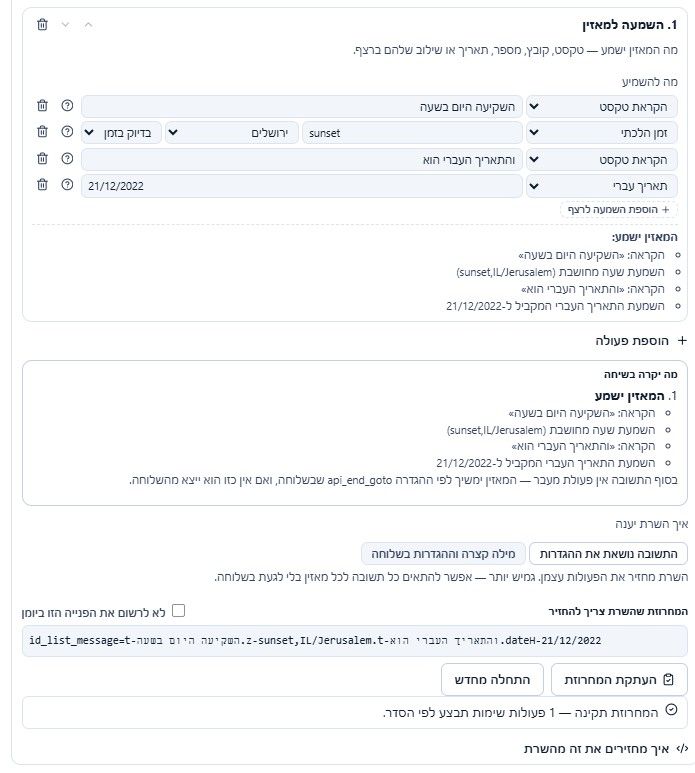
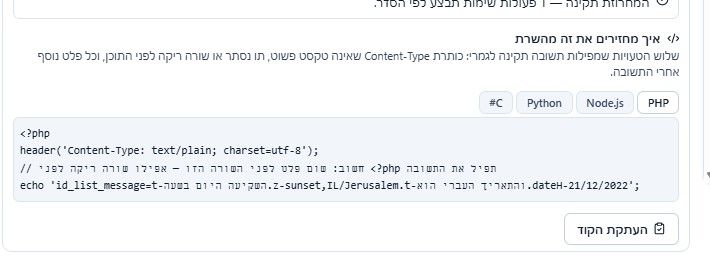
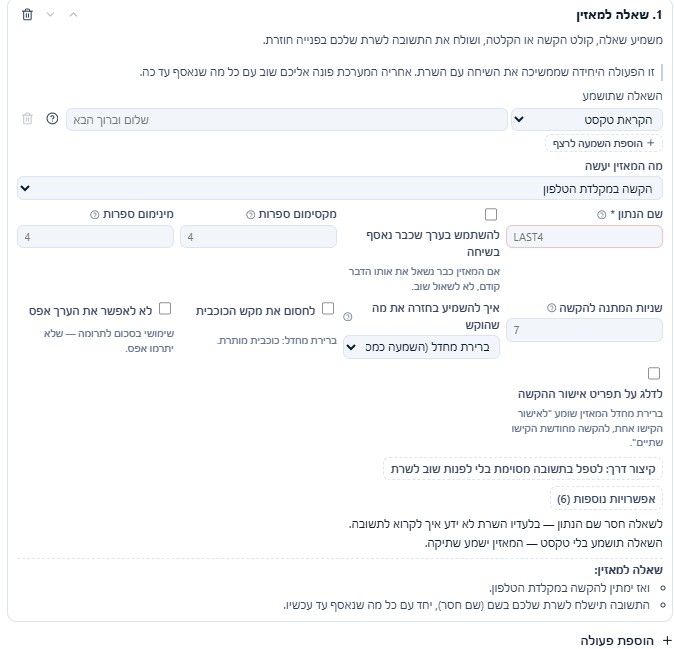
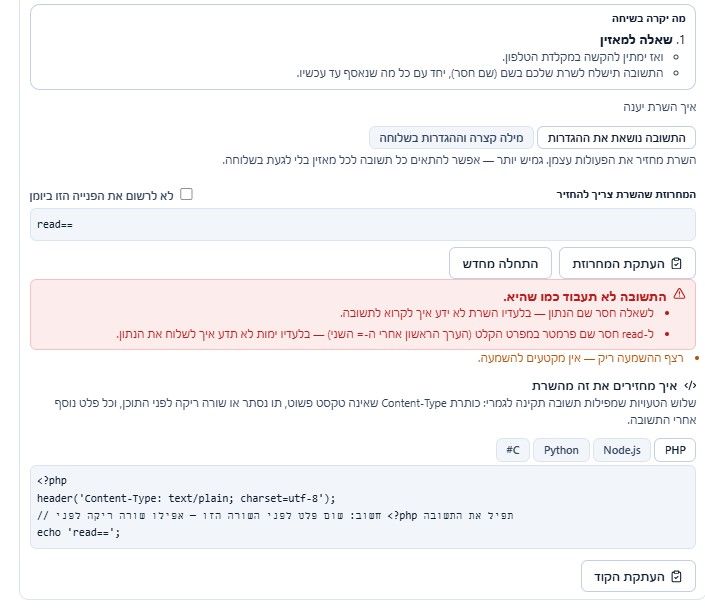
      c0edb2b9-9dbb-41ed-9274-3283a45c4e53-image.jpeg
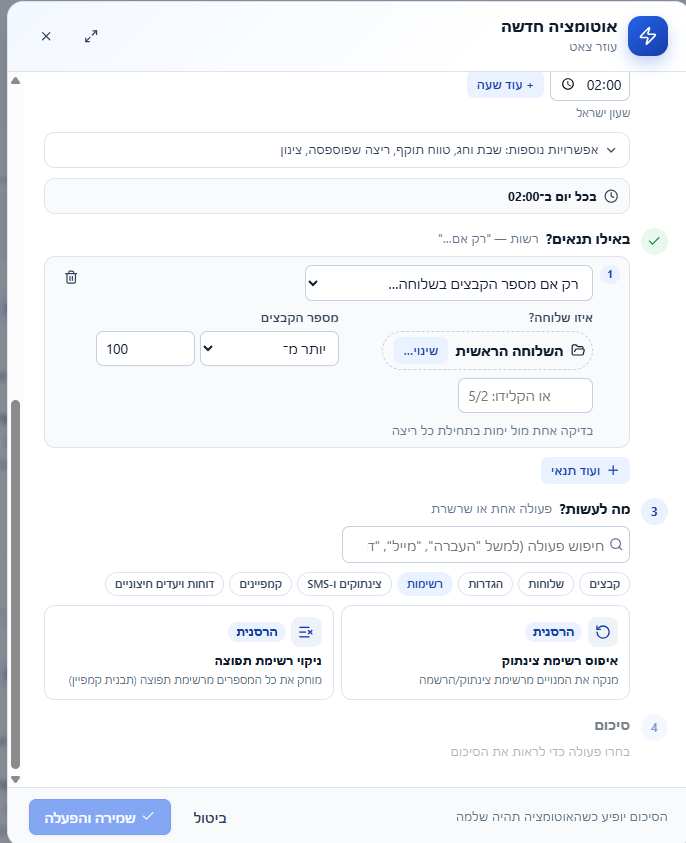
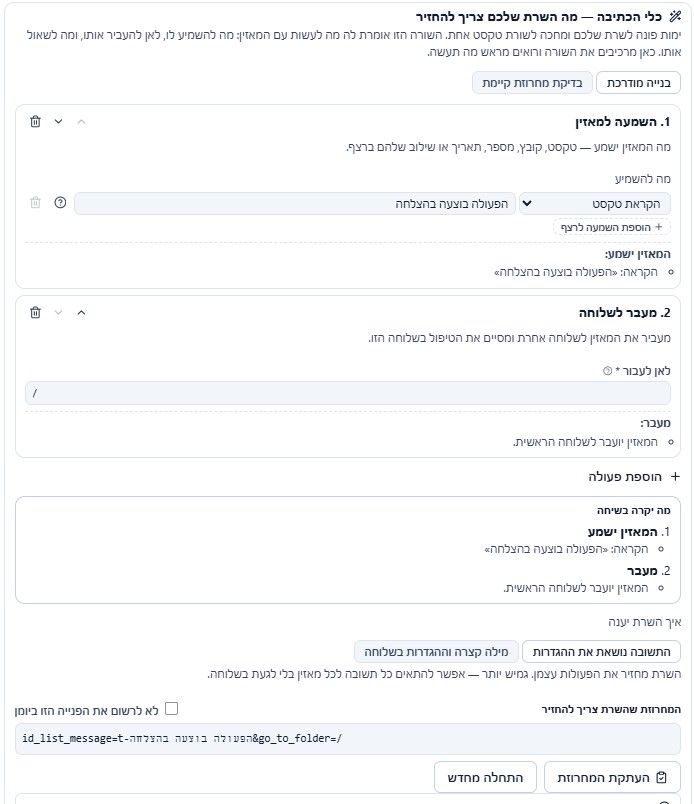
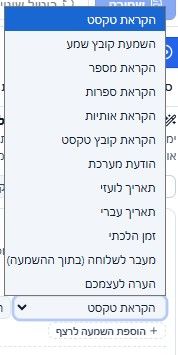
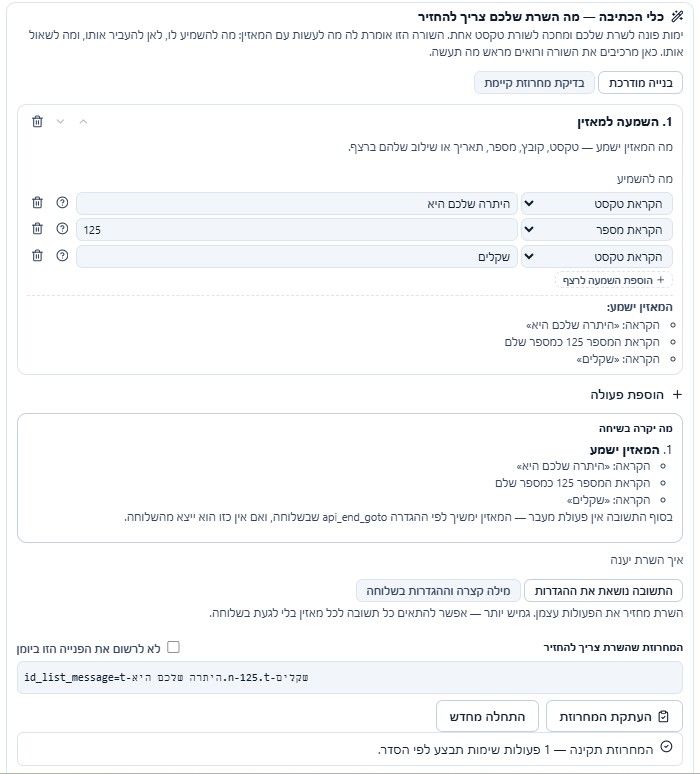
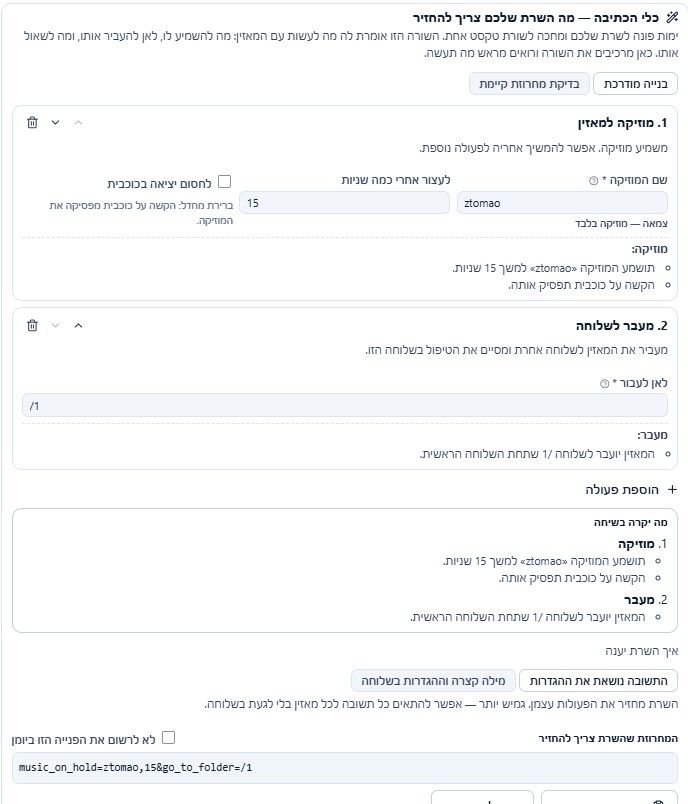
      a131c329-5933-4ab1-8dda-2d8489bc07f8-image.jpeg 7d6717c6-4d0c-46a3-84be-b6d5a6df6724-image.jpeg 3aacb177-7b48-459e-8441-2db6d6761144-image.jpeg

      פורסם בפורום מפתחים API
      פ
      פתרון AI
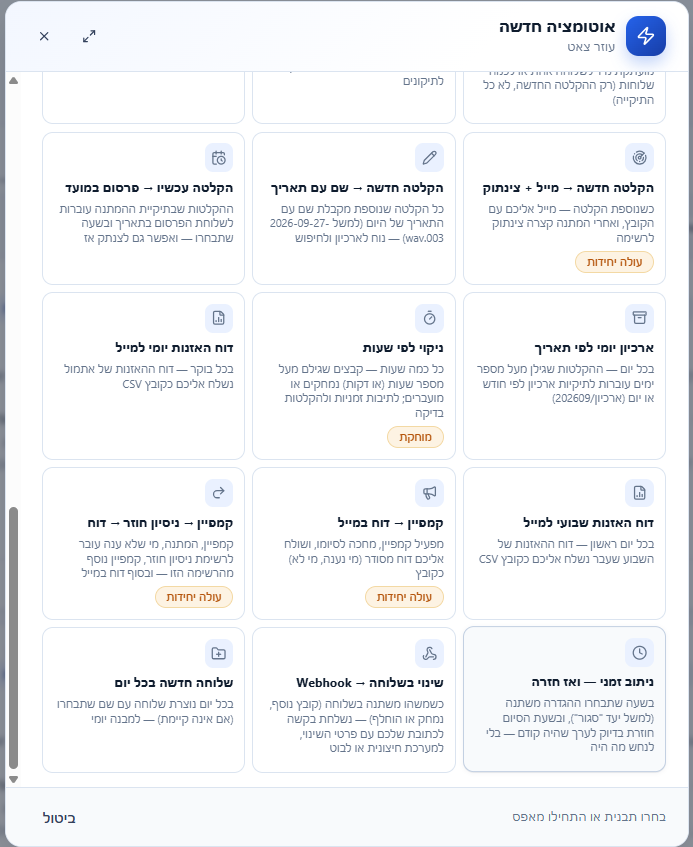
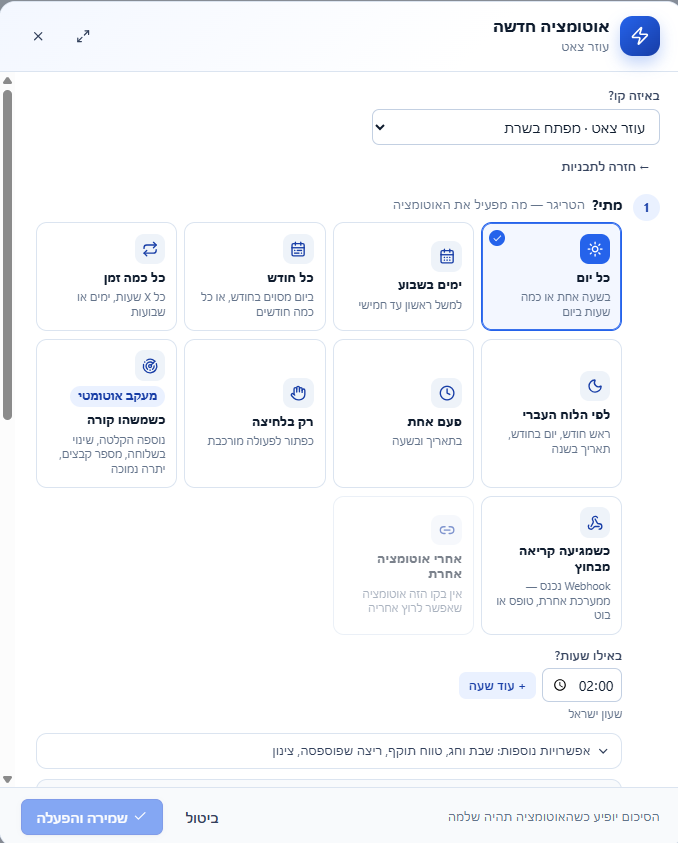
    • 🚀 מערכת האוטומציות של פתרון AI – תנו לקו לעבוד בשבילכם!

      מהיום, לא צריך להיכנס כל פעם לניהול הקו כדי לבצע פעולות שחוזרות על עצמן. אפשר להגדיר פעם אחת – והמערכת תעשה את העבודה באופן אוטומטי!

      הקלטה חדשה? צינתוק אוטומטי.
      צריך לפנות הודעות ישנות? המערכת תדאג לזה.
      רוצים לקבל דוח האזנות בכל בוקר? הוא יגיע ישירות למייל.

      וזו רק ההתחלה...

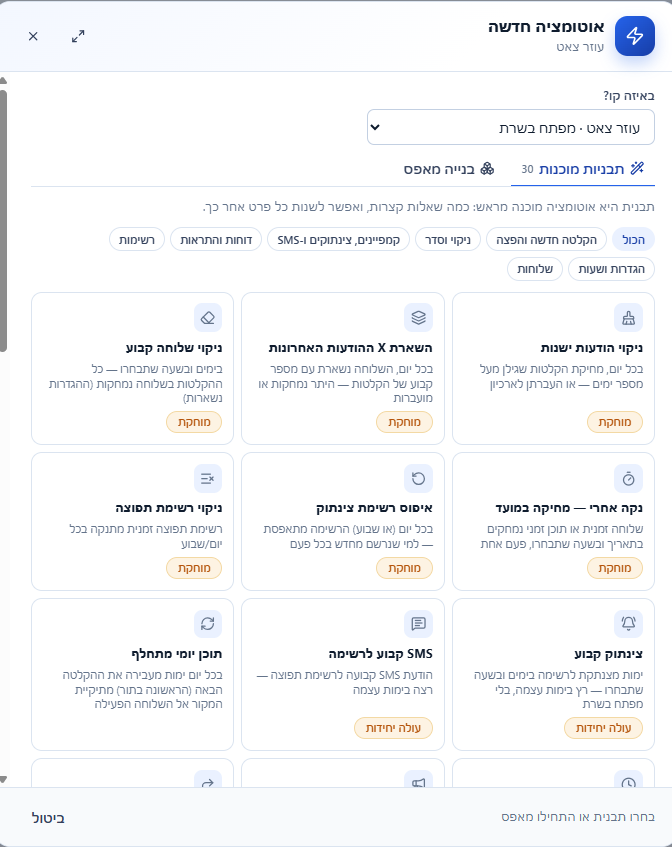
      במערכת הניהול של פתרון AI קיימת מערכת אוטומציות מתקדמת לקווי ימות המשיח, עם 30 תבניות מוכנות, עשרות פעולות ואפשרות לבנות תהליכים מורכבים – בלי לכתוב שורת קוד אחת.


      ⚙️ איך עובדת אוטומציה?

      הרעיון פשוט מאוד:

      🕒 מתי? ← 🔎 באילו תנאים? ← ⚡ מה לעשות?

      אתם מגדירים מה צריך לקרות, מתי ובאילו תנאים – והמערכת מבצעת.

      🕒 שלב 1: בוחרים מתי האוטומציה תפעל

      אפשר להפעיל אוטומציה במגוון דרכים:

      • תזמון קבוע: בכל יום, בימים מסוימים בשבוע, בכל חודש או כל כמה שעות.
      • תאריך עברי: לפי יום בחודש העברי או תאריך עברי שנתי.
      • פעם אחת: בתאריך ובשעה מדויקים.
      • הקלטה חדשה: ברגע שהמערכת מזהה קובץ חדש בשלוחה מסוימת.
      • שינוי בשלוחה: כאשר קובץ נוסף, נמחק או השתנה.
      • כמות קבצים: כאשר מספר הקבצים בשלוחה חוצה סף שהוגדר.
      • יתרת יחידות: כשיתרת היחידות בקו יורדת מתחת לסכום שנקבע.
      • Webhook: כאשר מתקבלת פנייה ממערכת חיצונית.
      • אחרי אוטומציה אחרת: לאחר שאוטומציה קודמת הסתיימה, הצליחה או נכשלה.

      אפשר גם ליצור אוטומציה שמופעלת רק בלחיצה על "הרץ עכשיו".

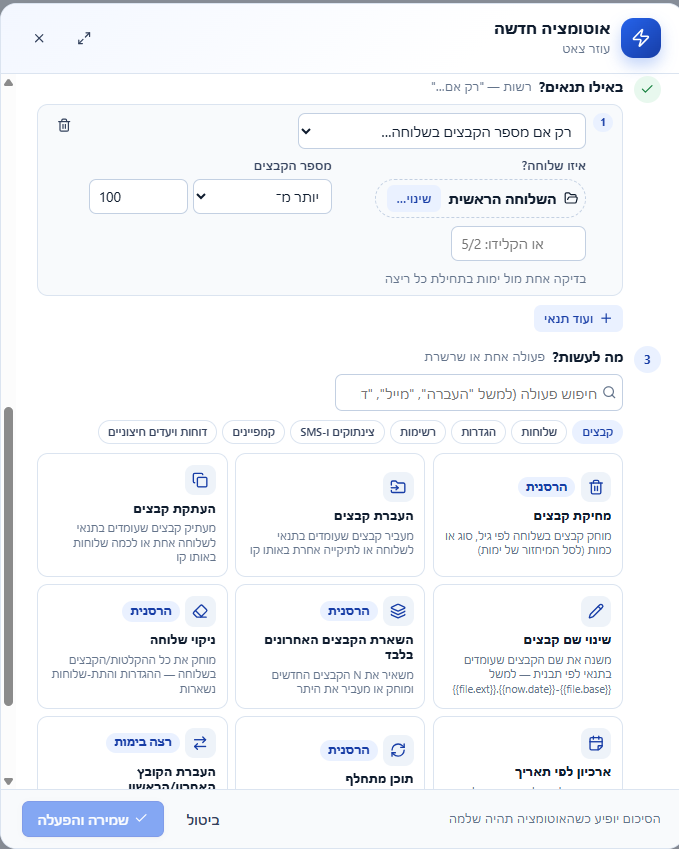
      🔎 שלב 2: מגדירים תנאים (לא חובה)

      לא כל פעולה חייבת להתבצע בכל מצב.

      אפשר להגדיר למשל שהאוטומציה תמשיך רק כשיש קבצים מתאימים, כשמספר הקבצים עובר סף מסוים, או בהתאם לתוצאה של פעולה קודמת.

      כך אפשר לבנות תהליכים חכמים שמגיבים למצב הקו.

      ⚡ שלב 3: בוחרים מה לבצע

      וכאן מתחילות האפשרויות המעניינות!

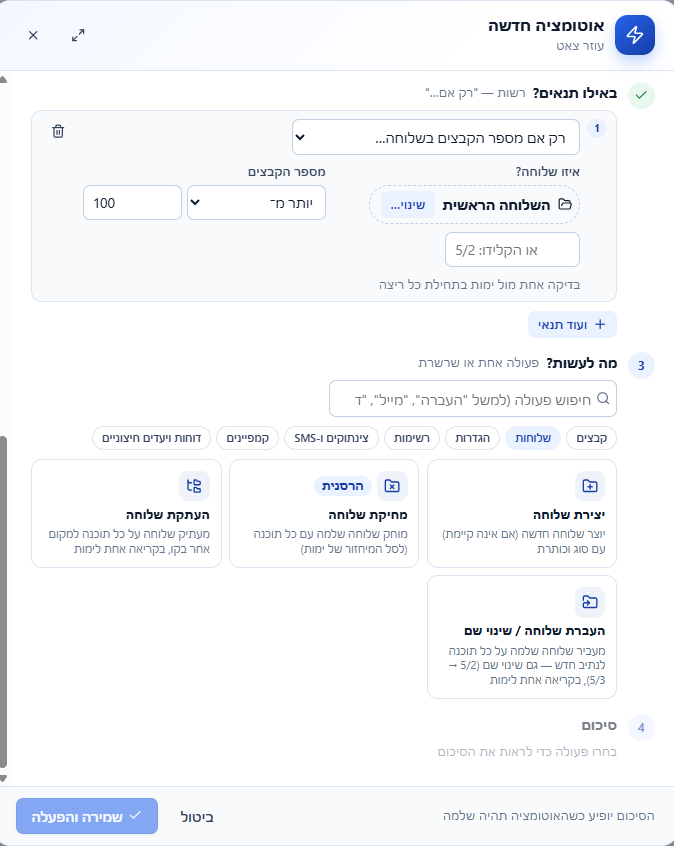
      📁 ניהול קבצים ושלוחות

      העתקה והעברה של הקלטות, שינוי שמות, יצירת שלוחות, ארכיון לפי תאריך, מחיקת קבצים ישנים, השארת מספר קבוע של הקלטות ותוכן מתחלף.

      📞 צינתוקים, SMS וקמפיינים

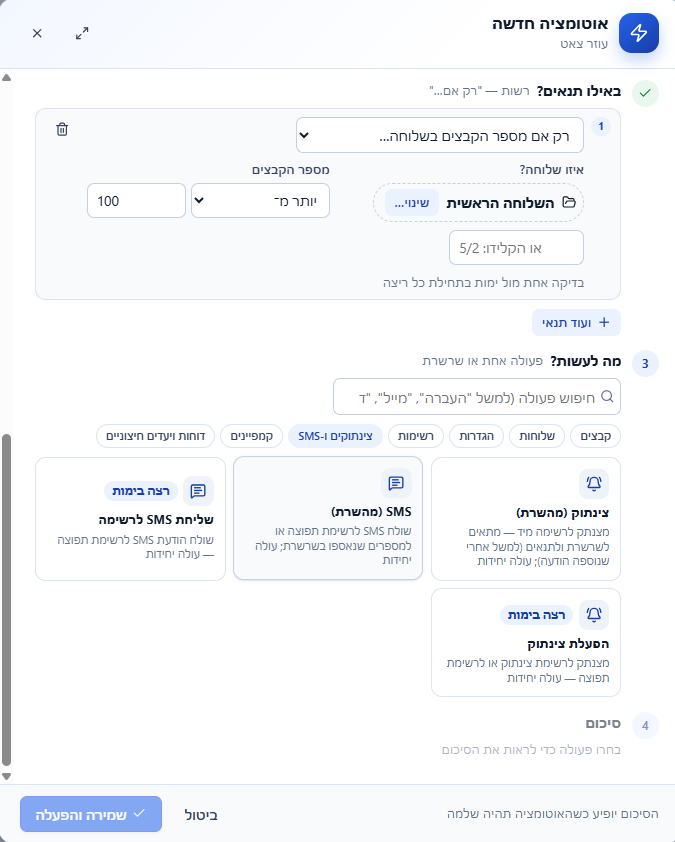
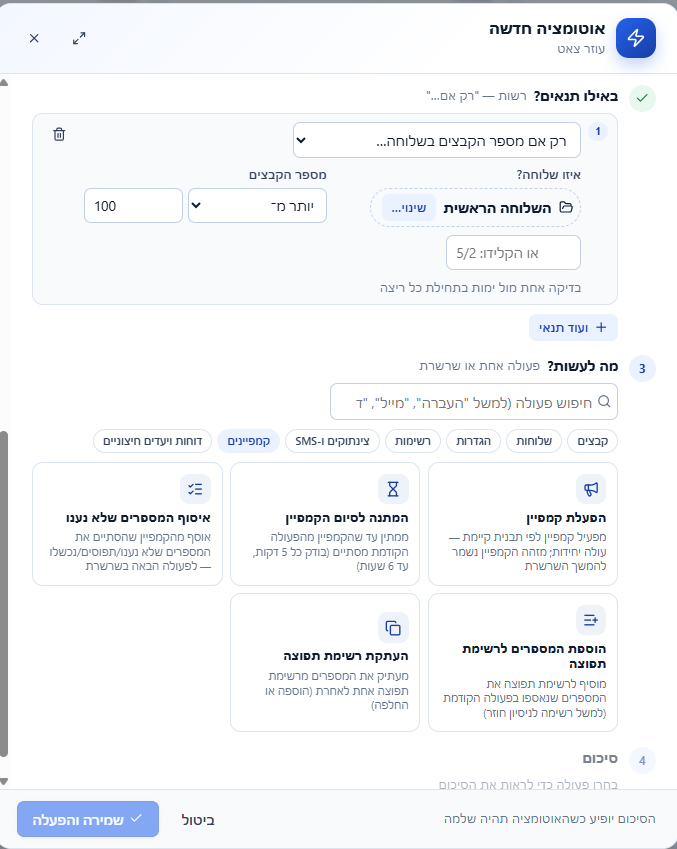
      הפעלת צינתוקים וקמפיינים בזמנים קבועים או בעקבות אירוע, איסוף מספרים שלא נענו, הכנת רשימות לניסיון חוזר ושליחת הודעות SMS.

      📊 דוחות והתראות

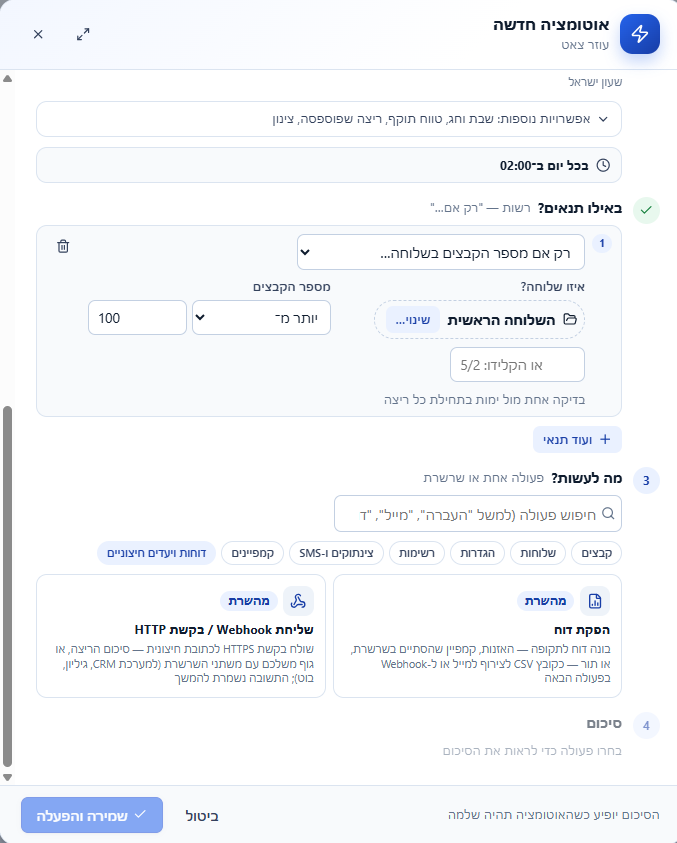
      דוחות האזנות ודוחות קמפיינים, התראות על יתרת יחידות נמוכה, שליחת דוחות למייל ושליחת הקלטות כקבצים מצורפים.

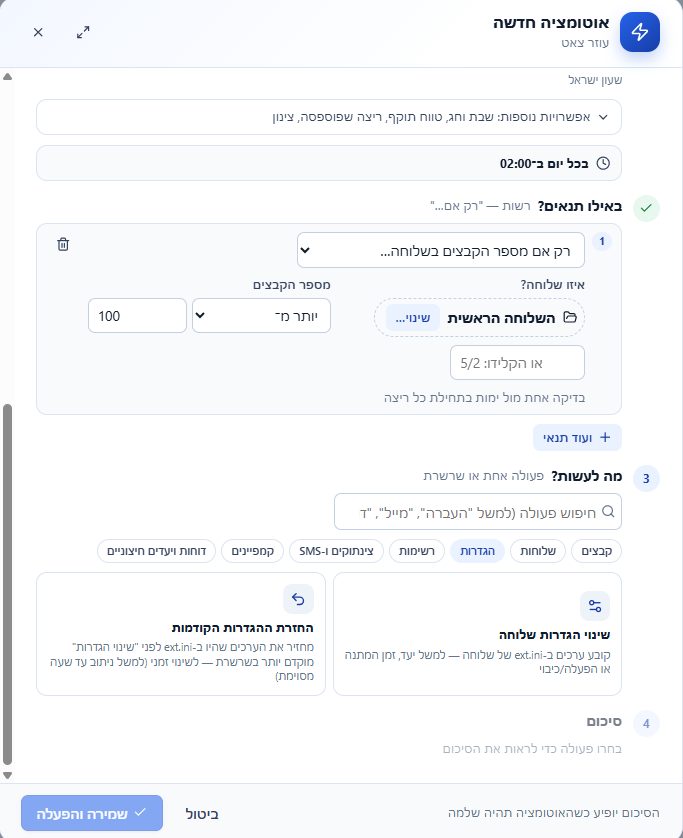
      🛠️ הגדרות הקו

      שינוי הגדרות שלוחה בזמנים מסוימים, החזרת ההגדרות לערכן הקודם, איפוס רשימות וניהול שעות פעילות.

      🔗 חיבור למערכות חיצוניות

      שליחת בקשות HTTP ו־Webhook, העברת נתונים למערכות אחרות והפעלת אוטומציות נוספות.


      💡 כמה דוגמאות למה שאפשר לעשות בפועל

      🎙️ דוגמה 1: הקלטה חדשה → צינתוק אוטומטי

      נניח שאתם מעלים הודעות חדשות לקו ורוצים לעדכן את המאזינים.

      מגדירים:

      נוספה הקלטה → המתן 10 דקות → הפעל צינתוק לרשימה.

      למה להמתין? כדי שיהיה לכם זמן לתקן או למחוק הקלטה לפני הפרסום.

      אפשר אפילו להוסיף שלב ששולח אליכם את ההקלטה במייל.

      📂 דוגמה 2: הפצה אוטומטית של הקלטות

      יש שלוחה שאליה מתקבלות הקלטות, ואתם רוצים להפיץ אותן לכמה שלוחות שונות?

      הקלטה חדשה → העתקה לשלוחה 1 → העתקה לשלוחה 2 → העתקה לשלוחה 3.

      המערכת מטפלת בהקלטה החדשה בלבד, בלי להעתיק מחדש את כל הקבצים.

      🧹 דוגמה 3: ניקוי אוטומטי

      יש לכם שלוחה זמנית שמתמלאת בקבצים?

      מגדירים שבכל לילה יימחקו הקלטות שגילן מעל 7 ימים, או שיועברו לשלוחת ארכיון.

      אפשר גם להגדיר שתמיד יישארו בשלוחה רק 20 ההקלטות האחרונות.

      📊 דוגמה 4: דוח האזנות למייל

      רוצים לדעת מה קורה בקו בלי להיכנס בכל יום לבדוק?

      בכל בוקר בשעה 08:00 → הפקת דוח האזנות של אתמול → שליחת הדוח למייל.

      אפשר להגדיר דוח יומי, שבועי או חודשי.

      📞 דוגמה 5: טיפול במספרים שלא ענו לקמפיין

      אפשר ליצור שרשרת פעולות:

      הפעלת קמפיין → המתנה לסיומו → איתור מספרים שלא ענו → העברתם לרשימת ניסיון חוזר → קבלת דוח במייל.

      במקום לעבור בין כמה מסכים ולבצע כל פעולה בנפרד, מגדירים את התהליך פעם אחת.

      ⏰ דוגמה 6: שינוי ניתוב לפי שעות

      לדוגמה, רוצים שבשעה מסוימת שלוחה תעבור ליעד אחר, ובהמשך תחזור להגדרה המקורית?

      האוטומציה משנה את ההגדרה ובמועד שקבעתם מחזירה בדיוק את הערך הקודם.

      📧 דוגמה 7: שליחת הקלטות למייל

      בכל פעם שמתקבלת הקלטה חדשה בשלוחה מסוימת, המערכת יכולה לשלוח אותה למייל שלכם כקובץ מצורף, בכפוף למגבלות גודל הקבצים.


      🔗 אפשר גם לשלב כמה פעולות יחד!

      זה אחד היתרונות המשמעותיים במערכת.

      לא חייבים ליצור אוטומציה נפרדת לכל פעולה.

      אפשר לבנות שרשרת פעולות, שבה כל שלב ממשיך מהשלב הקודם.

      לדוגמה:

      הקלטה חדשה → העברה לשלוחת פרסום → שליחת מייל → המתנה → צינתוק.

      אפשר להגדיר האם כל פעולה תתבצע רק אם הקודמת הצליחה, בכל מקרה, או דווקא במקרה של כישלון.

      אפשר אפילו להפעיל אוטומציה אחת מתוך אוטומציה אחרת.


      🧩 לא רוצים להסתבך? יש תבניות מוכנות!

      המערכת כוללת 30 תבניות מוכנות למקרים נפוצים:

      ניקוי הודעות ישנות, צינתוק על הודעה חדשה, דוחות קבועים, קמפיינים חוזרים, איפוס רשימות, ארכיון אוטומטי, התראות על יתרה נמוכה, פרסום הקלטה במועד שנקבע ועוד.

      בוחרים תבנית, עונים על כמה שאלות קצרות ושומרים.

      וכמובן, מי שרוצה יכול לבחור "בנייה מאפס" ולהגדיר בעצמו את כל השלבים.

      🖥️ איך יוצרים אוטומציה?

      1. נכנסים לאתר הניהול ובוחרים "אוטומציות" בתפריט.
      2. לוחצים על "אוטומציה חדשה".
      3. בוחרים תבנית מוכנה או בנייה מאפס.
      4. מגדירים מתי היא תפעל, את התנאים ואת הפעולות.
      5. בודקים את הסיכום ולוחצים "שמירה והפעלה".

      וזהו! האוטומציה מופיעה בלוח הניהול ומוכנה לפעולה.


      🛡️ איך יודעים שהכול עובד?

      גם על זה חשבנו.

      במערכת ניתן:

      ✅ לבצע בדיקת ניסיון ולראות מה היה קורה בלי לשנות דבר בקו.

      ✅ לצפות ביומן הריצות ולראות אילו פעולות הצליחו ואילו נכשלו.

      ✅ לקבל התראה למייל במקרה של כישלון.

      ✅ להשהות, להפעיל מחדש, לערוך ולשכפל אוטומציות.

      ✅ לצפות בהיסטוריית השינויים ולחזור לגרסה קודמת.

      ✅ להעתיק הגדרת אוטומציה ולהשתמש בה גם בקו אחר.

      ✅ לראות מתי האוטומציה רצה לאחרונה ומתי היא אמורה לרוץ שוב.

      ☁️ האם צריך להשאיר מחשב דולק?

      לא!

      האוטומציות המתוזמנות רצות בשרת או במנגנון המשימות של ימות המשיח, בהתאם לסוג הפעולה.

      כלומר, לאחר ההגדרה הן ממשיכות לעבוד גם כשהדפדפן סגור והמחשב כבוי.

      חשוב לדעת: רוב האוטומציות המתקדמות שרצות מהשרת דורשות שהקו יהיה מחובר באמצעות מפתח API השמור בצורה מוצפנת בשרת. משימות בסיסיות מסוימות יכולות לרוץ ישירות בימות המשיח גם בשיטות חיבור אחרות.

      מעקב אחרי קובץ חדש או שינוי בשלוחה נעשה בבדיקות תקופתיות, ולכן ייתכן עיכוב של מספר דקות בזיהוי האירוע.

      צינתוקים, קמפיינים והודעות SMS עשויים לצרוך יחידות בהתאם לפעולה ולמסלול הקו.


      🚀 לסיכום

      מערכת האוטומציות נועדה להפוך פעולות שחוזרות על עצמן לתהליכים שעובדים לבד.

      בין אם אתם מנהלים קו תוכן קטן או מערכת עם הרבה שלוחות, הקלטות ורשימות – אפשר לחסוך פעולות ידניות, לצמצם טעויות ולנהל תהליכים מורכבים ממקום אחד.

      והכול מתוך ממשק נוח בעברית, בלי צורך בידע בתכנות!

      🔗 כניסה למערכת:
      https://ivr.pitronai.com

      💬 יש לכם רעיון לאוטומציה נוספת שהייתם רוצים לראות? שתפו בתגובות! נשמח לשמוע אילו פעולות חוזרות אתם מבצעים היום באופן ידני והייתם רוצים להפוך לאוטומטיות.
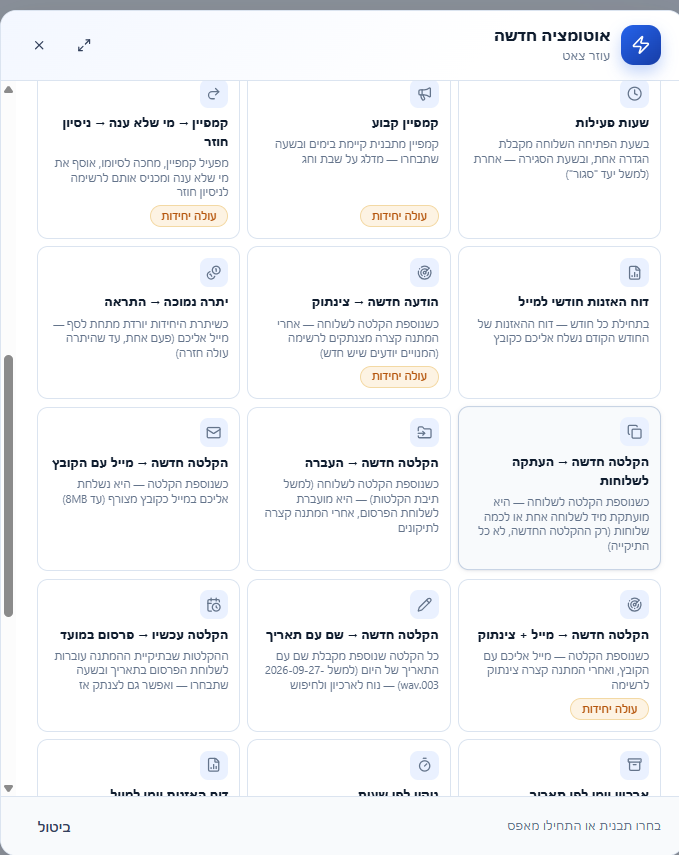
      צילומי מסך של המערכת


      1 (1).png 1 (2).png 1 (3).png 1 (4).png 1 (5).png
      1 (6).png 1 (7).png 1 (8).png
      1 (9).png
      1 (10).png
      1 (11).png

      פורסם בשאלות ועזרה הדדית אוטומציה
      פ
      פתרון AI
    • 🚀 הכירו את ה־IDE החדש של IVR — עורך חכם לקבצי ext.ini ו־ivr.ini

      עלה אצלנו עורך חדש להגדרות של ימות, ורציתי לפרט קצת מה יש בו בפועל.

      הרעיון היה להשאיר את העבודה עם ext.ini ו־ivr.ini כמו שהיא, אבל להוסיף לעורך את כל העזרה שחסרה בדרך כלל כשעובדים על קובצי הגדרות.

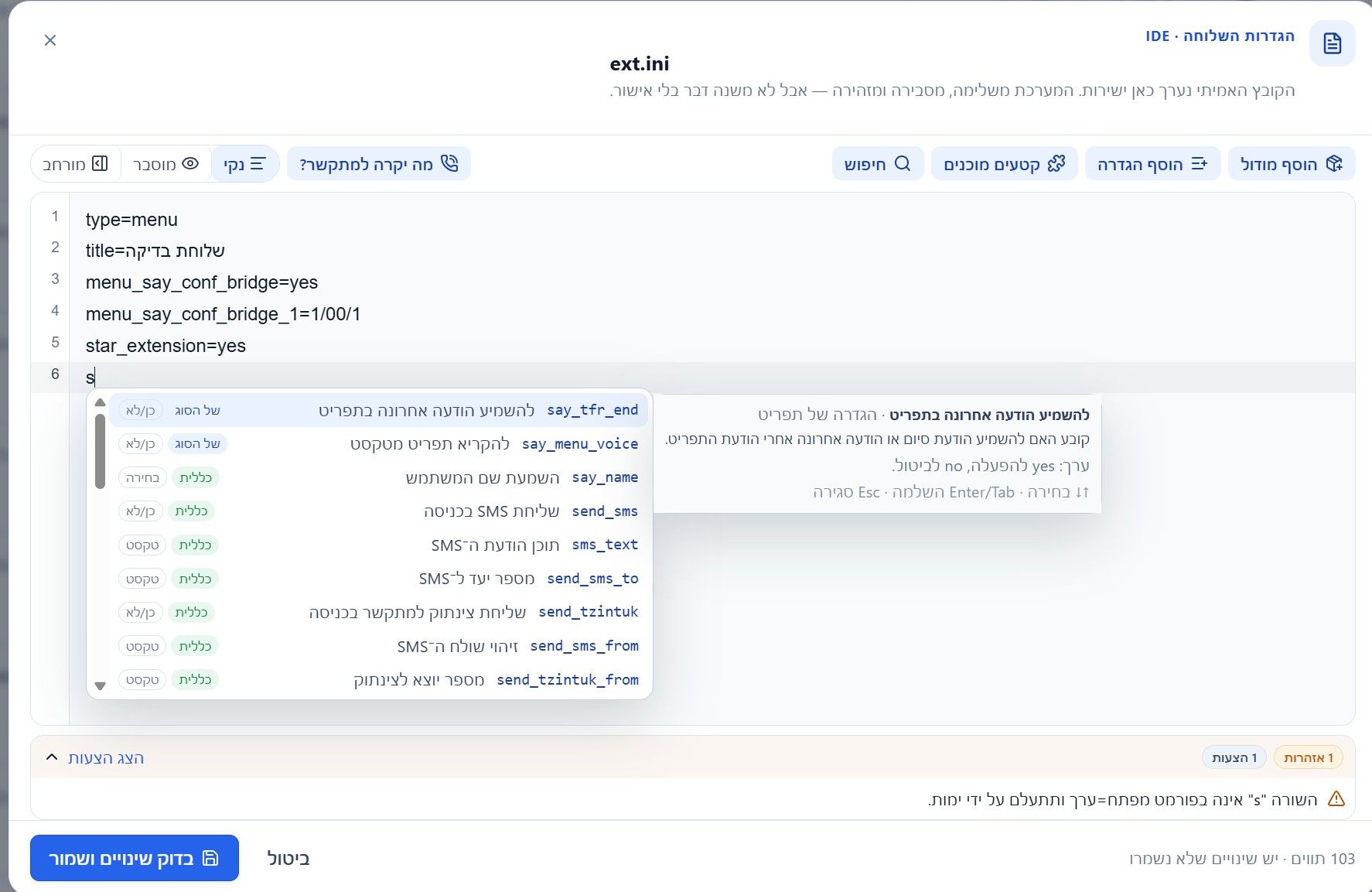
      1. השלמה אוטומטית של שמות הגדרות

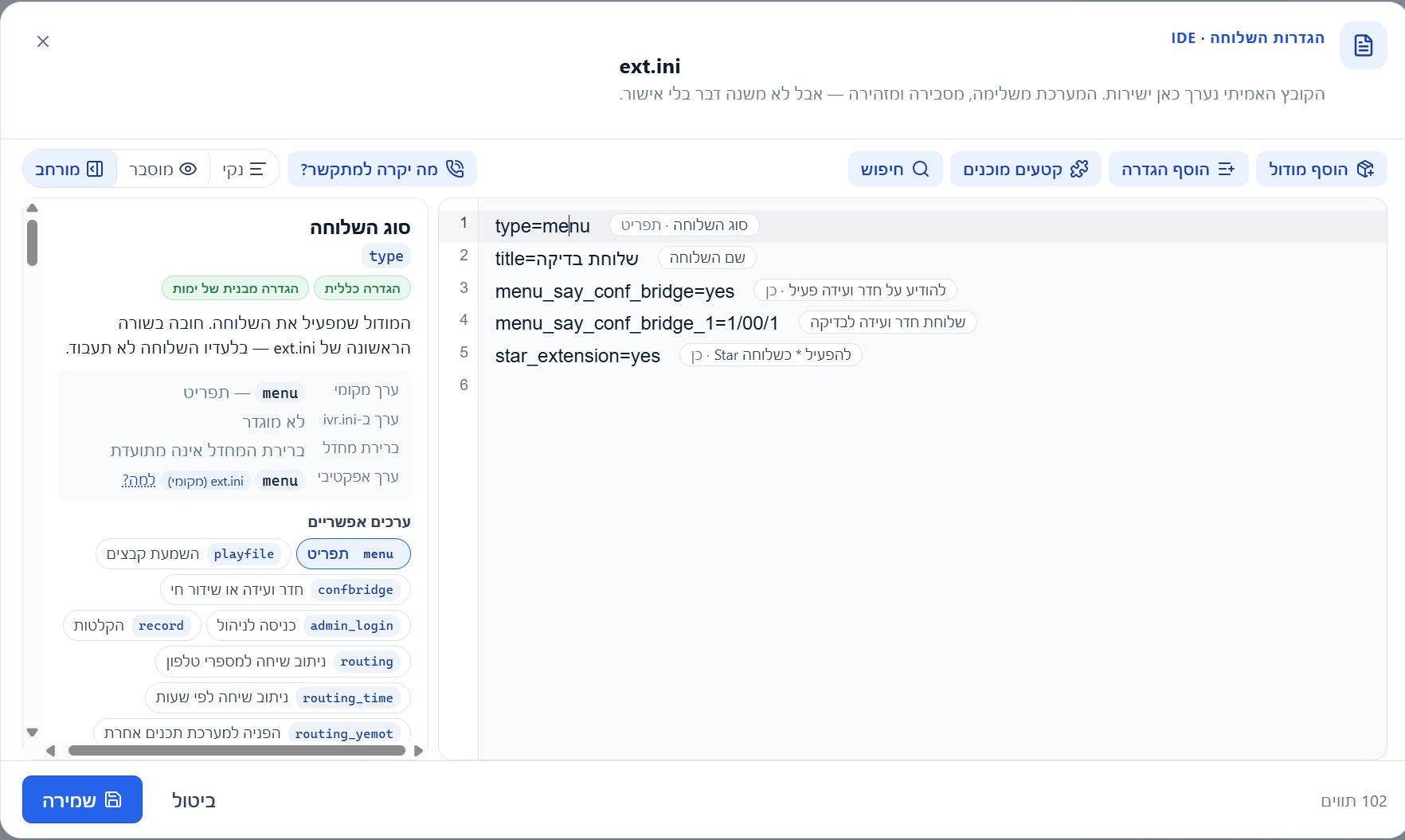
      מתחילים להקליד שם של הגדרה, והעורך מציע את ההגדרות שמתאימות לשלוחה הנוכחית.

      הוא יודע להעדיף הגדרות שרלוונטיות לסוג השלוחה שאתם עורכים, ולא סתם להציג רשימה ענקית של כל מה שקיים.

      1e756b28-5f81-4fcb-920a-93c732160d81-image.jpeg
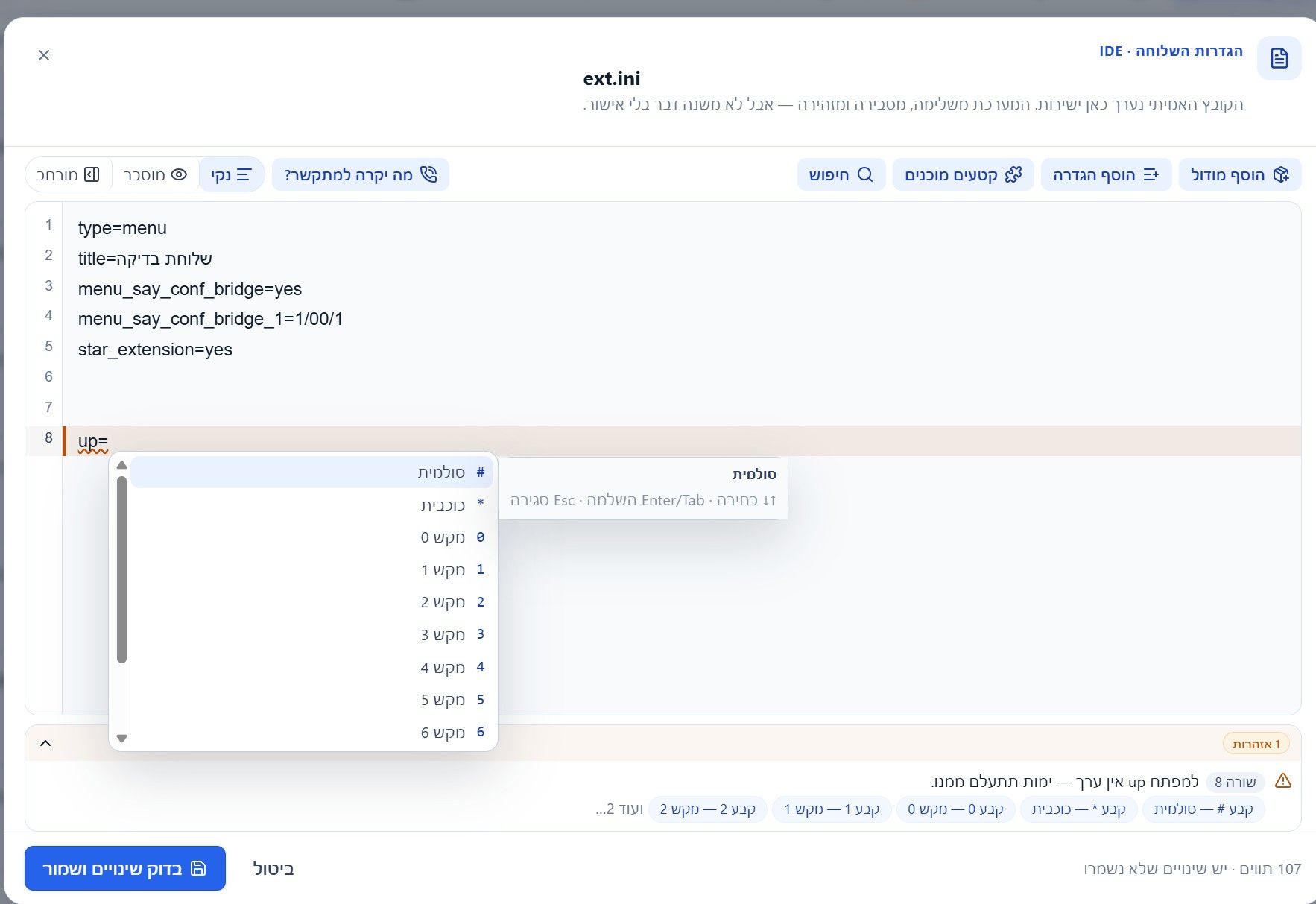
      2. השלמה גם של הערכים

      העזרה לא נעצרת בשם ההגדרה.

      אחרי שכותבים =, העורך יודע להציג גם את הערכים האפשריים להגדרה, עם הסבר ליד כל ערך כשיש מידע כזה.

      במקום לזכור אם הערך הוא yes, מספר, נתיב, סוג מסוים או אחת מכמה אפשרויות — אפשר פשוט לבחור.

      03150dce-78f4-42b6-85cb-80571963771a-image.jpeg
      3. חיפוש הגדרות בעברית

      לא חייבים לזכור את השם הטכני של ההגדרה.

      אפשר לחפש לפי מה שרוצים לעשות בעברית, והעורך מנסה למצוא את ההגדרה המתאימה.

      זה שימושי במיוחד בהגדרות שלא משתמשים בהן כל יום.

      [תמונה: חיפוש בעברית והצגת הגדרה מתאימה]

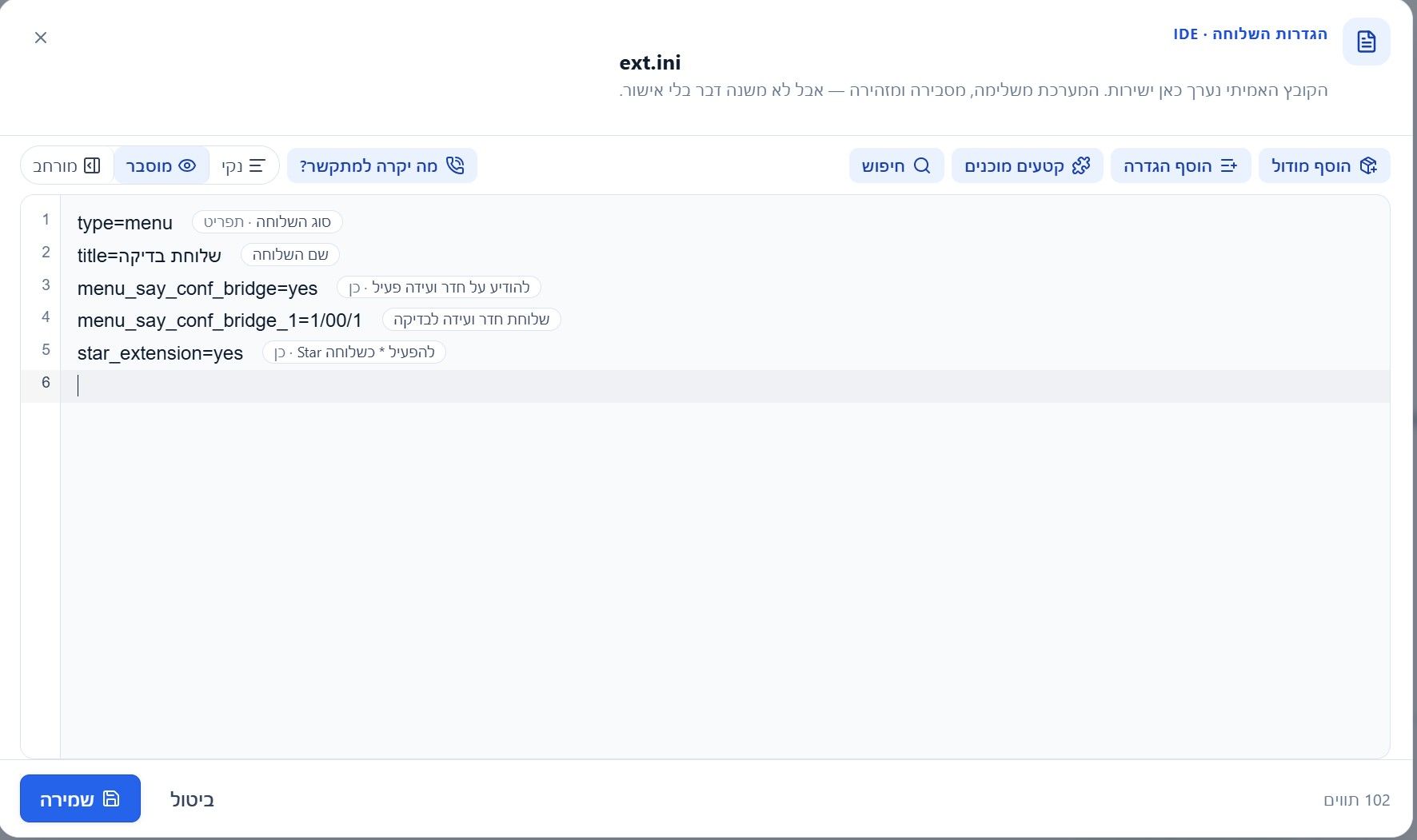
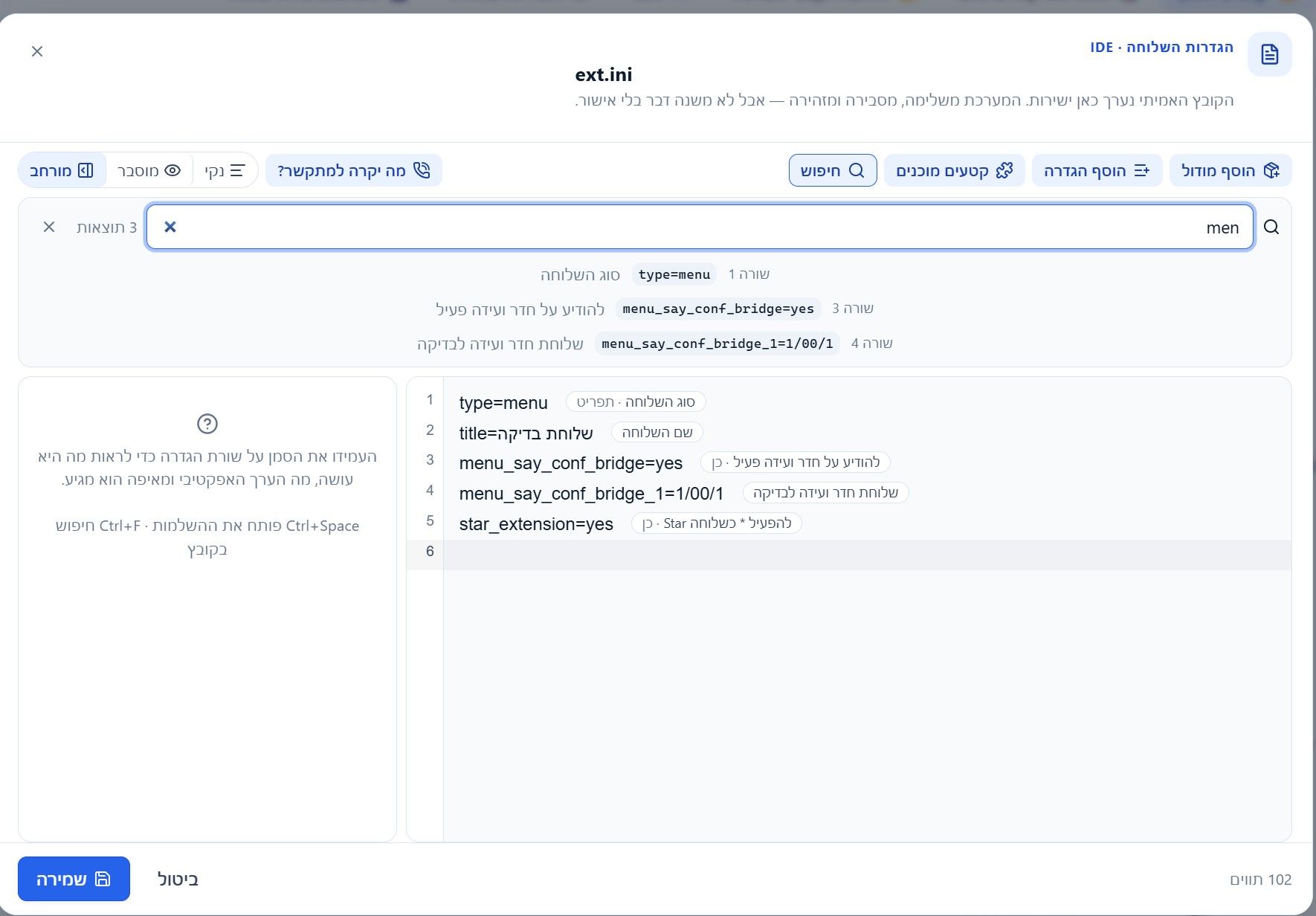
      1. הסבר בעברית ליד השורות

      יש מצב תצוגה שבו אפשר לראות ליד כל שורה הסבר קצר על מה ההגדרה עושה.

      כך אפשר לפתוח ext.ini קיים ולהבין הרבה יותר מהר מה מוגדר שם, בלי לפתוח כל פעם את התיעוד בצד.

      ba9b0059-384f-4495-8052-c2466f9bea10-image.jpeg
      520e1f10-797c-47f6-9ff3-d38b62b51f4c-image.jpeg
      a8632de7-dbd3-4cb8-abc9-2bcd8662166a-image.jpeg

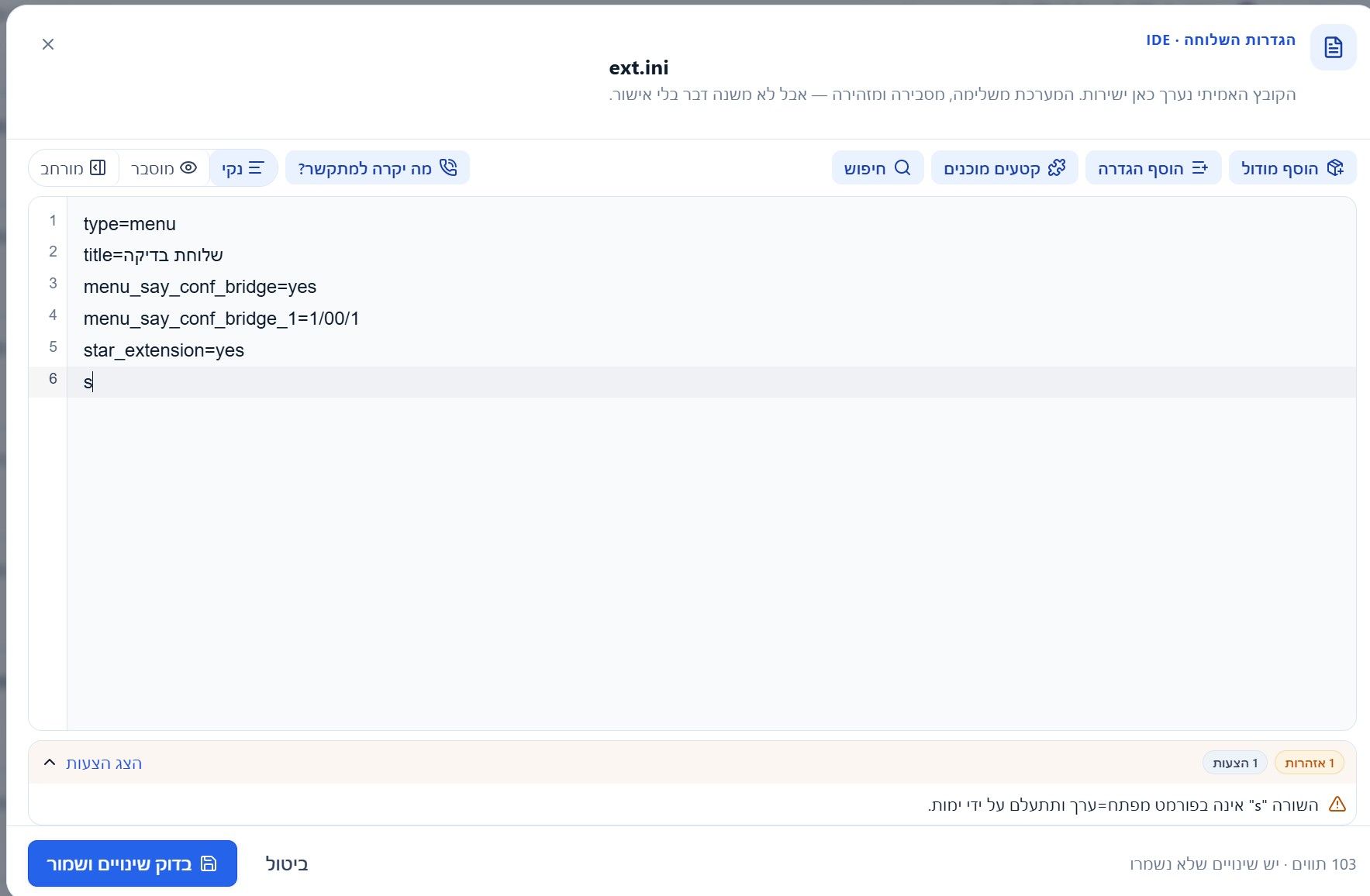
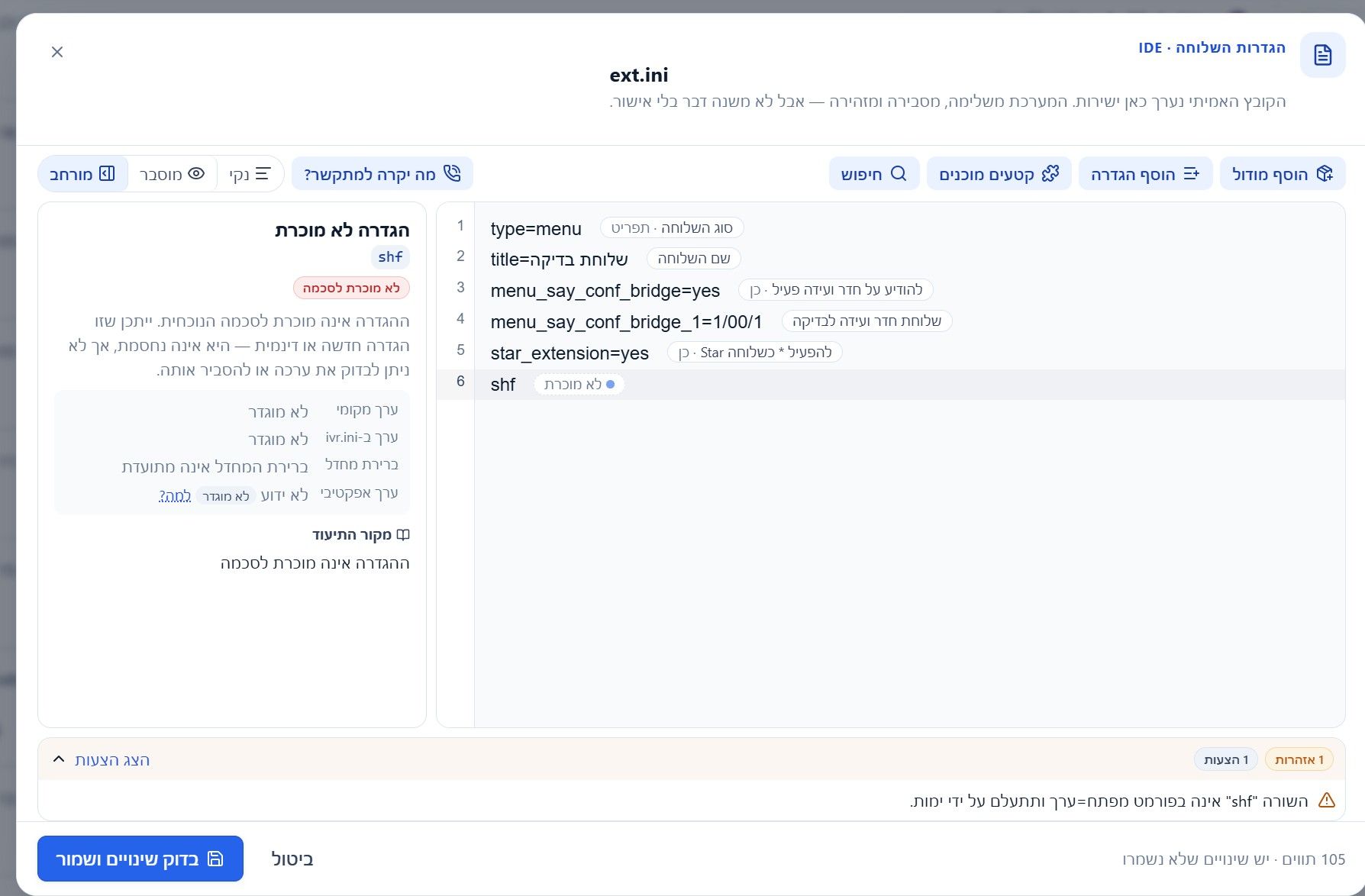
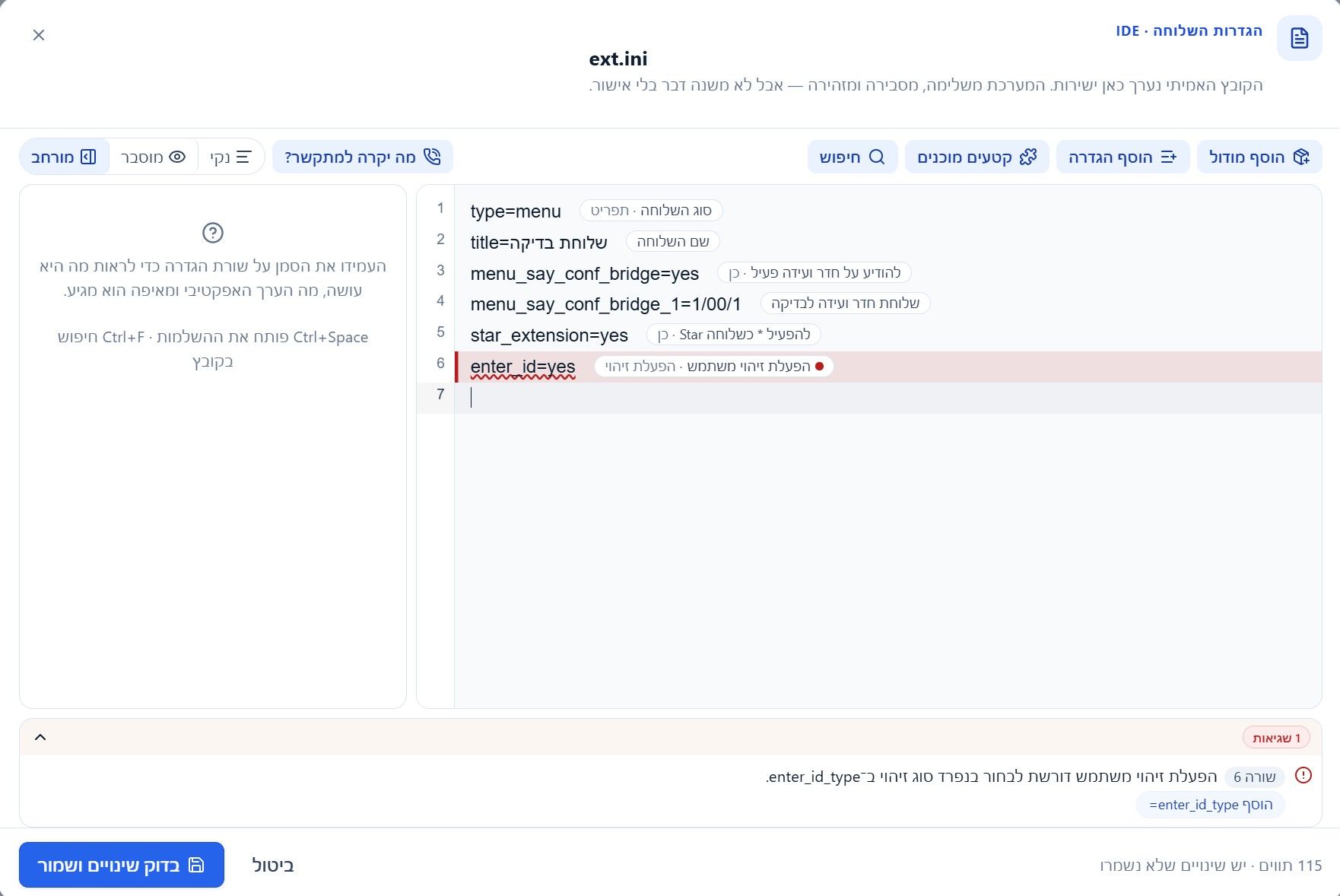
      1. זיהוי בעיות תוך כדי כתיבה

      אם יש בעיה בקובץ, העורך מסמן אותה ישירות במקום שבו היא נמצאת.

      לדוגמה:
      ערך לא מוכר,
      הגדרה לא מוכרת,
      הגדרה שלא מתאימה לסוג השלוחה,
      הגדרה כפולה,
      או הגדרה שחסרה לה הגדרה נוספת שהיא תלויה בה.

      במקום לגלות אחרי השמירה שמשהו לא עובד, אפשר לראות הרבה מהבעיות כבר בזמן העריכה.

      070162e7-6a08-4d13-95cf-ed0fdb7a32f7-image.jpeg

      1. הצעות להמשך

      יש הגדרות שבדרך כלל מגיעות יחד.

      אחרי שמוסיפים הגדרה מסוימת, העורך יכול להציע הגדרה קשורה שכדאי להמשיך איתה.

      המטרה היא לא להוסיף דברים אוטומטית, אלא להזכיר את הצעד הבא כשיש קשר ברור בין ההגדרות.

      38552ab3-5736-4766-a67e-ae822045edb9-image.jpeg

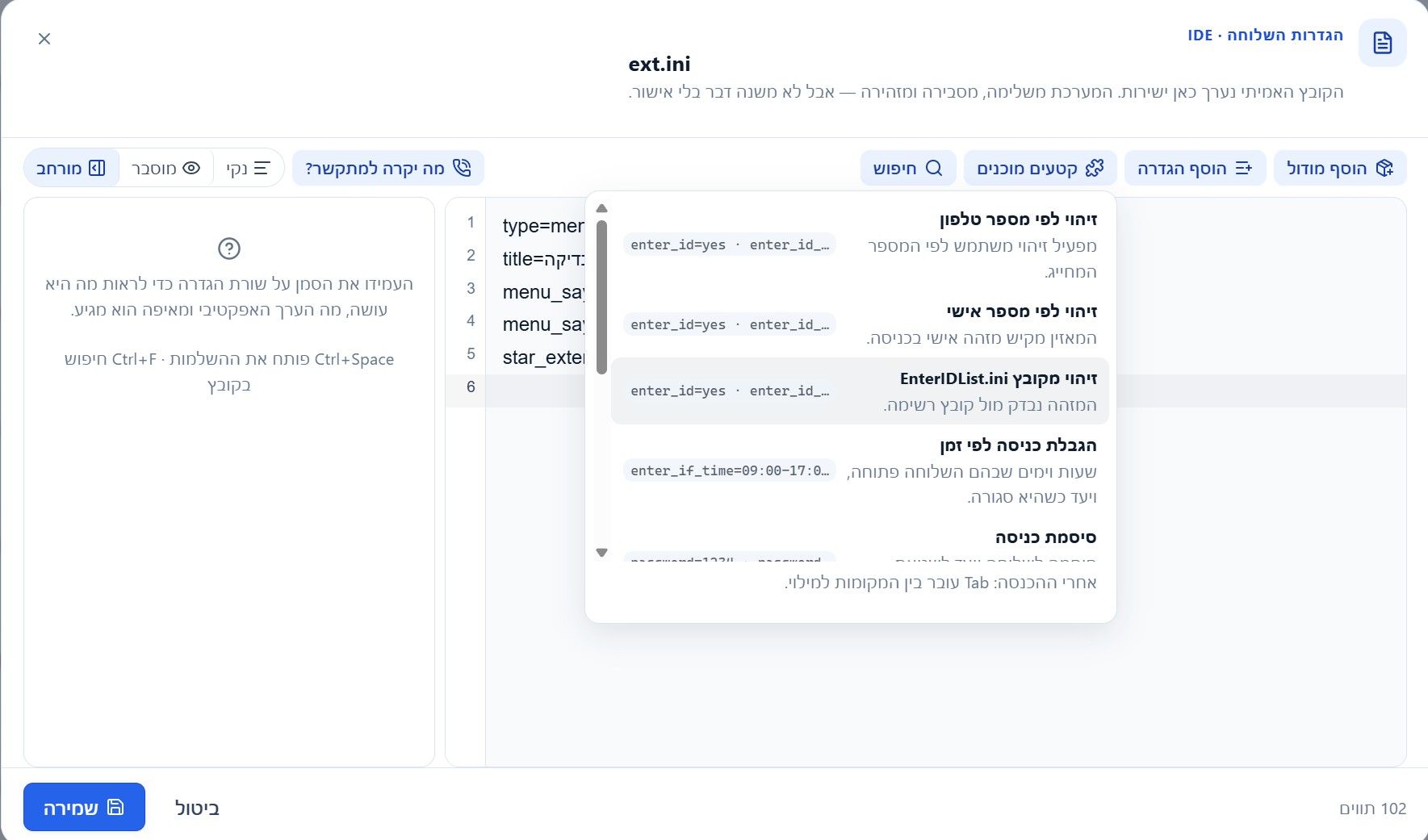
      1. קטעי הגדרות מוכנים

      במקום לכתוב כל פעם כמה שורות שחוזרות על עצמן, יש קטעים מוכנים שאפשר להכניס לעורך.

      אחרי ההכנסה אפשר לעבור עם Tab בין המקומות שצריך למלא.

      זה שימושי במיוחד בהגדרות יותר ארוכות או במבנים שחוזרים על עצמם.

      bc440000-4ef9-4461-9c94-5bab6a67d38e-image.jpeg
      8. חיפוש בתוך הקובץ

      יש חיפוש שמבין לא רק טקסט רגיל אלא גם את ההגדרות עצמן.

      אפשר למצוא שורה לפי שם ההגדרה, הערך שלה או השם שלה בעברית.

      בקבצי ext.ini גדולים זה חוסך לא מעט גלילה.

      78ac69b6-ea82-4b3d-a33d-4ee4861e198f-image.jpeg

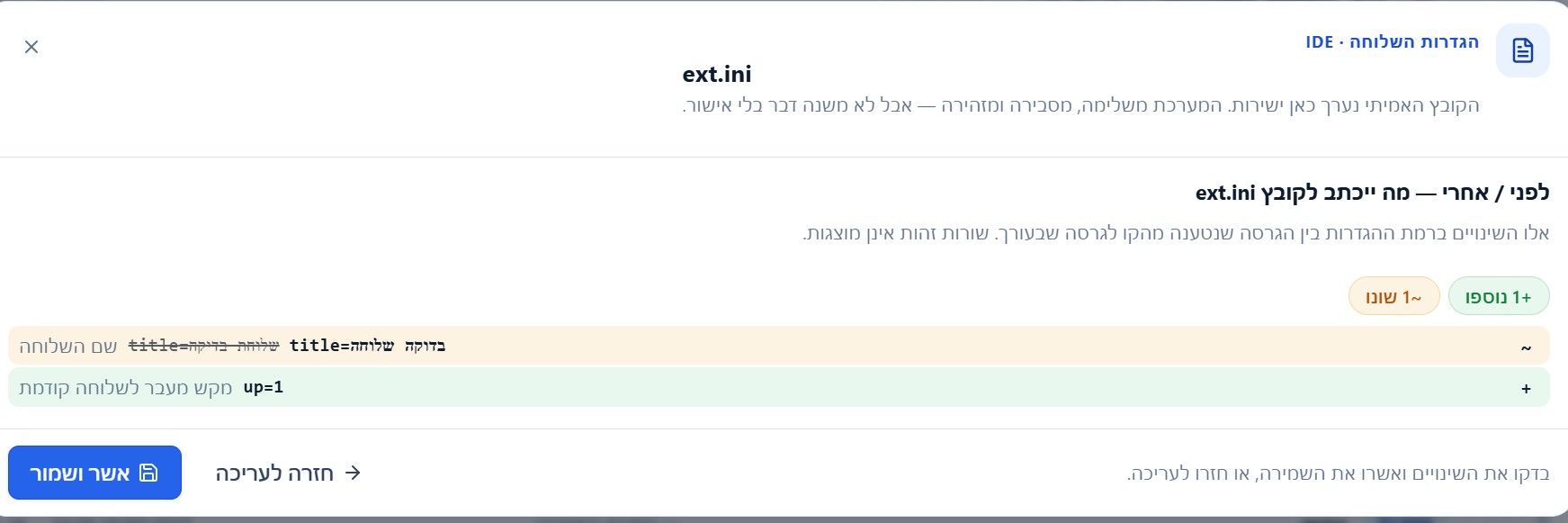
      1. Diff לפני השמירה

      לפני ששומרים אפשר לראות מה בדיוק השתנה.

      מה נוסף, מה נמחק ומה השתנה.

      זה שימושי במיוחד אחרי עריכה גדולה, או כשעובדים גם דרך הטופס המונחה וגם דרך הקובץ.

      6a32cfad-9347-4077-b0f6-8e4dba5490c5-image.jpeg
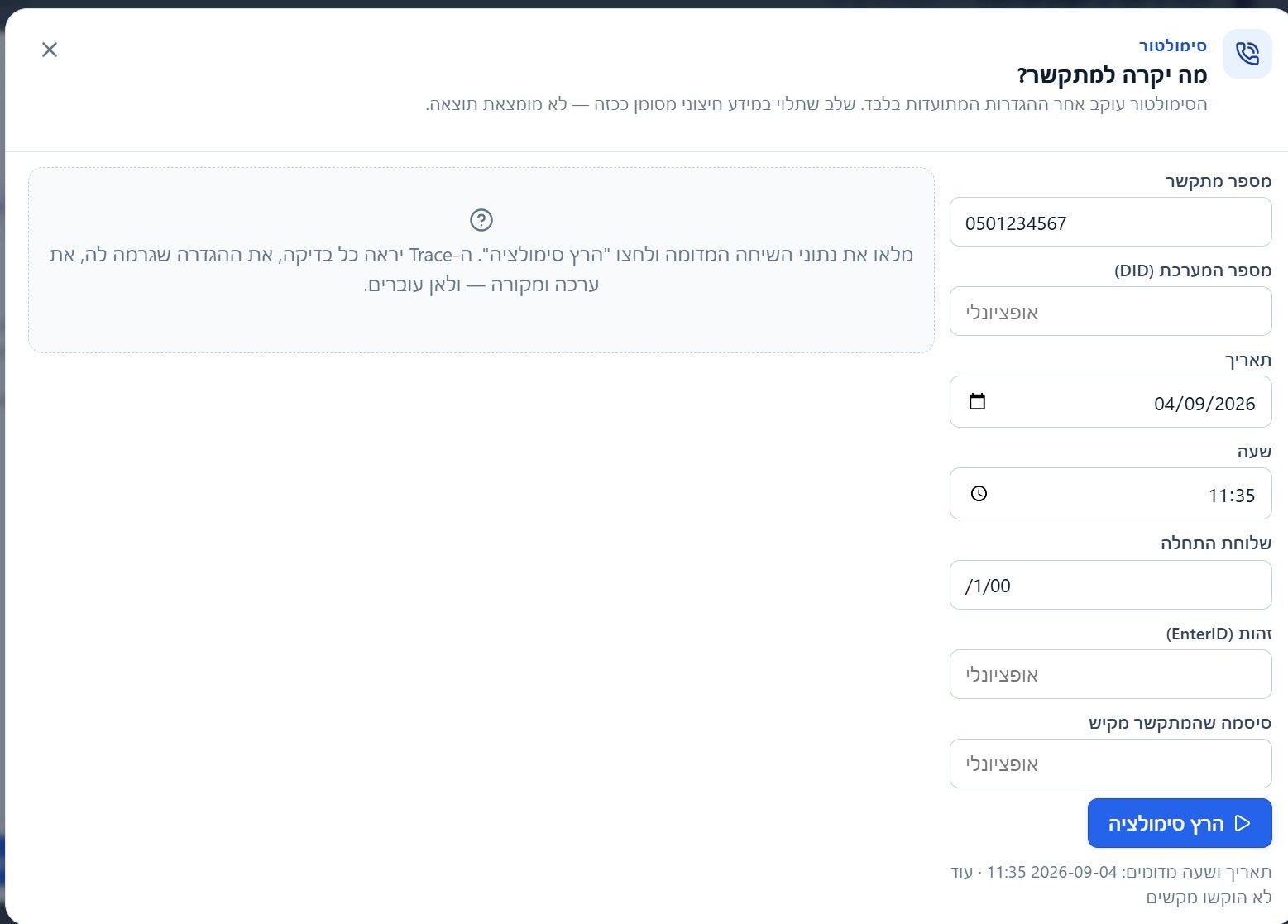
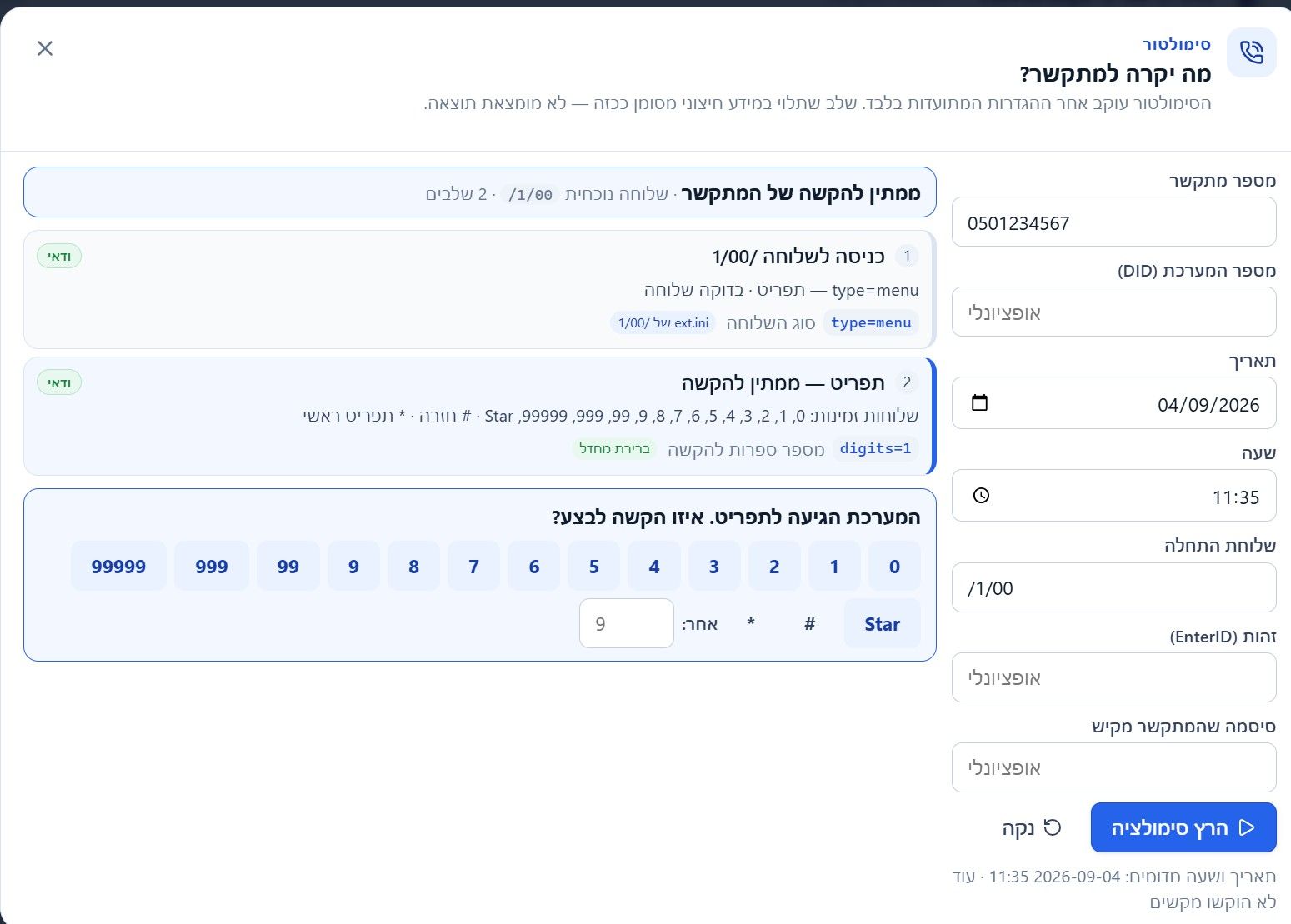
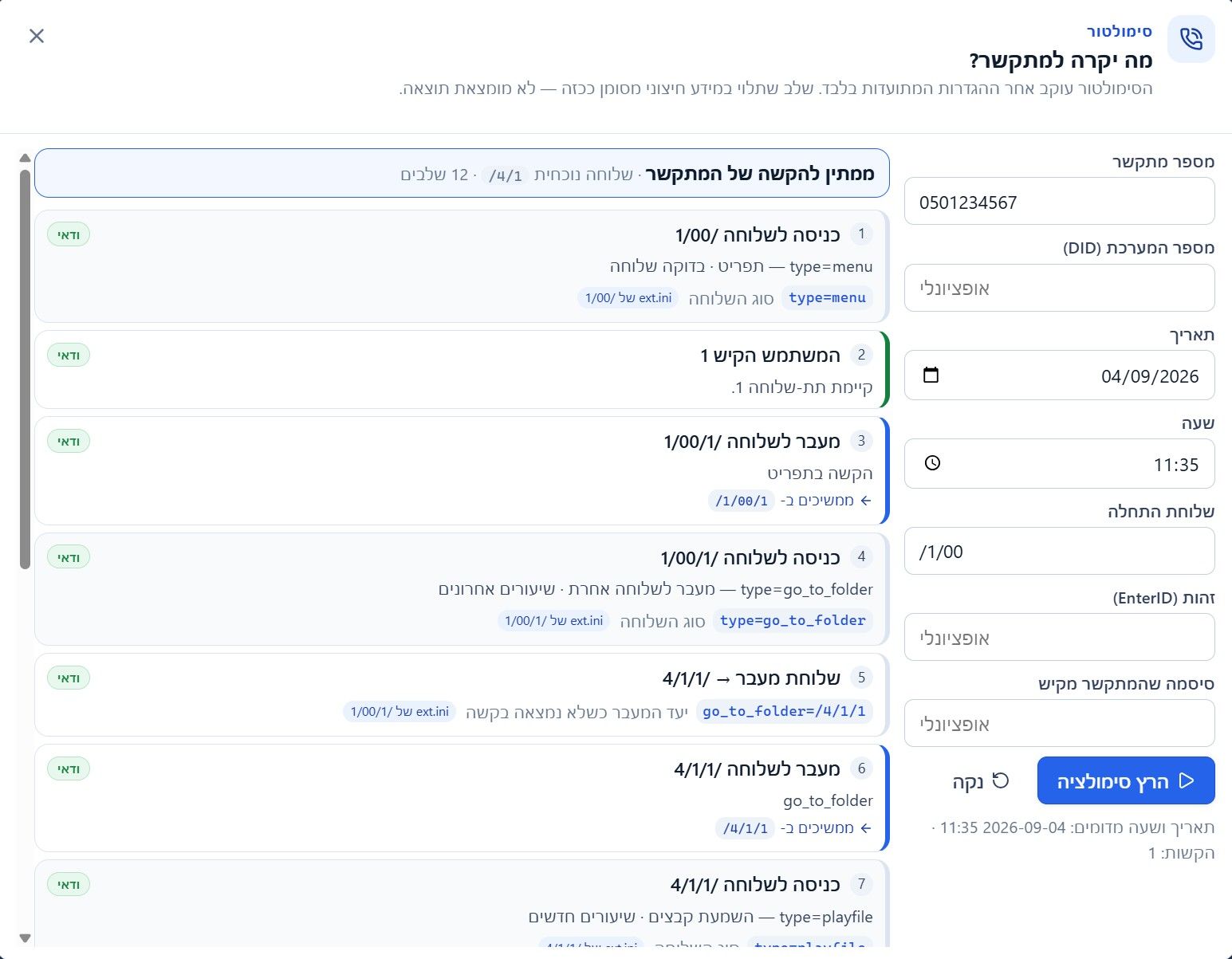
      13. סימולטור "מה יקרה למתקשר?"

      נוסף גם סימולטור שמנסה לעבור על ההגדרות ולהראות את מסלול השיחה.

      הוא מציג שלב אחרי שלב איזו הגדרה השפיעה, מה הערך שלה, מאיפה היא הגיעה ומה התוצאה.

      במקומות שבהם אי אפשר לדעת בוודאות כי חסר מידע חיצוני, הוא לא ממציא תשובה אלא מציין שהשלב תלוי במידע נוסף.

      a2349056-dcbf-4ac7-8c60-cf476ab5be96-image.jpeg
      0bfa861e-f5f8-4bc6-b73b-55aa4ae22ab9-image.jpeg
      8947d819-1c5d-42f7-9d38-c5998e42f2b0-image.jpeg
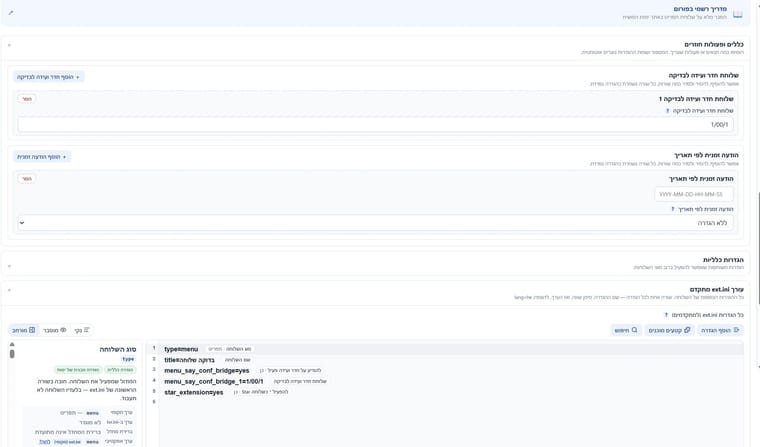
      10. אותו עורך גם בתוך מסך ההגדרות

      העורך החכם לא נמצא רק כשפותחים ext.ini מסייר הקבצים.

      גם בתוך מסך ההגדרות המונחה יש עכשיו את אותו עורך.

      כלומר אפשר להשתמש בשדות הנוחים של הטופס, ובמקביל לראות ולערוך את הקובץ עצמו.

      10dae0dd-69f2-49c5-9b00-1dabab95211c-image.jpeg

      1. הטופס והעריכה הידנית לא אמורים לדרוס אחד את השני

      זו נקודה שהיה חשוב לנו לסדר.

      אם ערכתם שורה ישירות בתוך ext.ini, ואחר כך שמרתם את מסך ההגדרות, שדה בטופס שלא נגעתם בו לא אמור פתאום לדרוס את מה שכתבתם ידנית.

      רק שדה שבאמת שיניתם בטופס מקבל עדיפות.

      כך אפשר לעבוד בשתי הדרכים בלי לפחד שכל שמירה תמחק משהו מהדרך השנייה.

      [תמונה: אותו ערך בטופס ובעורך]

      בסופו של דבר המטרה היא לא להחליף את ext.ini.

      מי שמכיר את הקבצים יכול להמשיך לעבוד ישירות בדיוק כמו קודם.

      פשוט עכשיו יש מסביב לעורך הרבה יותר מידע, בדיקות וכלים שעוזרים להבין מה כותבים ומה באמת יקרה אחרי השמירה.

      פורסם בשאלות ועזרה הדדית
      פ
      פתרון AI
    • ☁️💾 גיבוי חכם ל־IVR — לענן, למחשב, ותוכנת סנכרון, וגם סנכרון בין קווים

      יש כאן בפורום כמה רעיונות איך לעשות גיבוי למערכת שלכם
      לכל צרה שלא תבוא

      יש כאלו שכתבו שלוקחים מזכירה שמורידה את הקבצים החדשים וכל מיני רעיונות יש כאלו שהכינו קובץ HTML שמוריד את הכל למחשב

      מה שלי היה חסר וזה מה שניסיתי לעשות כאן זה לא גיבוי זבנג וגמרנו אלא מערכת של גיבוי מתמשך וסנכרון תמידי של כל הקבצים החדשים ללא פעולות יותר מדי מצידי
      וכן אחד הדברים שהיה חשוב לי במערכת הוא שגיבוי של קו IVR לא יהיה מוגבל לפתרון אחד.

      לא כל משתמש עובד באותה צורה: אחד רוצה שהכול יישמר אוטומטית בענן, השני רוצה עותק פיזי אצלו במחשב, והשלישי רוצה פשוט לפתוח את הקו מתוך סייר הקבצים ולעבוד איתו כאילו הוא תיקייה רגילה.

      מי שלא יודע זה האתר https://ivr.pitronai.com/

      לכן בניתי במערכת שלוש דרכים שונות לגיבוי, שכל אחת מתאימה לצורך אחר.

      1. גיבוי לענן

      זו האפשרות שמתאימה למי שרוצה גיבוי אמיתי שרץ ברקע בלי להיות תלוי במחשב שלו.

      בוחרים את כל הקו או שלוחה מסוימת, בוחרים יעד אחסון — והמערכת שולחת את החומר לענן.

      הדרך הפשוטה ביותר היא Google Drive: לוחצים על חיבור Google Drive, מאשרים את החשבון בחלון של Google, ואפשר להתחיל לגבות.

      אפשר לבחור גם תיקייה מסוימת בתוך ה־Drive ולא רק את השורש.

      בנוסף יש תמיכה ביעדים נוספים דרך rclone, כך שאפשר לעבוד גם עם Dropbox, ‏S3, ‏Cloudflare R2, ‏WebDAV, ‏SFTP ועוד עשרות שירותי אחסון.

      מה היתרון בגיבוי לענן?

      היתרון הגדול הוא שהוא לא תלוי במחשב של המשתמש.

      אפשר להפעיל גיבוי עכשיו ולסגור את הדפדפן — המשימה ממשיכה לרוץ.

      ויותר מזה: אפשר להפוך אותה למשימה קבועה.

      לדוגמה:
      גיבוי כל לילה בשעה 03:00, או פעם בשבוע ביום ובשעה שנבחרו.

      מרגע שהוגדר התזמון, המערכת עושה את העבודה לבד.

      יש שתי צורות עבודה:

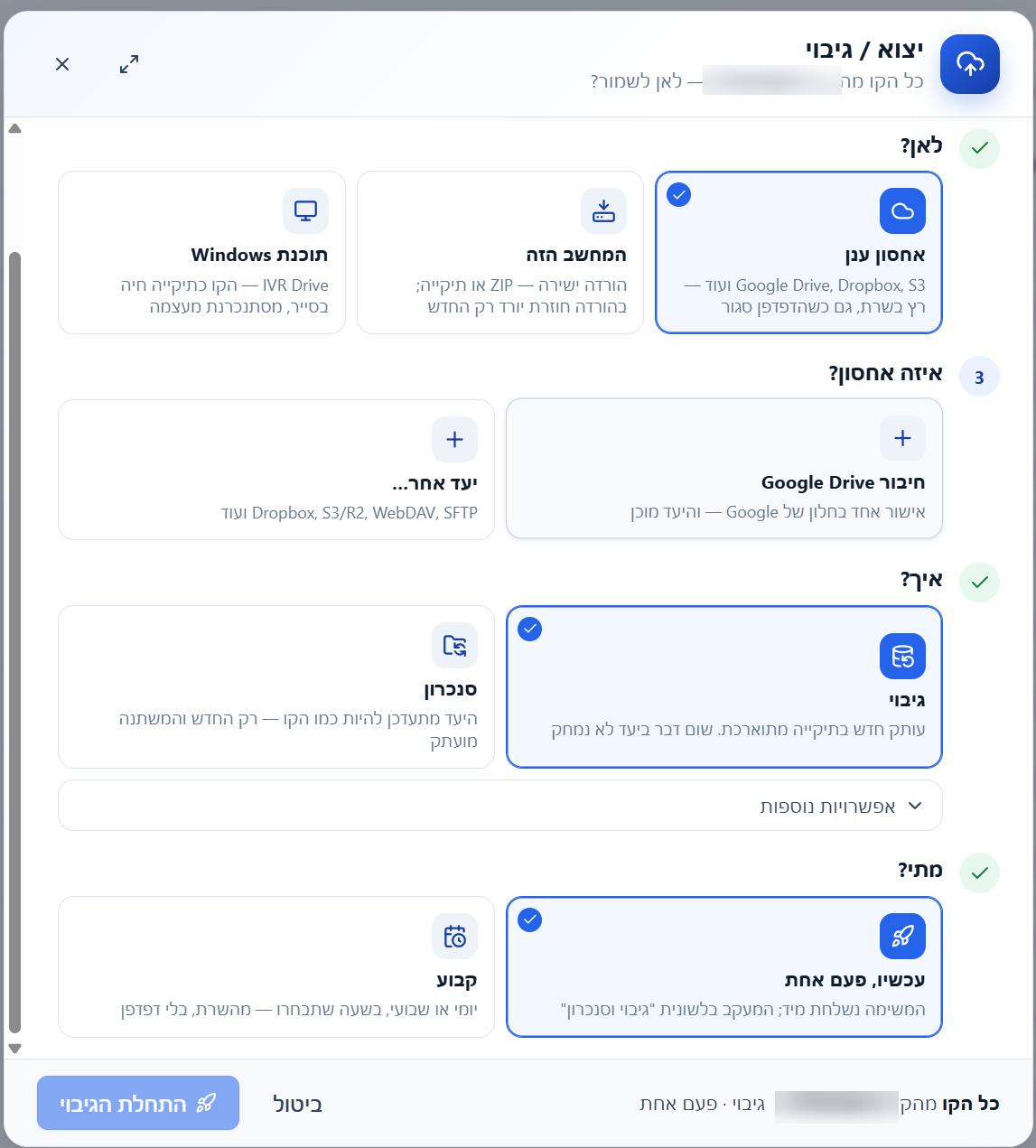
      גיבוי — נוצר עותק חדש בתיקייה מתוארכת, בלי למחוק שום דבר שכבר נמצא בענן.

      סנכרון — אחרי הגיבוי הראשון, הריצות הבאות מעבירות רק את מה שהתחדש או השתנה.

      למי שרוצה ממש תמונת מראה קיימת גם אפשרות למחוק מהיעד קבצים שכבר אינם קיימים בקו, אבל זו אפשרות שצריך להפעיל במפורש.

      יש גם הרצת ניסיון שמאפשרת לראות מה המערכת עומדת לעשות לפני שהיא משנה משהו בפועל.


      2. גיבוי למחשב

      האפשרות השנייה פשוטה יותר: להוריד את הקו אל המחשב.

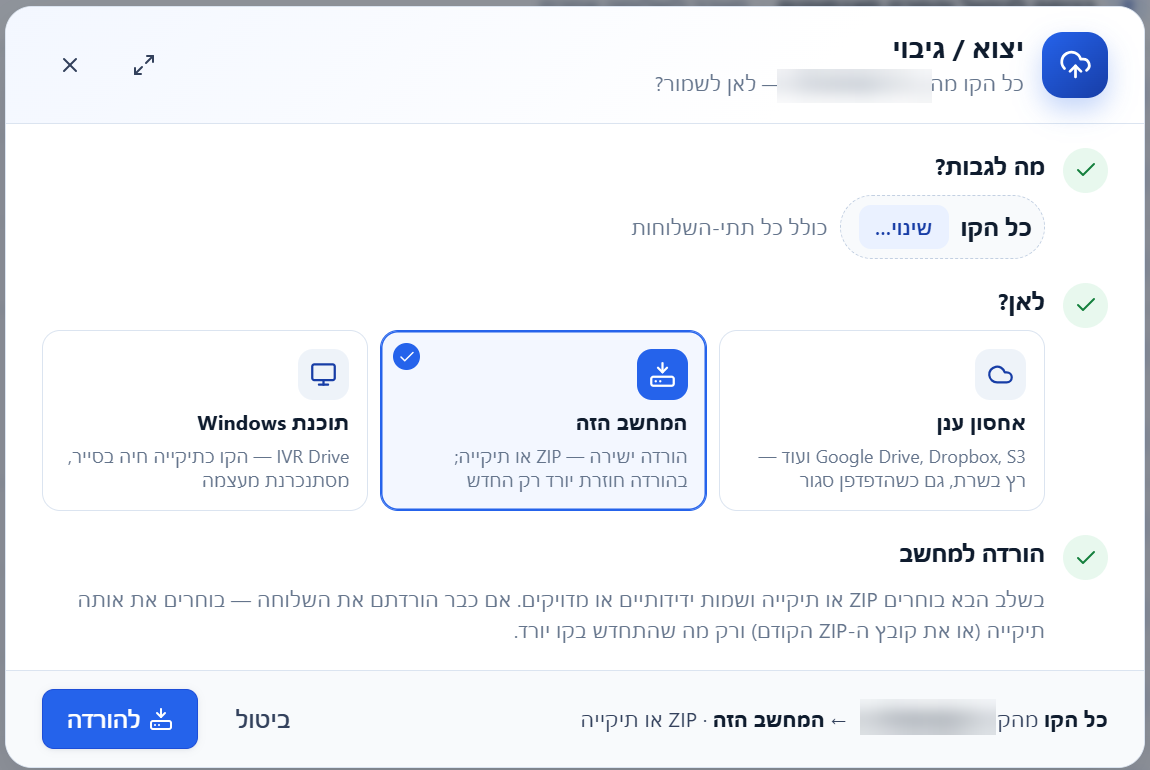
      אפשר לבחור שלוחה או את כל הקו ולהוריד את התוכן כ־ZIP או לתיקייה רגילה.

      מה היתרון כאן?

      קודם כול — העותק נמצא אצלך.

      לא בחשבון ענן ולא בשירות צד שלישי.

      זה שימושי מאוד למי שרוצה לשמור מדי פעם עותק מקומי, להעביר אותו לדיסק חיצוני, לארכיון או למחשב אחר.

      אבל ניסיתי שגם הורדה רגילה לא תרגיש כמו "תוריד מחדש עשרות אלפי קבצים".

      אם כבר הורדת בעבר את אותה שלוחה לתיקייה, המערכת יכולה לבדוק מה כבר נמצא שם ולהוריד רק את מה שחסר או השתנה.

      גם אם עובדים עם ZIP קיים, המערכת יודעת לעדכן אותו במקום להתחיל בכל פעם מאפס.

      כלומר, גם הגיבוי המקומי יכול להפוך בפועל לגיבוי מצטבר.


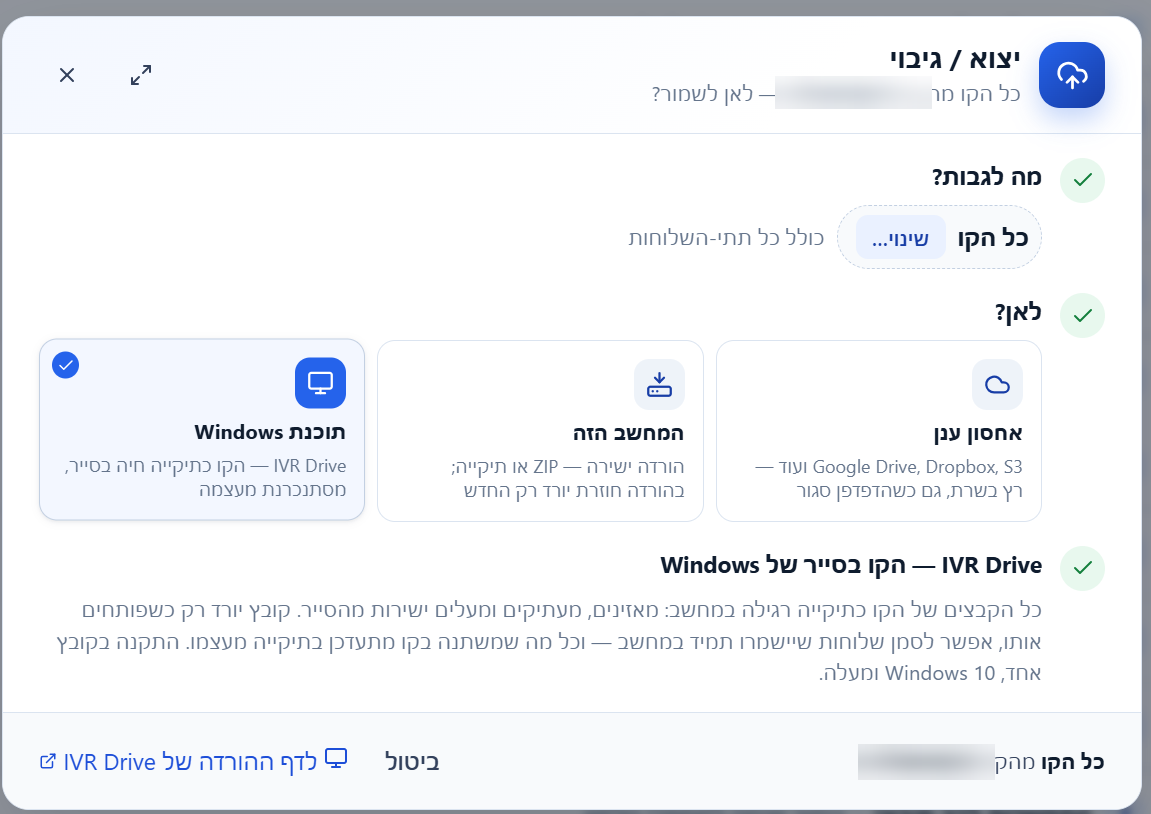
      3. IVR Drive — הקו כתיקייה במחשב

      האפשרות השלישית היא קצת אחרת.

      במקום "לעשות גיבוי", מתקינים את IVR Drive על Windows, והקו מופיע בתוך סייר הקבצים כתיקייה רגילה.

      פותחים אותה ורואים את מבנה השלוחות והקבצים של הקו.

      אפשר להאזין לקבצים, להעתיק אותם, לגרור קבצים פנימה ולעבוד בצורה שמרגישה הרבה יותר כמו דיסק רגיל מאשר כמו מערכת טלפונית.

      מה היתרון של IVR Drive?

      כאן לא צריך לחשוב בכלל במונחים של "הורדה".

      קובץ יכול להופיע בסייר בלי לתפוס מקום מקומי, ורק כשפותחים אותו הוא יורד למחשב.

      אם יש שלוחות שרוצים שיהיו זמינות תמיד, אפשר לשמור אותן מקומית.

      ומצד שני, אם בקו נוסף או נמחק קובץ — התיקייה במחשב מתעדכנת בהתאם.

      לכן מבחינתי שלוש האפשרויות משלימות אחת את השנייה:

      ענן — לגיבוי אוטומטי וקבוע.

      הורדה למחשב — לעותק מקומי שאפשר לשמור ולארכב.

      IVR Drive — לעבודה שוטפת עם הקו מתוך Windows.


      סנכרון בין קווים

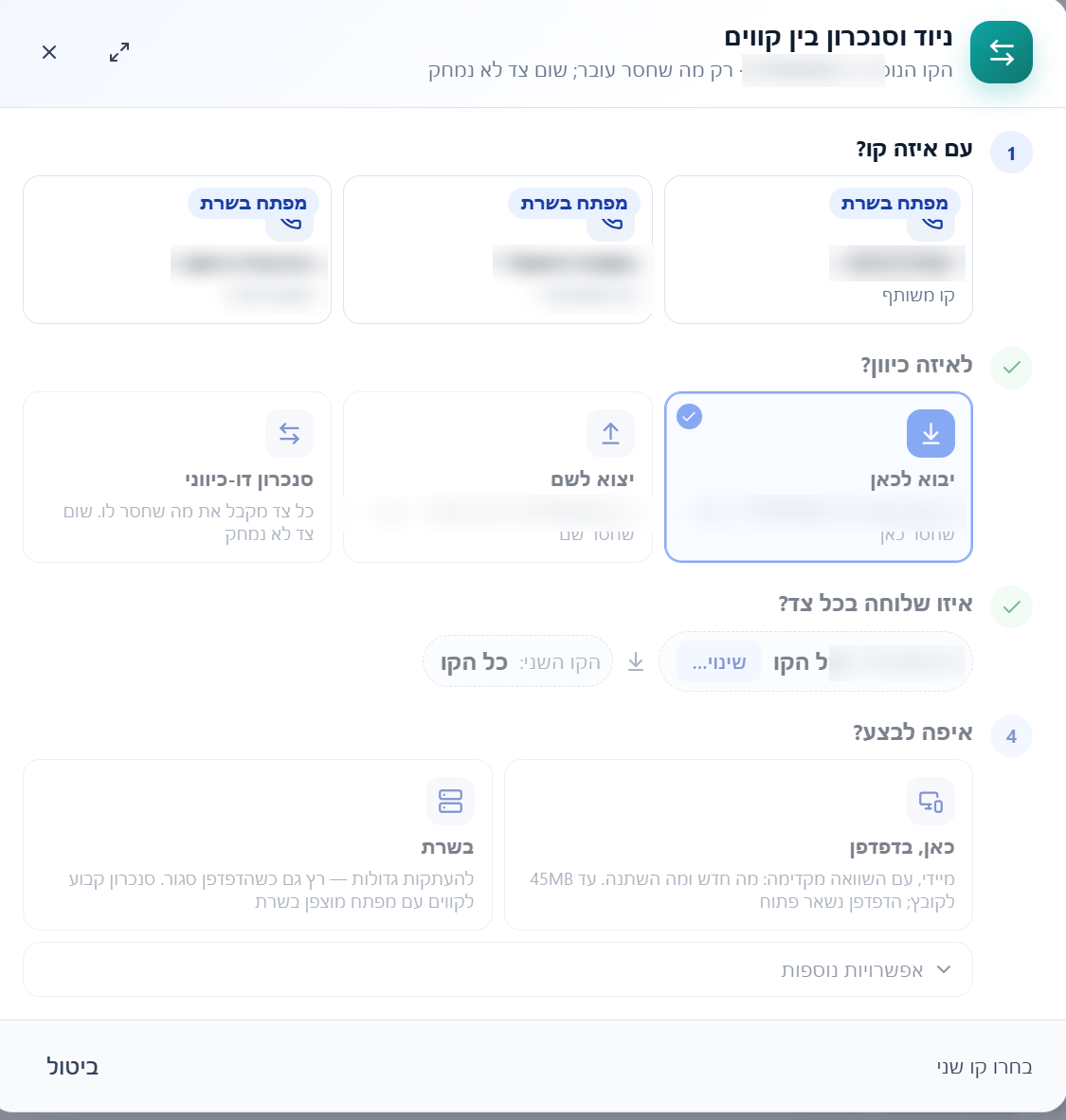
      החלק הבא במערכת הוא סנכרון ישיר בין שני קווים.

      נניח שיש קו ראשי וקו נוסף, או קו תוכן וקו גיבוי.

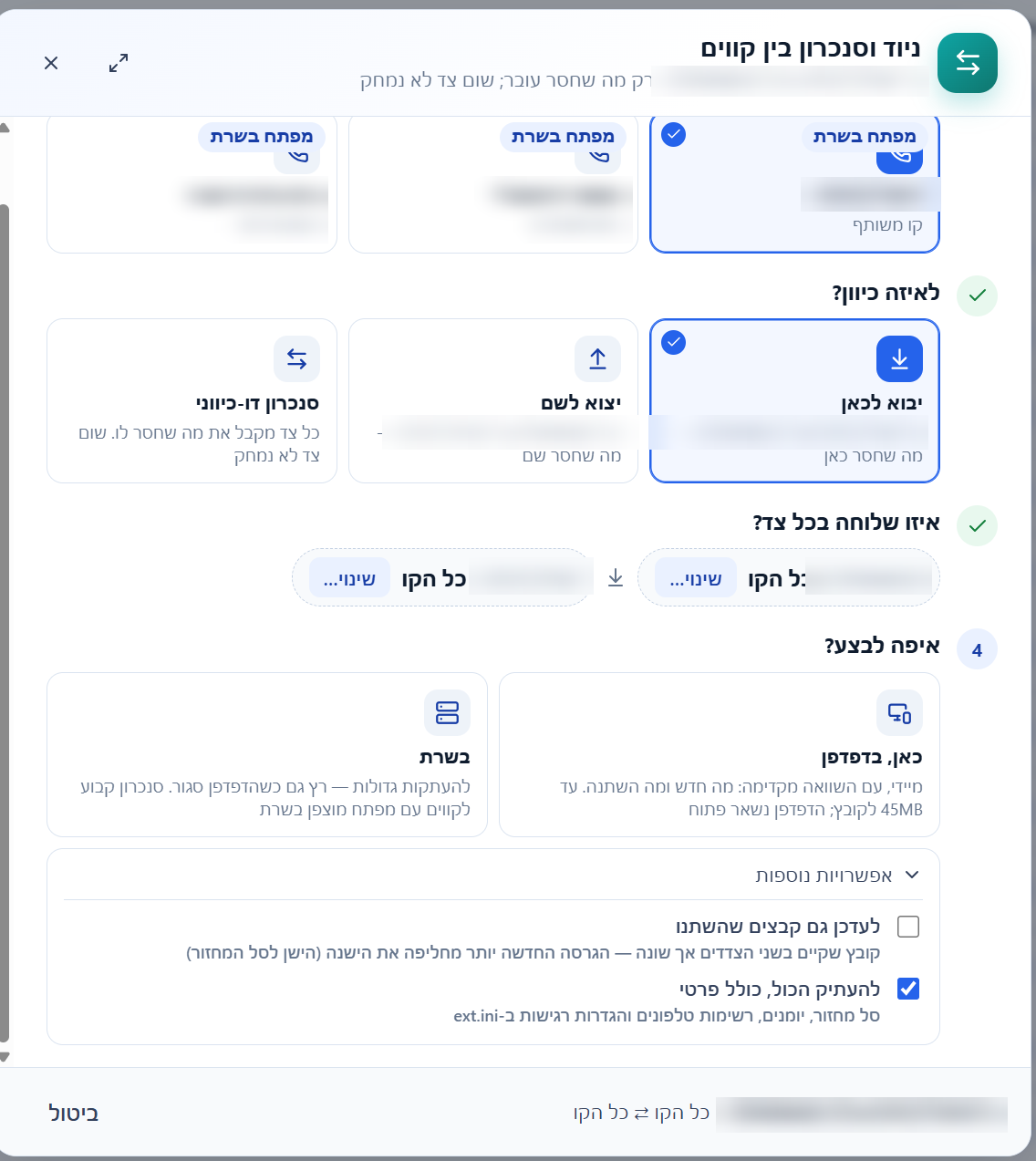
      אפשר לבחור שני קווים, לבחור שלוחה בכל צד ולהחליט לאיזה כיוון להעביר:

      מהקו השני אל הקו הנוכחי,

      מהקו הנוכחי אל הקו השני,

      או סנכרון בשני הכיוונים.

      אחד הדברים החשובים כאן הוא שהמערכת לא פשוט "מעתיקה הכול".

      היא משווה בין שני הצדדים ויודעת לזהות מה חדש, מה כבר קיים ומה השתנה.

      כך, אחרי הסנכרון הראשון, בפעם הבאה בדרך כלל יעברו רק הקבצים שנוספו מאז.

      יש שתי דרכי ביצוע.

      אפשר לבצע את הסנכרון ישירות בדפדפן, ולקבל קודם השוואה שמראה מה עומד לעבור.

      ולהעברות גדולות אפשר לבחור ביצוע בשרת — ואז הסנכרון ממשיך גם אם סוגרים את האתר.

      גם סנכרון בין קווים יכול להפוך למשימה קבועה.

      לדוגמה, אפשר להגדיר שבכל לילה שלוחה מסוימת מקו אחד תסתנכרן לקו אחר.

      אפשר גם לבחור לעדכן קובץ שכבר קיים אם גרסת המקור השתנתה, ובסנכרון חד־כיווני יש אפילו אפשרות של "מראה" — למחוק מהיעד קובץ שכבר אינו נמצא במקור.


      ולבסוף — יצוא

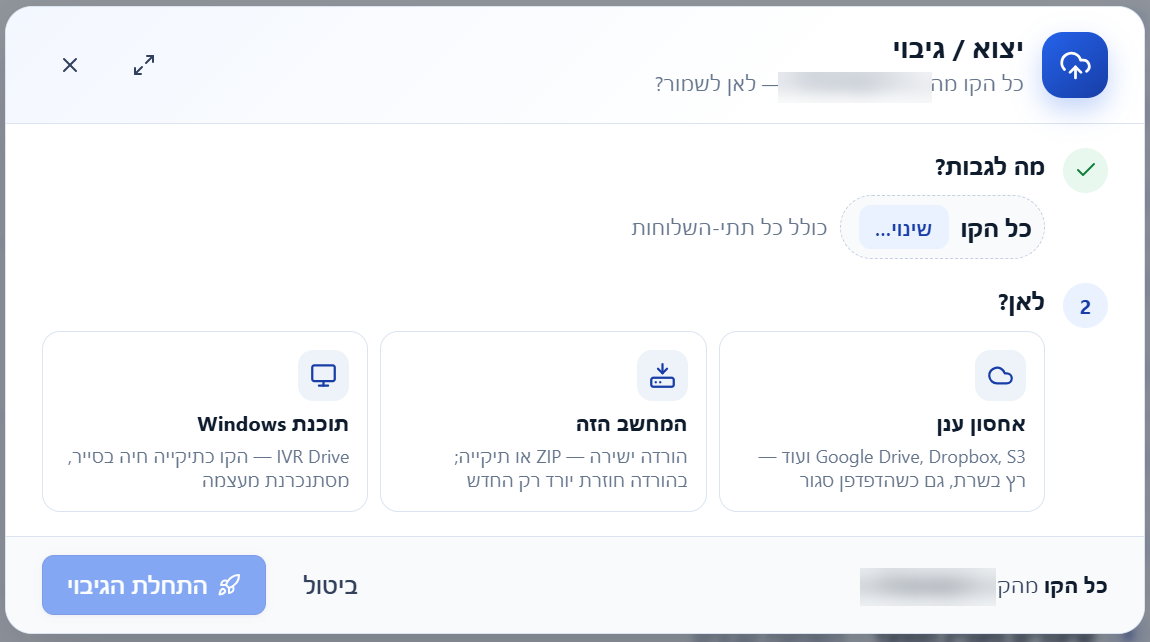
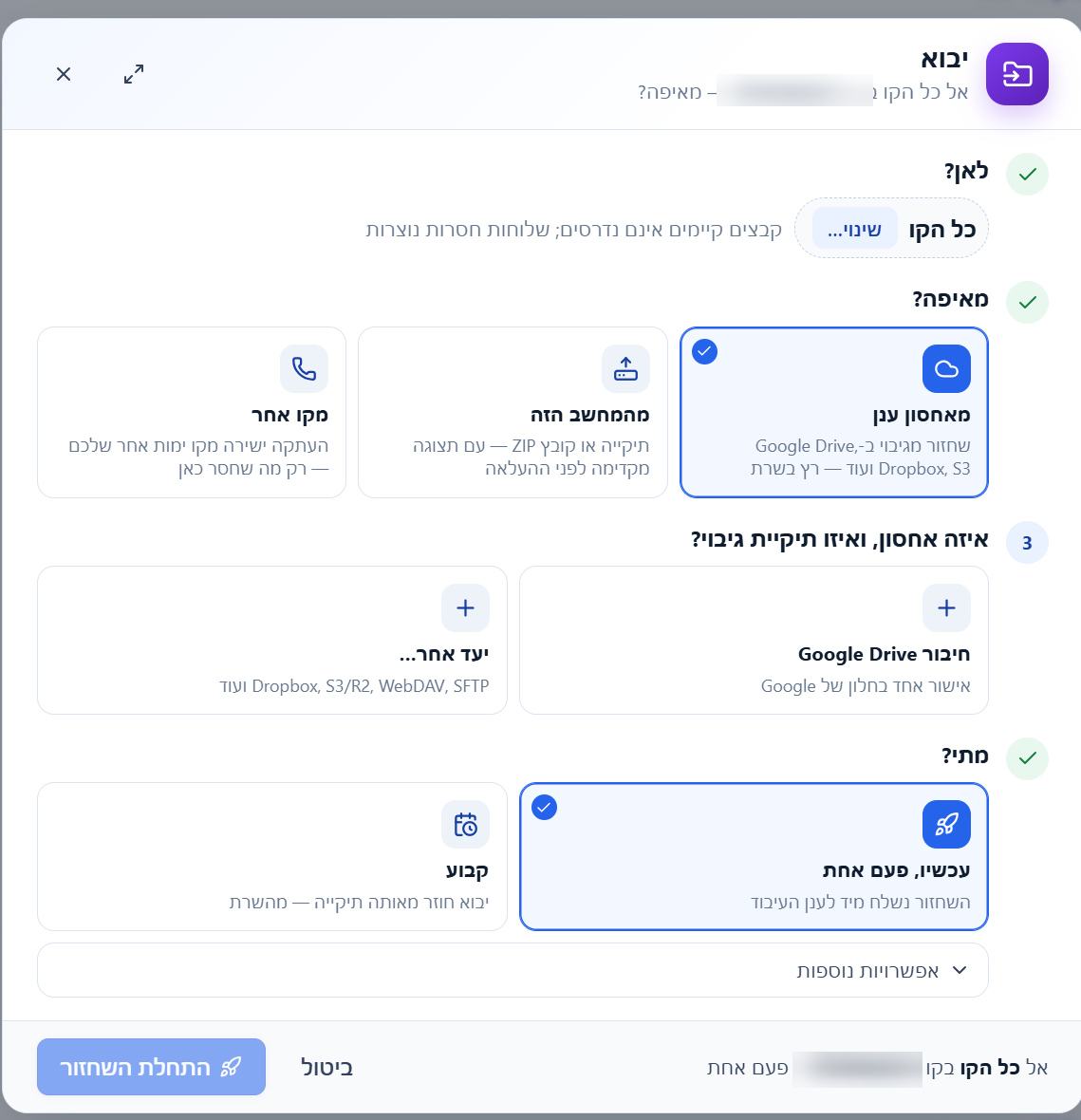
      כל הדברים האלה מתחברים למסך אחד של יצוא / גיבוי.

      כשנכנסים ליצוא, קודם בוחרים מה רוצים להוציא — את כל הקו או שלוחה מסוימת, יחד עם תתי־השלוחות שלה.

      לאחר מכן בוחרים לאן:

      לאחסון ענן,

      למחשב,

      או דרך IVR Drive.

      אם נבחר ענן, אפשר להחליט אם רוצים גיבוי או סנכרון, לבחור תיקייה ביעד, להפעיל אפשרויות מתקדמות, ולהחליט אם זו פעולה חד־פעמית או משימה קבועה.

      אפשר גם לבחור במפורש אם לכלול דברים כמו סל המחזור, לוגים וקבצים שעשויים להכיל נתונים אישיים — הם אינם נכנסים אוטומטית לגיבוי רגיל.

      המטרה הייתה להפוך את כל נושא העברת החומר מהקו לפשוט:

      לא משנה אם רוצים עותק ב־Google Drive, קובץ ZIP על המחשב, תיקייה חיה ב־Windows או אפילו קו נוסף שמשמש כגיבוי — הכול מתחיל מאותו מקום ובאותה לוגיקה.

      בסופו של דבר, מבחינתי גיבוי טוב הוא כזה שלא צריך לזכור לעשות אותו.

      מגדירים פעם אחת איך רוצים לעבוד — והמערכת דואגת להמשך.

      שימו לב לדבר חשוב אפשר לעשות גיבוי לכל הקו אך מי שלא רוצה הכל אלא חשוב לו תקיות מסויימות יכול לעשות רק עליהם הלשונית גיבוי וסנכרון נמצאת בכל שלוחה בצד ימין

      אם אתם רוצים שאפתח גיבויי ענן לעוד מקומות תכתבו בתגובות

      קצת תמונות מהמודלים

      1 (1).png 1 (2).png 1 (3).png 1 (4).png 1 (5).png 1 (6).png 1 (7).png

      פורסם בשאלות ועזרה הדדית גיבוי סנכרון העתקת מערכות
      פ
      פתרון AI
    • גם לכם המילה API עושה כאב ראש? שלושה כלים חדשים לבניית המערכת שלכם

      עד היום, כשהייתי שומע שאת מה שאני רוצה אפשר לעשות באמצעות API, ישר הייתי חוטף חום… כבר היו מתחילים לרוץ לי בראש כל הדברים שצריך לעשות, והייתי מתייאש עוד לפני שהתחלתי.

      דבר ראשון, צריך להבין בקוד ולדעת איך לכתוב את זה. נו, נגיד שקיבלתי ממישהו קוד מוכן - אז מתחילה הבעיה האמיתית: צריך שרת שיתקשר עם ימות. איך משיגים שרת ודומיין? איך מעלים את הקוד? ואיך מחברים את הכול לשלוחה?

      ואם אחר כך רוצים לשנות משהו קטן, זה שוב סיפור: לך תקרא את הקוד ותמצא איפה בדיוק הדבר שאתה רוצה לשנות…

      אז בזמן האחרון פיתחנו שלושה כלים שמשלימים זה את זה, והכול בלחיצות פשוטות, בלי להסתבך.

      דבר ראשון - שלוחת API משני הצדדים

      כבר לא צריך לחפש שרת, להעלות אליו קובץ ולהתחיל לקשר בין השרת לשלוחה.

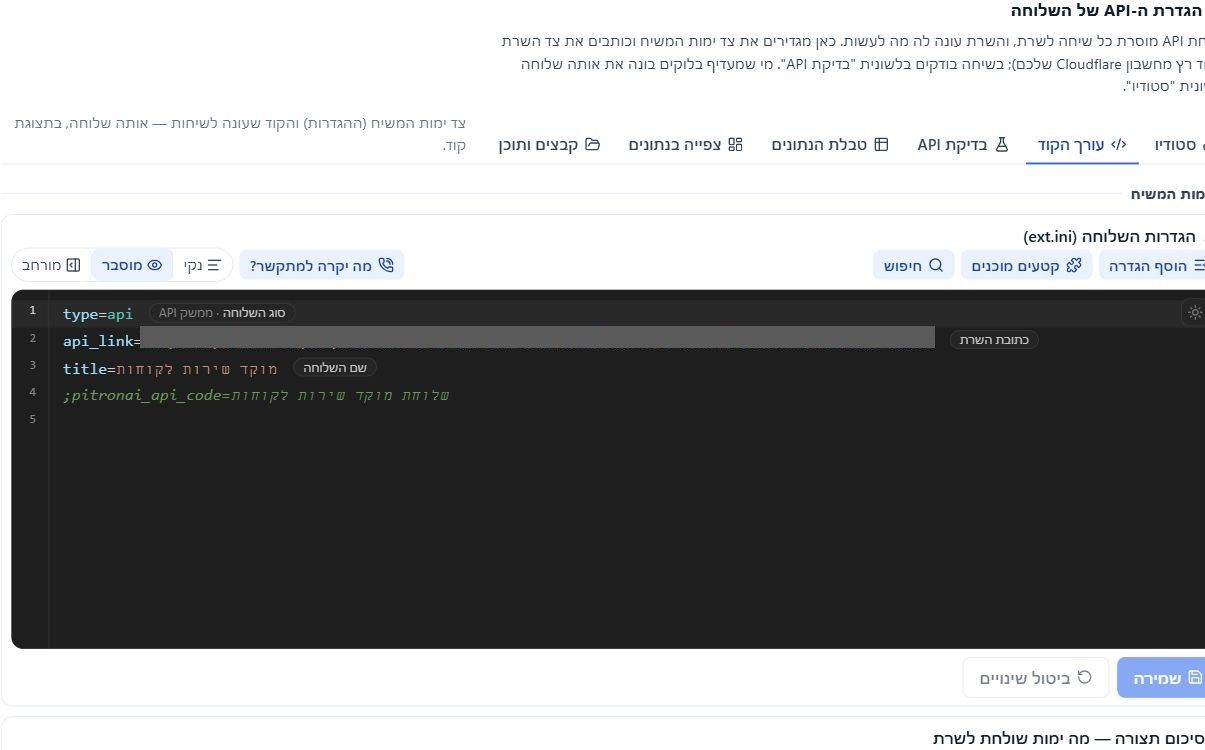
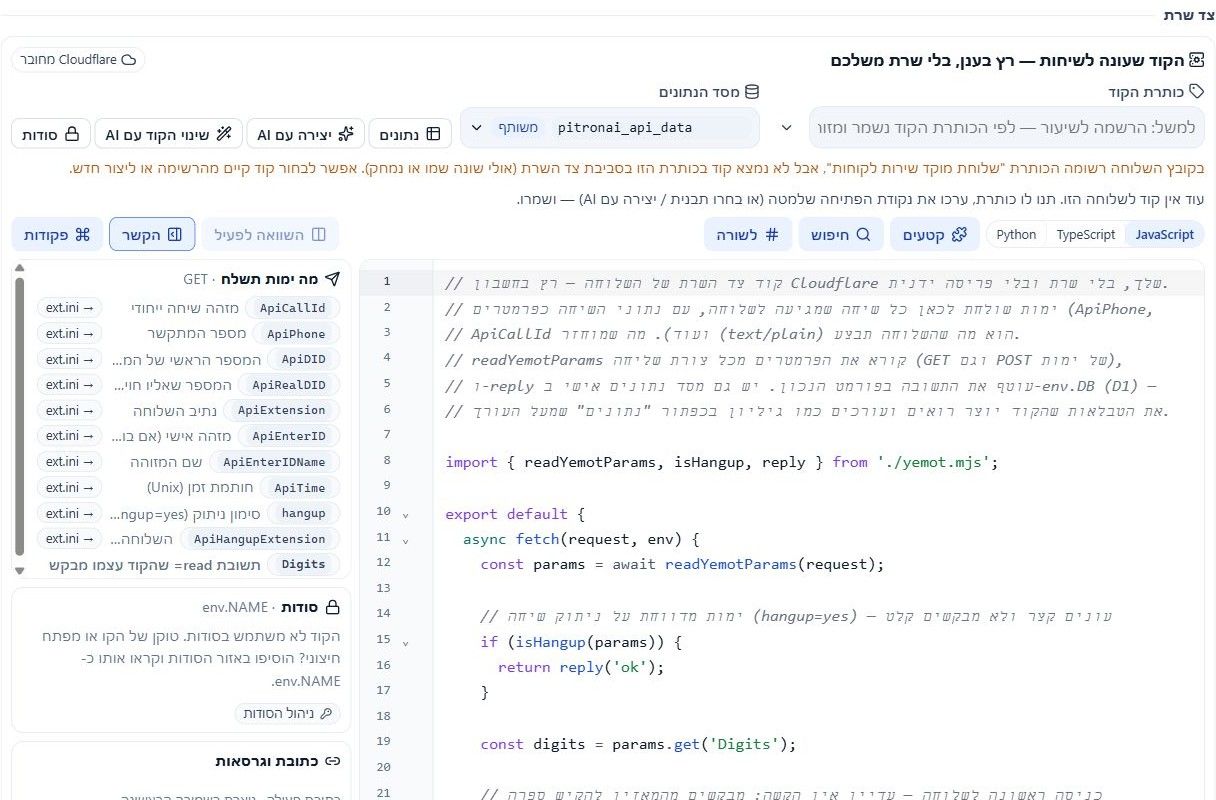
      נפתחות לכם שתי תיבות: בתיבה העליונה ממלאים את ההגדרות של ימות, ובתיבה שמתחתיה מכניסים את הקוד של צד השרת.

      מחברים פעם אחת את חשבון הקלאודפלייר שלכם, ומשם, בלחיצת כפתור, המערכת מעלה את הקוד לוורקר ומכניסה לכם אוטומטית גם את כתובת ה־API בהגדרות השלוחה. מה שנשאר לכם זה להתקשר ולבדוק.

      הגדרות שלוחת ה־API; כתובת השרת הוסתרה

      עורך קוד צד השרת

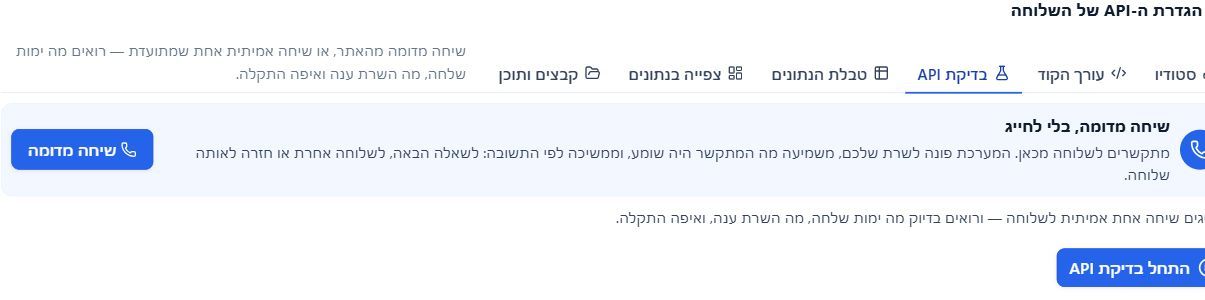
      אם משהו נתקע או לא עובר כמו שצריך, עוברים ללשונית ״בדיקת API״, רואים מה נשלח ומה התקבל, וכך אפשר להבין איפה התקלה.

      לשונית בדיקת API

      זה הכלי הראשון. אבל עדיין נשאר חיסרון: כשרוצים לשנות משהו בקוד, במיוחד למי שלא מבין בקוד, זה יכול להיות משימה כמעט בלתי אפשרית. נשארים עם מה שקיבלתם, בלי יכולת לשנות, לפתח ולשדרג בעצמכם.

      לכן פיתחנו את הכלי השני - הסטודיו

      בסטודיו אתם בונים את המערך שאתם רוצים באמצעות בלוקים פשוטים: בוחרים בלוק, מחברים בין הבלוקים וממלאים את הערכים.

      רוצים לשנות הודעה? פותחים את הבלוק ומשנים. רוצים להוסיף שאלה או פעולה? מוסיפים בלוק ומחברים אותו.

      יש מגוון רחב של בלוקים: השמעת הודעות, תפריטים, קבלת הקשות והקלטות, תנאים, שמירת נתונים, שליחת מיילים, Gmail, גוגל שיטס, יומן גוגל, פעולות של ימות ועוד. ואם רוצים משהו שאין לו בלוק מוכן, אפשר לשלב גם בלוק קוד מותאם.

      מפת שיחה בסטודיו במסך מלא

      אבל גם כאן צריך קצת התמצאות והבנה בבלוקים, ולפעמים קשה להתחיל ממסך ריק ולהבין מה עושים.

      ובשביל זה הכנו את הכלי השלישי - תבניות מוכנות

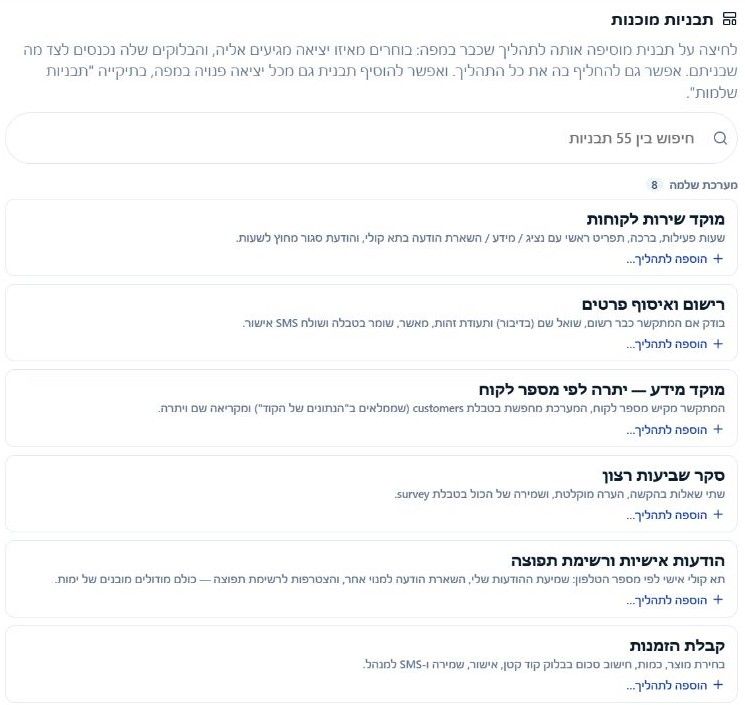
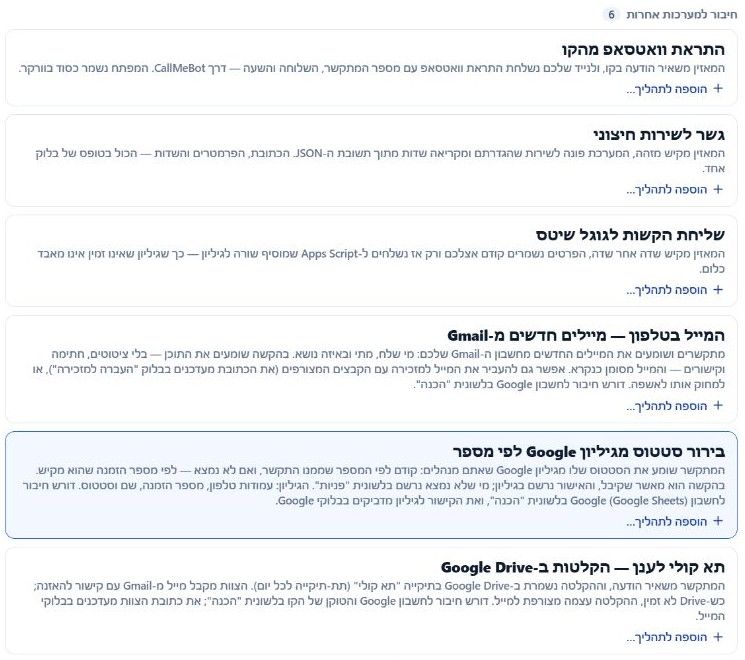
      הכנו עשרות תבניות של מערכים שכבר בנויים בסטודיו: מוקד שירות, רישום ואיסוף פרטים, קבלת הזמנות, סקרים, מערכות מידע, חיבורים למייל ולגוגל שיטס ועוד.

      ככה אפשר להתחיל מתבנית מוכנה, לראות איך היא בנויה ולשנות רק את מה שרוצים להתאים לקו שלכם.

      מבחר תבניות למערכות שלמות

      תבניות לחיבור לשירותים חיצוניים

      וכמובן, אפשר להיעזר גם ב־AI - גם בסטודיו וגם בעבודה על הקוד.

      לכניסה למערכת

      מה אפשר לבנות בסטודיו? לחצו לפתיחת הפירוט

      שיחה עם המאזין: השמעת טקסט וקובצי שמע, תפריטי הקשות, שאלות ותשובות בספרות, בהקלטה או בזיהוי דיבור. התשובות נשמרות במשתנים להמשך השיחה.

      לוגיקה ומשתנים: תנאים לפי ערכים ותשובות, חישובים, שעות פעילות, הסתעפות למסלולים וחזרה לבלוק אחר במפה.

      נתונים וטבלאות: שמירת מידע, חיפוש רשומות, עדכון וספירה — לרישום, זיהוי מתקשר, בירור סטטוס ומעקב פניות.
      Gmail: חיפוש והקראת מיילים, מיילים שלא נקראו, שליחה, תשובה והעברה עם קבצים מצורפים, תוויות, כוכבים, ארכיון ואשפה. אפשר גם להעביר קובץ שמע מצורף לשלוחה בקו.

      Google Sheets: חיפוש לפי מספר או מזהה, הוספה ועדכון של שורות, חיפוש כמה רשומות, ספירה, סכום וממוצע לפי תנאי.

      Google Calendar: הצעת שעות פנויות, קביעת תור, שמיעת אירועי היום, איתור התור של המתקשר, הזזה וביטול ובדיקת זמינות בכמה יומנים.

      Google Contacts: זיהוי לפי מספר הטלפון, חיפוש לפי שם, יצירת איש קשר ועדכון פרטים.

      Google Drive: שמירת הקלטות מהקו בענן, הבאת קובץ שמע להשמעה, חיפוש קבצים וקבלת קישור לשליחה.

      Google Docs: יצירת מסמך מתבנית עם פרטי השיחה, כולל אפשרות ל־PDF, קריאת מסמך להקראה והוספת שורה ליומן פניות.
      Google Tasks: יצירת משימת המשך, הקראת משימות פתוחות וסימון משימה כהושלמה.

      מודולים ופעולות של ימות: תא קולי, רשימות תפוצה, צינתוקים, תור נציגים וחדר ועידה; מודולים מתאימים נוצרים כתת־שלוחות בעת ההפעלה. בנוסף יש פקודות במהלך השיחה ופעולות באמצעות API הניהול. אפשר להעביר לנציג או למספר, לעבור לשלוחה אחרת ולסיים את השיחה.

      שליחה וחיבורים חיצוניים: SMS דרך ימות, מייל דרך Resend ופנייה ל־API חיצוני עם נתונים מהשיחה ושימוש בתשובה. לצרכים מיוחדים אפשר לשלב קוד JavaScript מותאם.

      AI במהלך השיחה: סיווג בקשה חופשית לנושאים, חילוץ פרטים, קיצור טקסט להקראה, תרגום ומענה מתוך טקסט מקור. אפשר לחבר מסלולי המשך גם כשאין התאמה או כשהשירות אינו זמין.

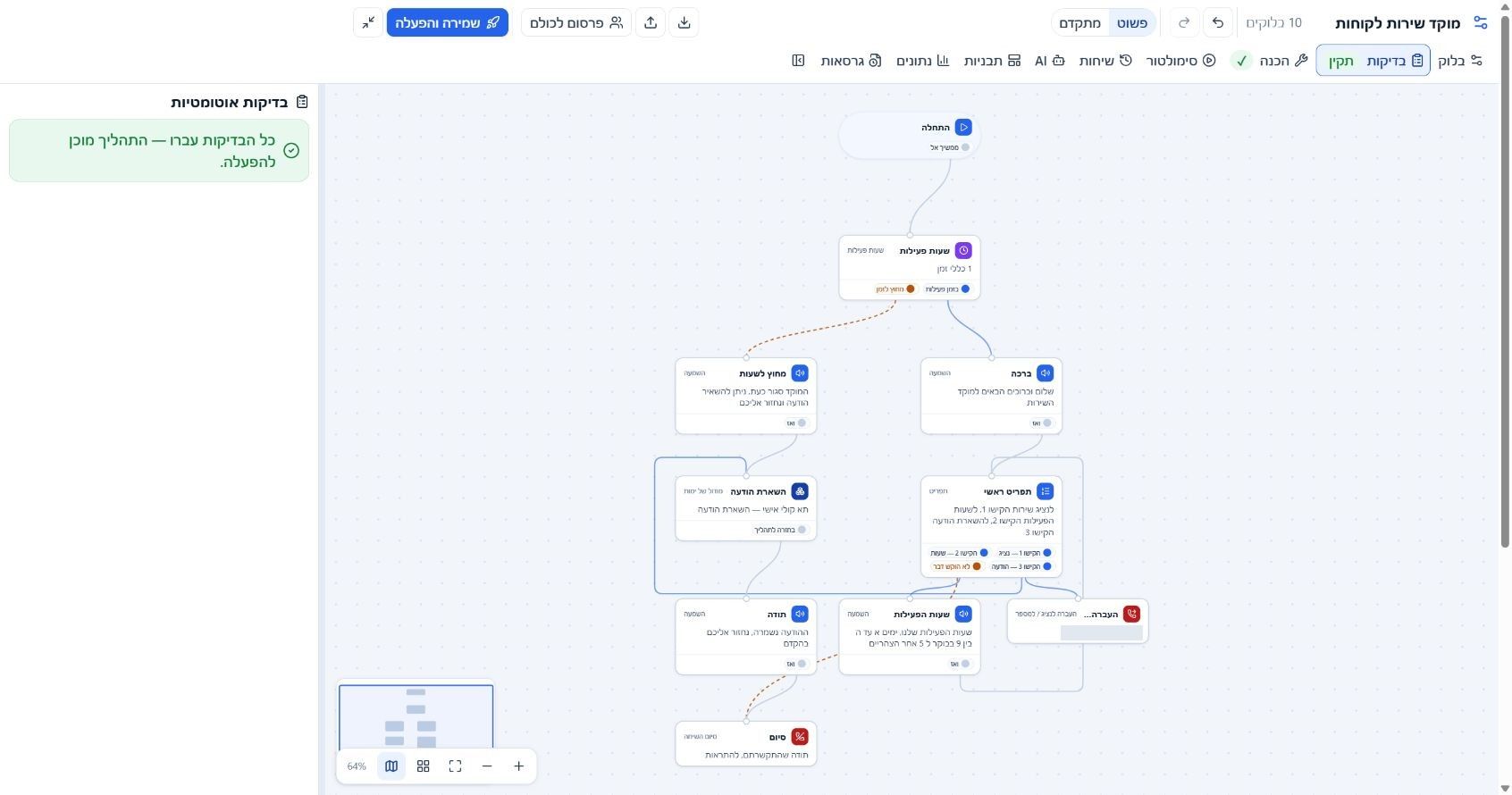
      AI בבניית המערכת: יצירת תהליך מתיאור בעברית, שיפור תהליך קיים או שינוי ממוקד בבלוקים. לפני החלת ההצעה רואים מה ישתנה ואת תוצאות הבדיקות.
      בדיקות וסימולטור: איתור יציאות לא מחוברות, משתנים חסרים ובלוקים שאי אפשר להגיע אליהם; הרצת שיחה לדוגמה עם הקשות, מספר מתקשר ומועד לבחירה. בסימולטור של הסטודיו הפעולות החיצוניות מדומות. זה שונה מכלי ״שיחה מדומה״ בלשונית בדיקת API, שפונה לשרת.
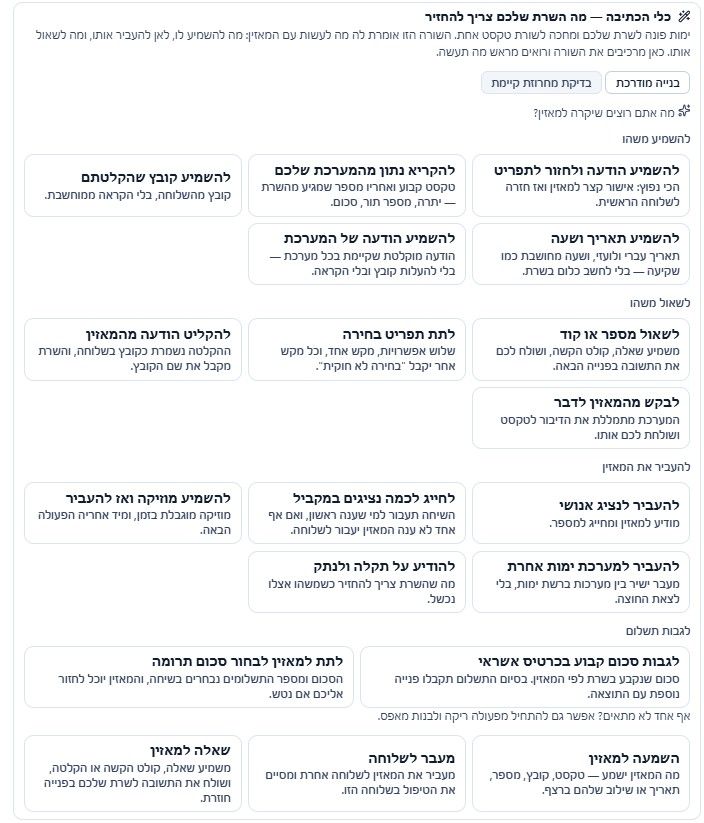
      הכנה להפעלה: ריכוז החיבורים ופרטי הגישה שהתהליך דורש, עם חיווי מה כבר מוגדר ומה חסר. שירותים חיצוניים דורשים חשבונות והרשאות מתאימים; כלי AI דורשים מפתח מתאים.

      שיחות ונתונים: מעקב אחר מסלול שיחות אמיתיות על המפה, בהתאם להגדרות השמירה, וסטטיסטיקה לפי שלבים.

      גרסאות ושיתוף: שמירת גרסאות עם שמות, השוואה ושחזור, ייצוא וייבוא תהליכים, וצירוף תבניות ותת־תהליכים למפה קיימת.

      כלי העריכה: ביטול וביצוע מחדש, שכפול, בחירה מרובה, חיפוש כלים, סידור אוטומטי, זום, התאמה למסך ותצוגת מסך מלא.

      פורסם בשאלות ועזרה הדדית api סטודיו תבניות
      פ
      פתרון AI
    • 🚀 בונים שלוחת API בימות המשיח — בלי להסתבך עם קוד 🧩📞

      בהמשך לפיתוח הקודם שלי כאן של בדיקת בעיות בשלוחת API הרחבתי את הפיתוח לבנות מאפס שלוחת API בלי לדעת קוד ולבדוק כל פעם בפורום מה בדיוק צריך
      נכנסים לפיתוח כאן
      https://ivr.pitronai.com
      מי שרצה עד היום לבנות שלוחת type=api בימות המשיח, נתקל קודם כול בבעיה די פשוטה: צריך לדעת לכתוב קוד.

      גם בשביל משהו שלא נשמע מורכב במיוחד — תפריט, קבלת נתון מהמשתמש, תנאי מסוים והמשך לשלב הבא — צריך להקים צד שרת, לקבל את הפרמטרים מימות, לנהל את הלוגיקה ולהחזיר בכל שלב תשובה בפורמט המדויק שימות מצפה לו.

      וככל שהשלוחה גדלה, גם הקוד גדל.

      פתאום צריך לנהל מצבים שונים בשיחה, לזכור באיזה שלב המשתמש נמצא, לטפל בקלטים שונים, שגיאות, הקלטות, הסתעפויות וקריאות לשרתים נוספים.

      מעבר לעצם כתיבת הקוד, קשה גם לראות בצורה ברורה את התמונה המלאה של השיחה — מה מוביל למה, מה קורה בכל תשובה ואיפה תרחיש מסוים עלול להיתקע.

      בגלל זה הוספתי לפרויקט שלי אפשרות לבנות שלוחת API בצורה מונחית.

      במקום לכתוב את כל זרימת השיחה בקוד, אפשר לבנות אותה משלבים:
      השמעה, תפריט, קבלת קלט, הקלטה, תנאים, קריאה לשרת ועוד.

      בכל שלב מגדירים מה צריך לקרות ולאן ממשיכים אחריו, והמערכת מטפלת מאחורי הקלעים בהרצת התזרים ובהחזרת התשובות המתאימות לימות המשיח.

      אפשר גם לראות את כל הזרימה במפה, לקבל התראות על בעיות כבר בזמן הבנייה, ולהריץ סימולציה של השיחה לפני שמעלים אותה בפועל.

      וכשהכול מוכן, מפרסמים את התזרים ישירות לשלוחת type=api.

      יש גם גרסאות, אפשרות לחזור לגרסה קודמת וכלים נוספים שעוזרים לבדוק ולתחזק את השלוחה.

      הרעיון בסופו של דבר הוא לאפשר לבנות תהליכים על שלוחות API בלי שכל דבר יחייב להתחיל מכתיבת קוד וניהול ידני של כל זרימת השיחה.

      אשמח שתגיבו מה עוד תרצו שאוסיף למודל הזה איך לשפר וליעל אותו

      מצורף קצת תמונות מהמודל החדש
      7754f98c-cbf2-42e6-bfef-54bf9bb1846a-image.jpeg
      3786c4ea-e868-4364-9e4c-8944b02c6baf-image.jpeg
      30c3ab99-b5f9-43d5-b26d-6c5abdffd7cf-image.jpeg
      14f2b0c5-2b07-48c2-b58a-737a711030f2-image.jpeg
      5536a559-5686-4607-9c93-58cf4ae18af8-image.jpeg
      a1dd7967-b8fb-4f98-8c10-4e11260865b0-image.jpeg
      6a957038-20ed-4416-a30c-f6d79c6968d4-image.jpeg cccd044a-09c6-488f-9344-56251b9b400c-image.jpeg
      62b55392-6837-47f0-9316-53a496d13445-image.jpeg

      פורסם בשאלות ועזרה הדדית בניית api פיתוח api
      פ
      פתרון AI
    • RE: דרמה!! מישהו שמע על זה????

      @אז-נדברו אם אתה אומר שכן אז כן לא מתווכח
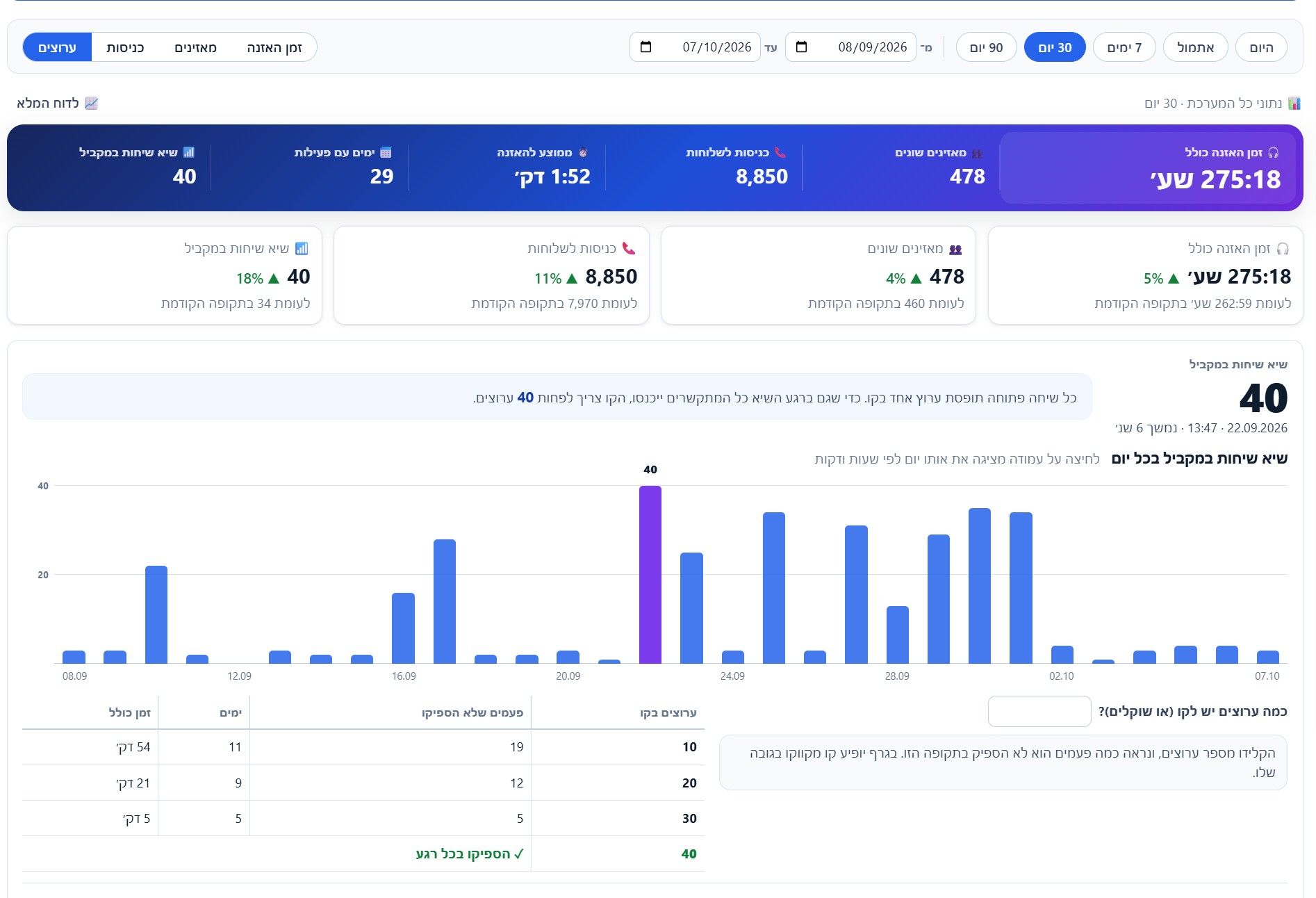
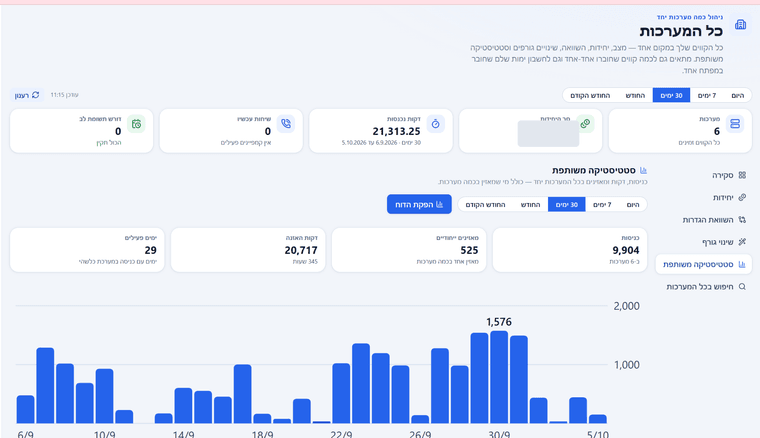
      הכנתי ממשק פשוט וקל לכל אחד לנתח כמה ערוצים הוא צריך ואם יקח פחות כמה שיחות יפסיד וכל אחד יוכל לעשות את החשבון וכן להערך וכן לראות איזה שלוחה צורכת הכי הרבה ערוצים
      ca819564-9166-4f89-a4af-160bcb1c3ff7-image.jpeg
      כניסה דרך האתר שלי בלשונית סטטיסיטקות

      פורסם בשאלות ועזרה הדדית
      פ
      פתרון AI
    • RE: 🚀 מערכת האוטומציות של פתרון AI – תנו לקו לעבוד בשבילכם!

      שכחתי לציין קרדיט ל @אריה-ai שהוא בעל הרעיון

      פורסם בשאלות ועזרה הדדית
      פ
      פתרון AI
    • RE: פתרונאי | ניהול קווי ימות המשיח — שלוחות, גיבויים, אוטומציות וסטודיו

      @פלוס
      יש שם שלוש אפשרויות
      אפשרות של שם משתמש וסיסמא נשמר אצלך בדפדפן ולא בשרתים
      יש אפשרות של טוקן הטוקן מוצפן בשרת ויש מפתח שהוא אצלך ורק אתה יכול לפתוח את האתר אם שכחת את המפתח אז אין לאף אחד גישה
      אולם הגישה הכי מומלצת זה לשים טוקן מוצפן בשרת והמפתח נמצא בסודות של קלאודפלייר (בכוונה בניתי את הכל בקלאודפלייר ולא בשרת פרטי כי הם הכי מומחים בעולם באבטחה כמעט כל אתר שני משתמש באבטחה שלהם)
      ככה ששום דבר לא חשוף בדפדפן זה הגישה הכי מומלצת למימוש כל הכלים
      לדוגמא אם אתה רוצה להוסיף משתמשים שיהיה להם הרשאת גישה רק לתקיה אחת או רק גישה לצפיה ולא למחיקה אתה חייב שהמפתח יהיה בשרת ולא בדפדפן שלך
      וכן בהמשך התכנון להכין כל מיני אוטומציות מתי שאתה לא נמצא מול המחשב ועובד ישירות בשרת ולכן חייב שהמפתח יהיה בשרת
      @amp-software-0 ממש תודה רבה
      באמת בעיצוב עדיין לא משהו כי כל הזמן אני משנה ומוסיף פונקציות בהמשך שאכניס את רוב הדברים שאני רוצה אסדר יותר את העיצוב והגימורים

      פורסם בשאלות ועזרה הדדית
      פ
      פתרון AI
    • מודל חדש ומהפכני להקלטת שיעורים – במקביל לקול הלשון ולקו תוכן

      מודל חדש ומהפכני להקלטת שיעורים – במקביל לקול הלשון ולקו תוכן פרטי

      יש לא מעט רבנים שמעוניינים מצד אחד להחזיק קו תוכן עצמאי עם כל השיעורים שלהם, ומצד שני חשוב להם שהשיעורים יופיעו גם בקול הלשון, כדי לקבל את החשיפה הרחבה שיש שם.

      עד היום, אם מקליטים קודם לקו התוכן ורק לאחר מכן מעבירים את השיעורים לקול הלשון, יש בזה שני חסרונות משמעותיים:

      נדרשת עבודה ידנית על כל שיעור.
      צריך לקחת את ההקלטה, לטפל בה ולהעלות אותה שוב. ואם מחכים ומעלים כמה שיעורים יחד, מפסידים את החשיפה שכל שיעור היה יכול לקבל בזמן שבו הוא נמסר.
      מפסידים את היתרון של שידור חי בקול הלשון.
      כאשר שיעור מועבר בקול הלשון בזמן אמת, יש לו חשיפה משמעותית יותר, מאחר שגם מאזינים אחרים בקול הלשון יכולים להיחשף לכך שבאותו זמן מתקיים שידור חי של אותו רב.

      האפשרות ההפוכה – לקחת לאחר מכן את השיעורים מקול הלשון אל קו התוכן – גם היא אינה רלוונטית מבחינה מעשית.

      לכן פיתחתי מודל אחר.

      הרב מתקשר לקול הלשון דרך מספר וירטואלי. השיחה עצמה ממשיכה כרגיל לקול הלשון, כך שהשיעור יכול להיות משודר שם בזמן אמת, אבל במקביל אותה שיחה מוקלטת גם בצד של ימות המשיח.

      וכאן נכנס המנגנון שפיתחתי.

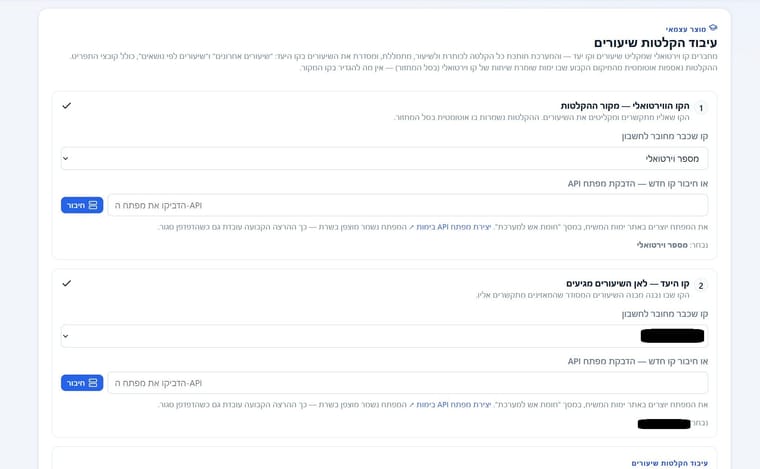
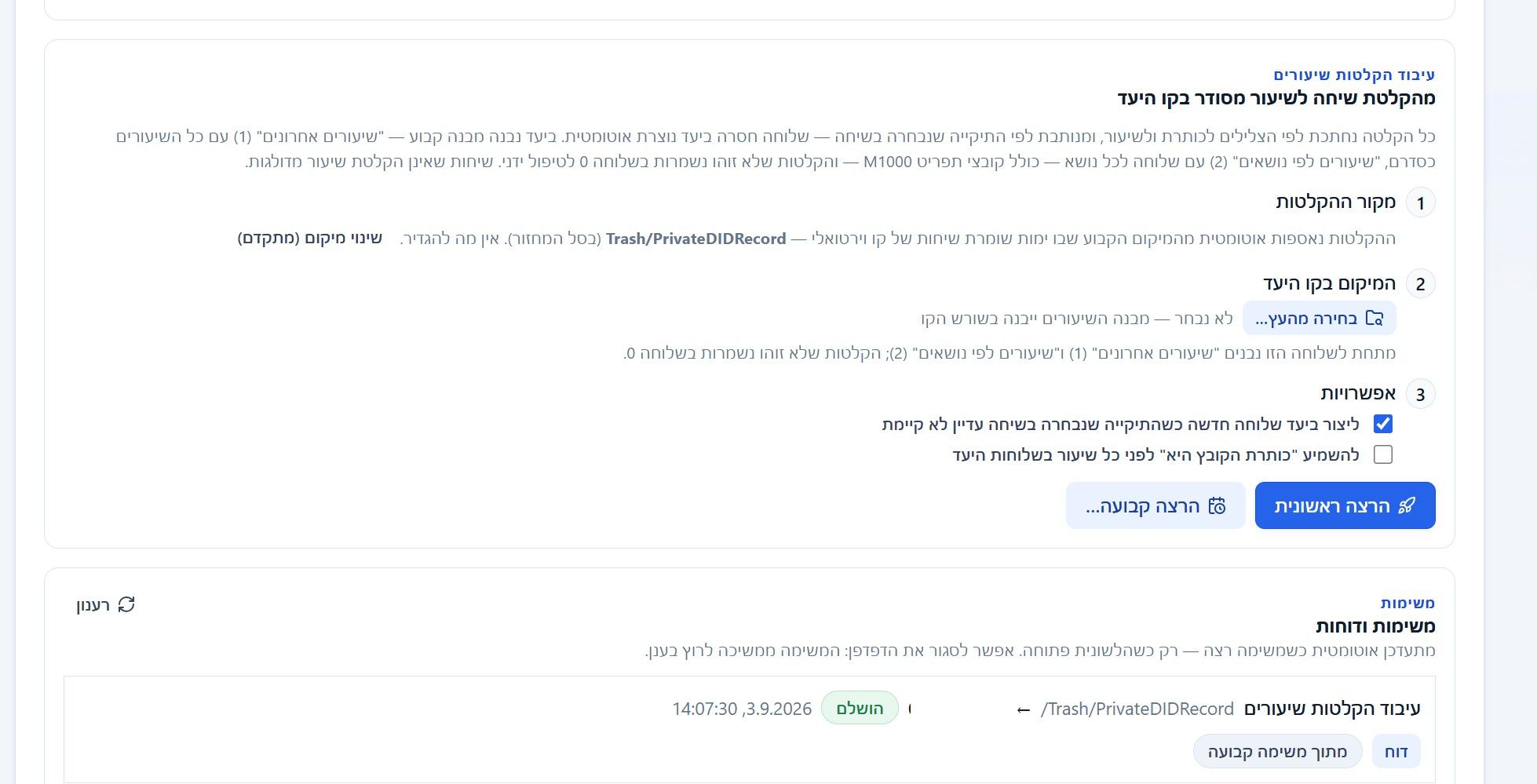
      המערכת מחוברת מצד אחד למספר הווירטואלי, ומצד שני לקו התוכן של הרב. לאחר סיום ההקלטה היא לוקחת את הקובץ, מזהה את המבנה שלו, ומפרידה אותו לשני חלקים:

      כותרת השיעור ו־השיעור עצמו.

      לאחר מכן שני הקבצים עולים אוטומטית לשלוחת היעד בקו התוכן, בצורה מסודרת של כותרת ושיעור.

      בזמן ההקלטה הרב בוחר לאיזה נושא או תיקייה השיעור שייך, והמערכת יודעת לזהות את הבחירה הזאת ולבנות את קו התוכן בהתאם.

      במצב הזה נוצרים שני אזורים מרכזיים:

      1. שיעורים אחרונים
        לשם נכנסים כל השיעורים לפי סדר העלאתם.

      2. שיעורים לפי נושאים
        שם המערכת יוצרת אוטומטית שלוחה לכל נושא שהרב בחר, ומעלה את אותו שיעור גם לתוך הנושא המתאים.

      כלומר, כל שיעור מופיע גם ברשימת השיעורים האחרונים וגם במקום הקבוע שלו לפי הנושא.

      אם מסיבה כלשהי המערכת לא מצליחה לזהות לאיזה נושא הקובץ שייך, היא לא זורקת אותו ולא מדלגת עליו, אלא מעלה אותו אוטומטית לתת־שלוחה 0, לטיפול ידני מאוחר יותר על ידי מנהל הקו.

      מבחינת ההקמה, הדרישות הן די פשוטות:

      צריך מספר וירטואלי שמחובר לטלפון של הרב, קו תוכן, ולחבר את שניהם למערכת באמצעות טוקן שמוצפן ונשמר בשרת.

      לאחר ההגדרה הראשונית אין צורך לבצע את התהליך מחדש בכל שיעור. המערכת מוגדרת פעם אחת, ולאחר מכן ממשיכה לרוץ באופן קבוע ואוטומטי.

      כך למעשה הרב מקליט פעם אחת, מקבל את היתרונות והחשיפה של קול הלשון בזמן אמת, ובמקביל קו התוכן הפרטי שלו מתעדכן ומסתדר בצורה אוטומטית – בלי עבודה כפולה על כל שיעור.

      הכניסה למוצר כאן
      https://ivr.pitronai.com/#/shiurim

      4190b0c3-87d9-4533-8ffd-c47c676b047b-image.jpeg
      518ea5c1-6f31-46d4-8aba-1984aa63f88f-image.jpeg

      פורסם בשאלות ועזרה הדדית
      פ
      פתרון AI
    • RE: פתרונאי | ניהול קווי ימות המשיח — שלוחות, גיבויים, אוטומציות וסטודיו

      @שלוחה-404 @lavitoren-הטי-ל @החסיד תודה לכם על התגובות המועילות
      אנסה לענות מה שאני יכול
      1בקשר לחששות באבטחה עשיתי ככל שביכולתי שיהיה לכל אחד את הסוג שמועדף עליו כולל אפשרות שהכל בדפדפן והלוגים או הסיסמאות כלל לא מגיעות אלי
      2.בנוגע לאי אמון אני לא חושב שיעזור שאני אכין תוכנה למחשב או כל מיני עצות כאלו כי תמיד מי שלא מאמין יוכל לומר שטמון איזה פעולה ששולחת לי לשרת את הפרטים של המערכת האופציה היחידה זה להכין מערכת בקוד פתוח ויכניסו אותה לAI ולבדוק אותה רק כמו שכבר כתבו אני לא ארגון חסד ומקווה להתפרנס מזה תאמינו לי שהייתי מעדיף ללמוד בזמן הזה
      אם יש מישהו מוסכם בפורום שכולם סומכים עליו אני מוכן לשתף אותו באופן איזי שיסרוק שאני לא משקר
      3.לגבי הרווח עוד לא יודע איך לעשות את זה הכיוון שלי שתמיד ישאר חלק בסיסי חינמי ופיצרים מיוחדים למנויי פרו
      כרגע אני לא חושב שנכון לגבות אפילו שקל רק לאחר שאהיה בטוח שליבת המוצר מושלמת אני לא אגבה סתם מאנשים מתי שעדדין יש באגים והפיתוח לא מושלם כשאתה לוקח כסף זה אחריות, וצריך לתת שירות לקוחות ,כרגע כל מי שרוצה ישתמש ואלו שחוששים יאלצו לחכות להמשך

      פורסם בשאלות ועזרה הדדית
      פ
      פתרון AI
    • RE: פתרונאי | ניהול קווי ימות המשיח — שלוחות, גיבויים, אוטומציות וסטודיו

      @החסיד @מוטי-מוטי-מוטי
      תודה על הפרגונים...
      עשיתי עיצוב חדש לדף הבית
      https://ivr.pitronai.com/
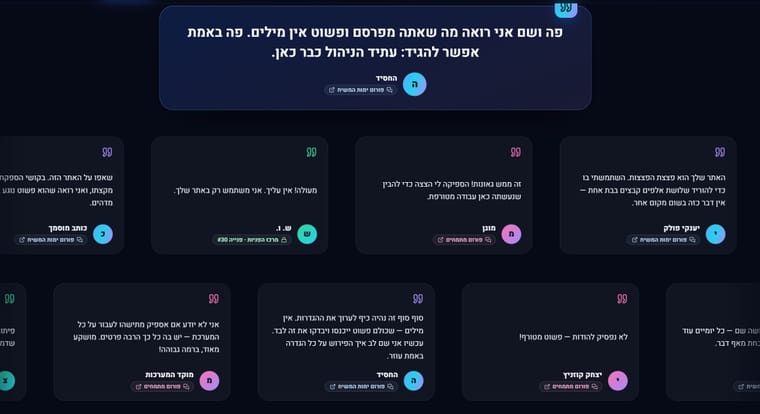
      וביקשתי מהAI להכניס את הפרגונים מהפורום
      משום מה הוא בחר את הפרגון שלכם בהכי גדול!!
      671e8fff-5402-41e6-baf8-6f3442657aba-image.jpeg
      שימו לב כדי לראות אותו צריך להתנתק מהחשבון או להכנס מדפדפן אחר

      פורסם בשאלות ועזרה הדדית
      פ
      פתרון AI
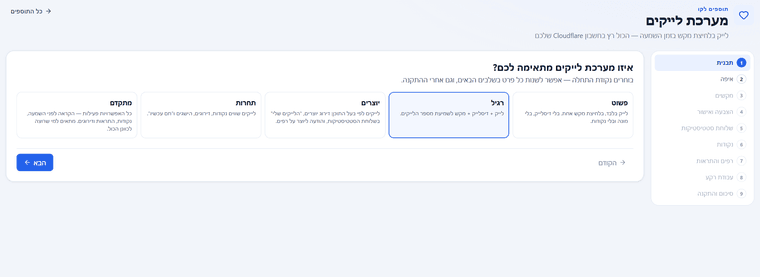
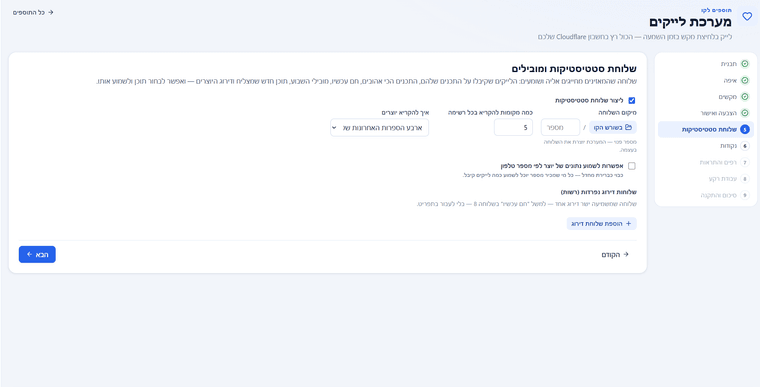
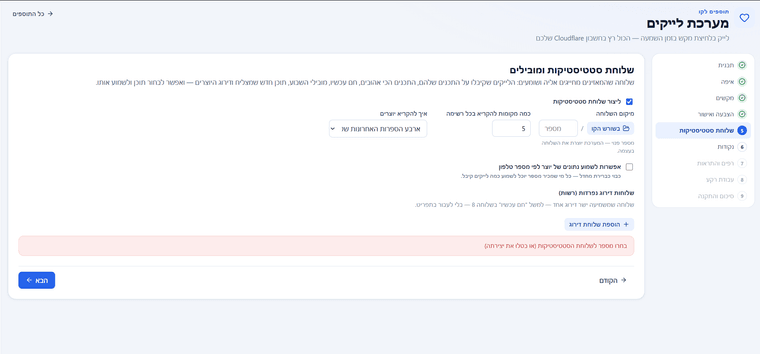
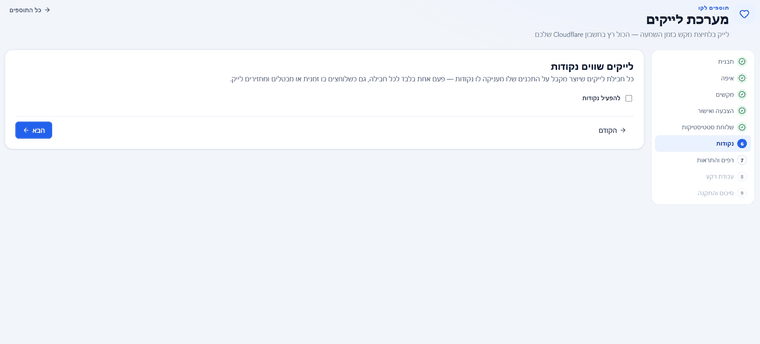
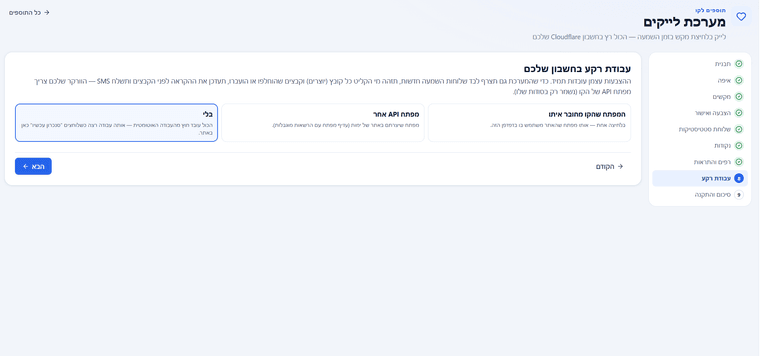
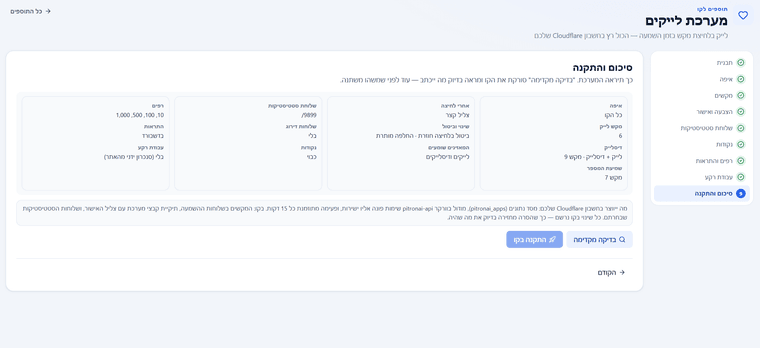
    • מערכת לייקים ודיסלייקים מתקדמת לקווי ימות המשיח! 👍👎

      לייקים בהקשת מקש בזמן השמעה, דירוג התכנים המובילים, דירוג יוצרים, צבירת נקודות, התראות, סטטיסטיקות ועוד המון אפשרויות.

      והחידוש המשמעותי: המערכת מותקנת ופועלת בחשבון Cloudflare הפרטי של בעל הקו — ולא על שרת משותף של פתרון AI!

      שלום לכולם!

      במשך תקופה ארוכה עלו כאן בפורום בקשות לפיתוח מערכת לייקים ודיסלייקים מתקדמת, שתאפשר למאזינים לדרג הקלטות תוך כדי ההשמעה, בלי להסתבך בתפריטים ובלי לצאת מההקלטה.

      חלק מהמשתמשים רצו גם דירוג של התכנים המובילים, ספירת לייקים לפני השמעת קובץ, דירוג יוצרים ואפשרויות ניהול נוספות.

      אז אני שמח להציג את מערכת הלייקים החדשה של פתרון AI, שנמצאת באזור "תוספים לקו" באתר.

      זו לא רק שלוחת דירוג, אלא מערכת שלמה לניהול לייקים, תכנים, יוצרים ונתוני הצבעות בכל הקו.


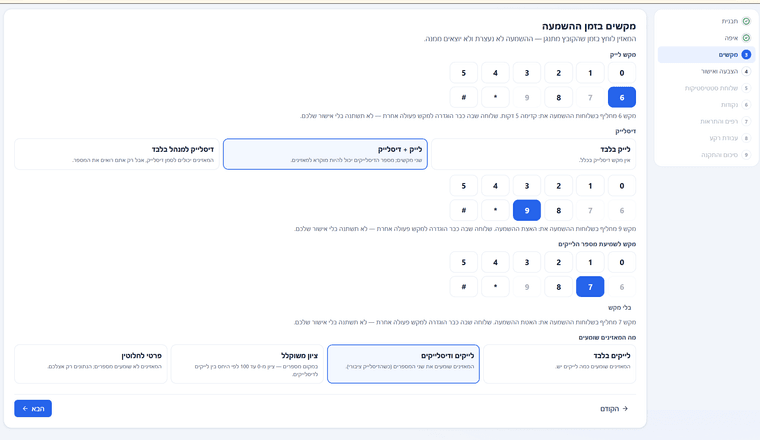
      🎧 1. לייק בלחיצת מקש — בלי לעצור את ההשמעה

      המאזין שומע הקלטה רגילה בשלוחת השמעת קבצים.

      אהב את מה ששמע?

      פשוט לוחץ על מקש, למשל 0.

      המערכת קולטת את הלייק, משמיעה צליל אישור קצר, והמאזין ממשיך לשמוע את אותה ההקלטה, כמעט מאותה נקודה שבה עצר.

      אין צורך לעבור לשלוחה אחרת, להמתין לתפריט או להתחיל את ההקלטה מחדש.

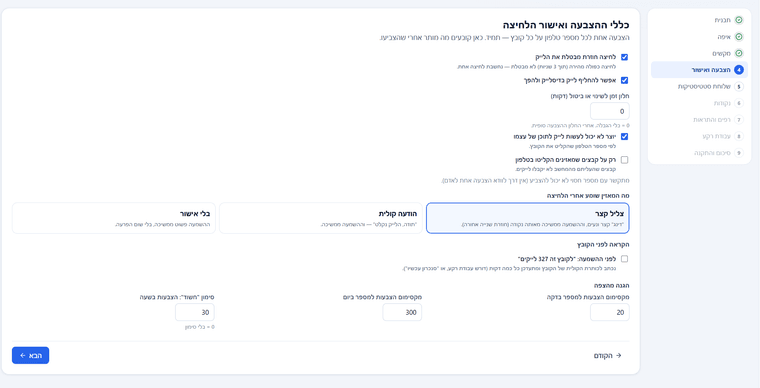
      ניתן להגדיר:

      • איזה מקש ייתן לייק.
      • איזה מקש ייתן דיסלייק.
      • האם הדיסלייק יהיה פתוח למאזינים, גלוי למנהל בלבד או כבוי לחלוטין.
      • האם אחרי ההצבעה יישמע צליל קצר, הודעה קולית או שלא יישמע דבר.
      • האם לאפשר למאזין לבטל לייק.
      • האם לאפשר לשנות מלייק לדיסלייק ולהפך.
      • כמה זמן לאחר ההצבעה ניתן לשנות אותה.
      • הגבלות על קצב ההצבעות.

      כל מספר טלפון יכול להחזיק הצבעה אחת לכל קובץ, ולחיצות כפולות מהירות אינן יוצרות הצבעות כפולות.

      🔊 2. כמה לייקים יש להקלטה?

      אפשר לאפשר למאזינים לשמוע את מספר הלייקים שקיבל כל קובץ.

      לדוגמה:

      "לקובץ זה 327 לייקים".

      אפשר לבחור בין כמה אפשרויות:

      • הקשת מקש לשמיעת מספר הלייקים.
      • השמעת מספר הלייקים לפני תחילת הקובץ.
      • הצגת ציון משוקלל מ־0 עד 100.
      • השארת מספר הלייקים פרטי למנהל בלבד.

      ניתן גם להגדיר שההקראה לפני הקובץ תתחיל רק לאחר שהקובץ צבר מספר לייקים מסוים.

      🏆 3. שלוחות דירוג — התכנים המובילים בקו

      רוצים שהמאזינים יוכלו לשמוע את התכנים הכי אהובים בקו?

      אפשר ליצור שלוחת סטטיסטיקות ודירוגים, שבה המאזינים יכולים לבחור איזה דירוג לשמוע.

      בין האפשרויות:

      • התכנים המובילים בכל הזמנים.
      • התכנים המובילים היום.
      • התכנים המובילים ב־24 השעות האחרונות.
      • התכנים המובילים השבוע.
      • התכנים המובילים החודש.
      • חם עכשיו — תכנים שזוכים לפופולריות בתקופה האחרונה.
      • תוכן חדש מצליח — הקלטות חדשות שמתחילות לצבור לייקים.
      • התכנים המובילים בשלוחה או באזור מסוימים.
      • דירוג היוצרים המובילים.

      המאזין יכול לבחור תוכן מתוך הדירוג ולהאזין לו ישירות.

      בנוסף, אפשר ליצור שלוחות דירוג נפרדות, כך שכל שלוחה תציג דירוג מסוים בלי לעבור בתפריט הראשי של הסטטיסטיקות.

      👤 4. מערכת יוצרים — מי מקבל הכי הרבה לייקים?

      זו אפשרות מעניינת במיוחד לקווים שבהם משתמשים מעלים בעצמם הקלטות ותכנים.

      המערכת יודעת לשייך תכנים ליוצרים, למשל לפי מספר הטלפון שממנו הוקלט התוכן או באמצעות שיוך ידני.

      לכל יוצר ניתן לראות:

      • כמה תכנים יש לו.
      • כמה לייקים קיבל.
      • מהם התכנים המצליחים ביותר שלו.
      • מהו מקומו בדירוג היוצרים.
      • כמה נקודות צבר.

      אפשר להגדיר גם תפריט שבו המאזין שומע כמה לייקים קיבלו התכנים שהוא עצמו העלה לקו.

      כך נוצר דירוג לא רק של קבצים, אלא גם של יוצרי התוכן.

      🎁 5. מערכת צבירת נקודות ליוצרים

      רוצים לעודד משתמשים להעלות תכנים איכותיים?

      ניתן להגדיר מערכת נקודות לפי מספר הלייקים שהיוצרים מקבלים.

      לדוגמה:

      כל 10 לייקים נטו = נקודה אחת ליוצר.

      כמובן, ניתן להתאים את היחס.

      יש גם אפשרויות מתקדמות:

      • קביעת מספר הנקודות שמקבלים.
      • הגדרת תקרה יומית לצבירת נקודות.
      • הגדרת תקרה כוללת.
      • תיקון והוספת נקודות באופן ידני.
      • הפחתת נקודות.
      • ביטול הענקות.
      • יומן מסודר של כל תנועות הנקודות.

      המערכת כוללת מנגנון שמונע הענקת אותה קבוצת נקודות פעמיים, גם במקרים של הצבעות חוזרות או מקבילות.

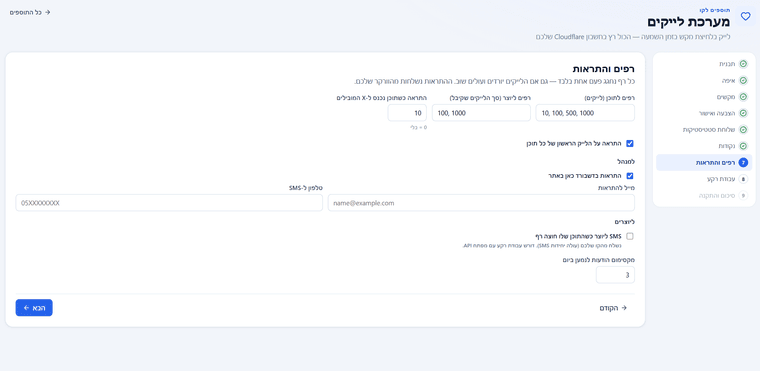
      🎉 6. רפים, הישגים והתראות אוטומטיות

      אפשר להגדיר אירועים מיוחדים שיתרחשו כשהקלטה או יוצר מגיעים להישג מסוים.

      לדוגמה:

      • ההקלטה קיבלה את הלייק הראשון שלה.
      • הקלטה הגיעה ל־10 לייקים.
      • הקלטה הגיעה ל־100 לייקים.
      • הקלטה הגיעה ל־500 או 1,000 לייקים.
      • תוכן נכנס לרשימת המובילים.
      • יוצר הגיע למספר מצטבר של לייקים.
      • יוצר צבר נקודות.

      את הרפים ניתן להגדיר באופן אישי.

      ההתראות יכולות להופיע בלוח הבקרה, ולהישלח גם במייל או ב־SMS, בהתאם להגדרות ולשירותים שחיברתם.

      ניתן להגדיר גם התראות למנהל על פעילות חריגה, כגון גל דיסלייקים או עלייה חשודה בהצבעות.

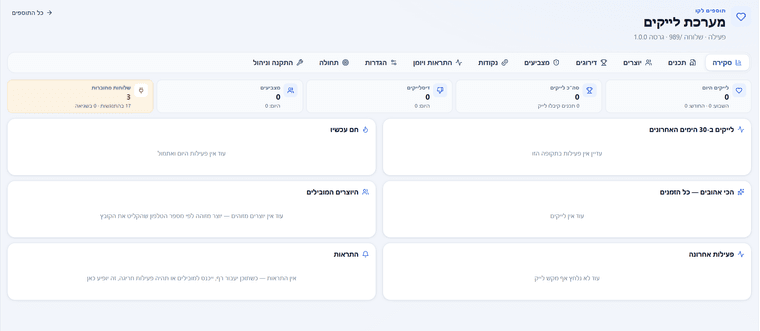
      📊 7. ממשק ניהול מלא באתר פתרון AI

      כל הנתונים מוצגים בממשק ניהול מסודר בעברית.

      במקום לפתוח קובצי נתונים ולבנות דוחות ידנית, אפשר להיכנס לאתר ולראות את מצב המערכת.

      הממשק כולל:

      סקירה כללית

      מספר הלייקים, פעילות המצביעים, תכנים בולטים ומגמות.

      ניהול תכנים

      רשימת הקבצים, חיפוש, מיון, סינון, מספרי הצבעות ונתוני תוכן.

      ניתן גם לשנות כותרת, לשייך יוצר, להסתיר תוכן מהדירוג, לנעול הצבעה או לאפס את נתוניו.

      ניהול יוצרים

      רשימת היוצרים, נתוני הלייקים, דירוגים ונקודות.

      דירוגים

      מעקב אחר התכנים והיוצרים המובילים בתקופות שונות.

      ניהול מצביעים

      אפשר לראות פעילות הצבעות, לחסום מצביעים בעייתיים, להסיר חסימות ולפסול הצבעות לפי הצורך.

      נקודות

      כל נתוני צבירת הנקודות והפעולות הידניות.

      פעילות והתראות

      יומן אירועים, התראות ושינויים שבוצעו במערכת.

      הגדרות ותחולה

      שליטה מלאה בהתנהגות המערכת ובשלוחות שבהן היא פועלת.

      בנוסף קיימת אפשרות לייצא נתונים לקובצי Excel ו־CSV.

      🛡️ 8. הגנות מפני הצבעות לא תקינות

      המערכת כוללת מנגנונים שנועדו לשמור על אמינות הדירוגים.

      בין האפשרויות:

      • הצבעה אחת למספר טלפון על כל תוכן.
      • מניעת הצבעות כפולות מלחיצות מהירות.
      • חסימת הצבעות ממספר חסוי.
      • אפשרות למנוע מיוצר להצביע לתוכן של עצמו.
      • הגבלת כמות פעולות הצבעה בדקה או ביום.
      • זיהוי פעילות הצבעה חשודה.
      • חסימת מצביעים.
      • פסילת הצבעות קודמות.
      • נעילת קבצים מסוימים להצבעה.

      כך ניתן לנהל דירוגים אמינים יותר, גם בקווים עם מספר גדול של מאזינים.

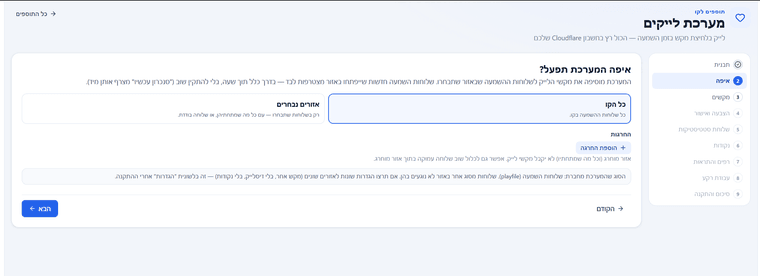
      🌳 9. לא חייבים להפעיל את המערכת על כל הקו

      אחד היתרונות הוא שהתוסף מותקן ברמת הקו, אבל אתם בוחרים בדיוק איפה יפעל.

      אפשר להגדיר:

      • כל הקו.
      • שלוחה מסוימת.
      • שלוחה וכל שלוחות המשנה שמתחתיה.
      • כמה אזורים שונים.
      • החרגת שלוחות מסוימות.

      ויש אפשרות מתקדמת במיוחד:

      לכל אזור אפשר להגדיר התנהגות שונה.

      לדוגמה:

      בשלוחת השירים — מקש 0 ללייק ו־9 לדיסלייק.

      בשלוחת ההודעות — רק לייקים, בלי דיסלייקים.

      בשלוחת ההקלטות של המשתמשים — לייקים יחד עם צבירת נקודות ליוצרים.

      ובשלוחה אחרת — המערכת כבויה לחלוטין.

      ההגדרות יכולות לעבור בירושה משלוחת האב, עם אפשרות לשנות רק את ההגדרות הרצויות באזור מסוים.

      🔄 10. גם קבצים ושלוחות שמתווספים בהמשך

      לאחר שהמערכת מותקנת, אין צורך להתחיל מחדש בכל פעם שמוסיפים שלוחת השמעה.

      כאשר מוגדרת עבודת רקע עם מפתח API מתאים, המערכת סורקת את האזורים שהוגדרו ויכולה לחבר גם שלוחות השמעה חדשות.

      אפשר גם לבצע "סנכרון עכשיו" באופן ידני.

      המערכת מטפלת גם בשינויים בקבצים:

      • קובץ שהועבר או שונה שמו יכול לשמור את היסטוריית הלייקים שלו.
      • קובץ שהועתק נחשב לתוכן חדש.
      • קובץ שהוחלף בקובץ אחר אינו אמור לרשת את הלייקים של התוכן הקודם.
      • קובץ שנמחק או שוחזר מזוהה בהתאם.

      המטרה היא שהלייקים יהיו שייכים לתוכן הנכון ולא רק למספר הקובץ בשלוחה.

      👥 11. הרשאות ניהול לחברי הקו

      אם אתם משתפים את הקו עם מנהלים נוספים באתר, ניתן לתת להם הרשאות שונות גם במערכת הלייקים.

      למשל:

      • צפייה בלבד — צפייה בדירוגים ובסטטיסטיקות, עם מספרי טלפון מוסתרים חלקית.
      • ניהול תכנים — טיפול בקבצים, כותרות, שיוך יוצרים ופעולות תוכן.
      • ניהול מצביעים ונקודות — טיפול בהצבעות, חסימות ונקודות.

      התקנה, שינוי הגדרות המערכת והסרתה נשארים בשליטת בעל ההתקנה.

      אפשר גם לבטל לחלוטין את הגישה לתוסף מצד חברי הקו.


      🔐 והעיקר: המערכת פועלת בחשבון Cloudflare הפרטי שלכם!

      אני רוצה להתעכב על הנקודה הזו, כי היא הייתה חשובה מאוד בתכנון התוסף.

      בפורום עלתה לא פעם הסתייגות ממערכות שבהן כל ההצבעות ומפתחות הגישה של הקווים תלויים בשרת חיצוני משותף של מפתח המערכת.

      לכן בחרתי בגישה אחרת.

      מנוע הלייקים לא מתארח על שרת משותף של פתרון AI.

      כאשר מתקינים את התוסף, הוא נפרס בתוך חשבון Cloudflare של בעל הקו עצמו.

      המשמעות בפועל:

      ✅ ימות המשיח שולחת את ההצבעות ישירות ל־Worker שבחשבון שלכם.

      ✅ ההצבעות, מספרי המצביעים, הדירוגים, היוצרים, הנקודות וההיסטוריה נשמרים במסד הנתונים D1 שבחשבון שלכם.

      ✅ המפתחות הדרושים לפעולת המנוע נשמרים כסודות ב־Cloudflare שלכם.

      ✅ פעולות הרקע של התוסף רצות בחשבון שלכם.

      ✅ אין מסד נתונים מרכזי של פתרון AI שאוסף אליו את כל הלייקים מכל הקווים.

      ✅ גם אם אתר פתרון AI אינו זמין באופן זמני, מנוע הלייקים שכבר מותקן אצלכם יכול להמשיך לקבל הצבעות באופן עצמאי.

      אז למה בכלל צריך את אתר פתרון AI?

      האתר נותן את ממשק ההתקנה, ההגדרות והניהול הנוח.

      כשנכנסים לצפות בנתונים, האתר ניגש למסד הנתונים של החשבון שלכם באמצעות החיבור המתאים, בלי לשמור עותק מרכזי של ההצבעות.

      לצורך ניהול התוסף נשמרים באתר פרטי רישום בסיסיים של ההתקנה, כמו הקו, הגרסה, מצב ההתקנה והחשבון שאליו היא מחוברת — לא מאגר הלייקים ומספרי המצביעים.

      חשוב לדייק: זה אינו מודול מובנה בימות המשיח, אלא מנוע חיצוני שמותקן בתשתית שבשליטת בעל הקו. היתרון הוא שאינכם תלויים בשרת לייקים משותף שמופעל על ידי פתרון AI.


      💰 ומה לגבי עלויות?

      נכון לעכשיו, התוסף עצמו מוצע ללא דמי רישוי מצד פתרון AI.

      ניתן להשתמש בחשבון Cloudflare במסלול החינמי, בכפוף למגבלות השימוש שלו.

      לרוב אין צורך לשכור שרת VPS או להקים תשתית שרת עצמאית.

      עם זאת, חשוב לדעת:

      • השימוש ב־Cloudflare כפוף למכסות ולתנאי המסלול שלכם.
      • הודעות SMS דרך ימות המשיח עשויות לצרוך יחידות.
      • שליחת התראות במייל מחייבת חיבור לשירות מייל מתאים.
      • פעולות אוטומטיות מסוימות דורשות מפתח API לקו ותזמון פעולות רקע.

      אפשר גם להפעיל את מערכת הלייקים בלי להשתמש בכל אפשרויות ההתראות והאוטומציה.

      🛠️ 12. התקנה נוחה, בלי לבנות את המערכת מאפס

      ההתקנה מתבצעת באמצעות אשף באתר.

      נכנסים לניהול הקו, בוחרים "תוספים לקו" → "מערכת לייקים", וממשיכים בהתקנה.

      אפשר לבחור תבנית התחלתית:

      • פשוט.
      • רגיל.
      • יוצרים.
      • תחרות.
      • מתקדם.

      לאחר מכן מגדירים את האזורים, המקשים, כללי ההצבעה, שלוחות הדירוג, מערכת הנקודות וההתראות.

      לפני שהמערכת משנה את הגדרות הקו, היא מציגה בדיקה מקדימה.

      אם מקש מסוים כבר משמש לפעולה אחרת בשלוחה, המערכת מזהה את ההתנגשות ולא דורסת את ההגדרה בלי אישור מפורש.

      יש גם אפשרויות לתיקון התקנה, סנכרון, עדכון גרסה, חזרה לגרסה קודמת והשהיית המערכת.

      ומה קורה אם רוצים להסיר את התוסף?

      המערכת מתוכננת להחזיר את ההגדרות שהיא עצמה שינתה, בלי לדרוס שינויים שהמשתמש עשה לאחר מכן.

      הסרת התוסף אינה מוחקת אוטומטית את כל נתוני הלייקים. מחיקה מלאה של הנתונים היא פעולה נפרדת ומפורשת.


      🔗 למי שחיכה לפיתוח כזה בפורום

      הפיתוח הזה מתחבר לבקשות שעלו כאן לאורך השנים.

      הנה כמה מהאשכולות שבהם ביקשו אפשרויות כאלה:

      👍 לייק / דיסלייק — ושכלולים נוספים — דיון נרחב על הצורך במערכת מתקדמת.

      👍 לייק, דיסלייק, השירים המובילים ופתרון לדיווח בקליק — דיון על פיתוח משותף ועל האפשרויות הרצויות.

      👍 דחוף! לייק ודיסלייק בהשמעת קבצים — בקשה ללייק ודיסלייק בזמן ההשמעה עם אישור ושמירת הנתונים.

      🏆 השירים המובילים השבוע — בקשה לסימון תכנים אהובים ולדירוג שבועי.

      🔊 פיתוח אפשרות של לייק בהשמעת קבצים — דיון על לחצן לייק ועל השמעת מספר הלייקים לפני הקובץ.

      👍 הוספת אפשרות של לייק להודעות — בקשה לאפשר לייק להודעות ולהשמיע את כמות הלייקים.

      אני מקווה שהמערכת החדשה תוכל לתת מענה לרבות מהבקשות האלו, וגם לאפשרויות נוספות שלא היו חלק מהבקשות המקוריות.


      📌 לסיכום

      מערכת הלייקים של פתרון AI משלבת:

      👍 הצבעות תוך כדי האזנה | 👎 דיסלייקים | 🏆 דירוגי תכנים | 👤 דירוגי יוצרים | 🎁 נקודות | 🎉 הישגים | 🔔 התראות | 📊 ניהול וסטטיסטיקות | 🔐 פרטיות ושליטה בתשתית

      והכול עם ממשק התקנה וניהול נוח, כאשר המנוע והנתונים נמצאים בחשבון Cloudflare של בעל הקו.

      🔗 לאתר פתרון AI ולהתקנת התוסף:

      https://ivr.pitronai.com

      מוזמנים להיכנס ל־תוספים לקו → מערכת לייקים, לבדוק את האפשרויות ולשתף כאן בתגובות.

      אשמח במיוחד לשמוע ממי שהשתתפו בדיונים הישנים על לייקים ודיסלייקים: האם הפיתוח נותן מענה למה שחיפשתם? אילו אפשרויות נוספות הייתם רוצים לראות?

      בהצלחה לכולם!

      צילומי מסך מהמערכת


      צילום מסך 2026-10-18 154128.png צילום מסך 2026-10-18 154135.png צילום מסך 2026-10-18 154145.png צילום מסך 2026-10-18 154159.png צילום מסך 2026-10-18 154210.png
      צילום מסך 2026-10-18 154219.png צילום מסך 2026-10-18 154304.png צילום מסך 2026-10-18 154312.png
      צילום מסך 2026-10-18 154322.png צילום מסך 2026-10-18 154329.png צילום מסך 2026-10-18 154955.png

      קרדיט לי. ר. על הרעיון אני לא יודע מה המשתמש שלו כאן

      פורסם בשאלות ועזרה הדדית לייק תוספים לקוים דירוגים
      פ
      פתרון AI
    • RE: אתר לטוקן ניהול מרכזי לכל המערכות + הגדרות וסקיל

      @הדיבל-המעופף כתב:

      לא פרסתי תוריד את הקובץ למעלה
      אתה רוצה שאפרוס?

      אני עשיתי משהו דומה באתר שלי ניהול כלל המערכות

      מצ"ב תמונות בספויילר

      1 (1).png 1 (2).png 1 (3).png 1 (4).png 1 (5).png 1 (6).png צילום מסך 2026-10-05 124035.png

      פורסם בטיפים עצות והדגמות מהמשתמשים
      פ
      פתרון AI
    • RE: פתרונאי | ניהול קווי ימות המשיח — שלוחות, גיבויים, אוטומציות וסטודיו

      @פלוס הפיתוח התחיל לפני כמה חודשים בGPT וקודקס ואז המשיך בקלוד קוד וכעת זה עם פייבל..

      פורסם בשאלות ועזרה הדדית
      פ
      פתרון AI
    • RE: מעקב אחרי הקלטות בקו

      @צדוק-לב
      4469e8f9-9c4d-4ab3-b5c6-4816bc6d0a86-image.jpeg

      פורסם בעזרה הדדית למשתמשים מתקדמים
      פ
      פתרון AI
    • RE: פתרונאי | ניהול קווי ימות המשיח — שלוחות, גיבויים, אוטומציות וסטודיו

      @יענקי-פולק כתב:

      לא ראיתי את זה תוכל אולי להביא תמונת מסך תודה מראש

      9485ade5-90a3-4d89-8a73-cf8022e9a792-image.jpeg
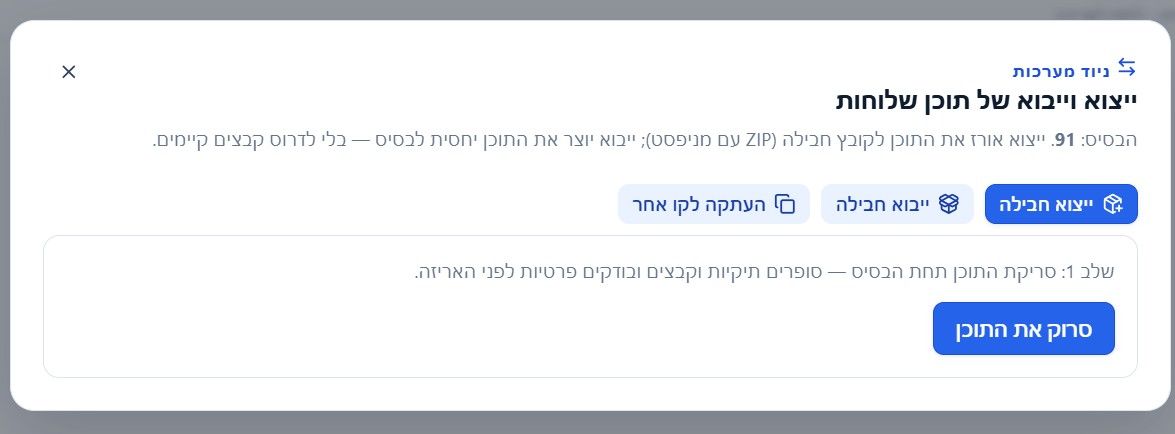
      תלחץ על ניוד

      e6947df3-ccfb-4519-b4c3-0aa1be97e6b3-image.jpeg
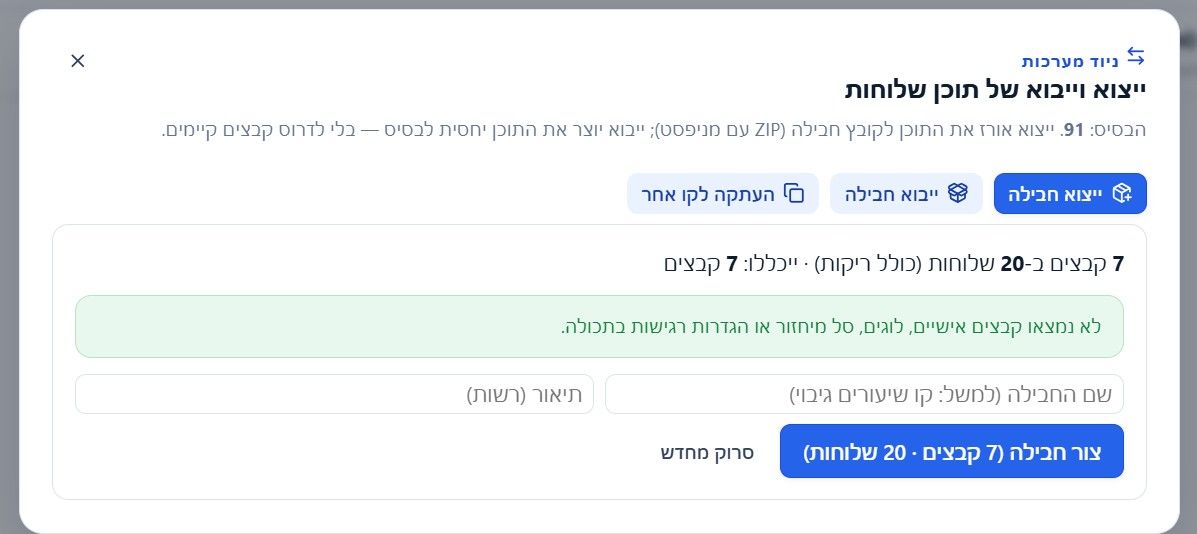
      תלחץ על סרוק את התוכן

      a3249827-0460-484a-b591-57ae217fb3b6-image.jpeg
      ואז על צור חבילה

      פורסם בשאלות ועזרה הדדית
      פ
      פתרון AI
    • RE: הסוף להקשות בטלפון !!!

      @אז-נדברו כתב:

      @הדיבל-המעופף ניתן לפתוח חשבון סיפ במערכות בשרת החדש בעלות של 10 ש"ח לחודש

      בעסה שעשו את זה בתשלום
      כשהתחלתי לפתח לא ידעתי שזה בתשלום

      פורסם בעזרה הדדית למשתמשים מתקדמים
      פ
      פתרון AI
    • RE: פתרונאי | ניהול קווי ימות המשיח — שלוחות, גיבויים, אוטומציות וסטודיו

      חברה עכשיו במקום לשאול אותנו כל כל דבר קטן במערכת
      בנינו מרכז העזרה שמה יש מדריכים מפורטים ופשוטים שכל אחד יוכל להבין מה הולך במערכת עם צילומי מסך וכל מה שצריך
      מומלץ מאוד
      הכנסו כאן
      https://ivr.pitronai.com/help/

      פורסם בשאלות ועזרה הדדית
      פ
      פתרון AI